注釈
こんにちは、SunFounder Raspberry Pi & Arduino & ESP32 Enthusiasts Communityへようこそ!Facebook上で、仲間と一緒にRaspberry Pi、Arduino、ESP32をさらに深く探求しましょう。
なぜ参加するのか?
専門的なサポート:購入後の問題や技術的な課題をコミュニティやチームの助けを借りて解決。
学びと共有:スキルを向上させるためのヒントやチュートリアルを交換。
限定プレビュー:新製品発表や予告編に早期アクセス。
特別割引:最新製品の特別割引を楽しむ。
フェスティブプロモーションとプレゼント:プレゼントやホリデープロモーションに参加。
👉 私たちと一緒に探索と創造を始める準備はできましたか?[ここ]をクリックして、今すぐ参加しましょう!
Windowsユーザー
Windowsユーザーの場合、Windows PowerShellを使用してRaspberry Piにリモートログインできます。
キーボードの
windows+Rショートカットキーを押して ファイル名を指定して実行 プログラムを開きます。入力ボックスに powershell と入力します。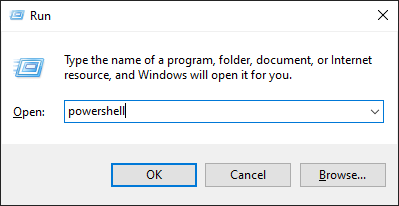
ping <hostname>.localを入力して、Raspberry Piが同じネットワークにあるか確認します。ping raspberrypi.local
ターミナルが
Ping request could not find host <hostname>.localと表示した場合、Raspberry Piがネットワークに接続できていない可能性があります。ネットワークを確認してください。それでも
<hostname>.localにpingが通らない場合、 IPアドレスの取得 を参照し、ping <IP address>を試してください。(例:ping 192.168.6.116)"Reply from <IP address>: bytes=32 time<1ms TTL=64" のような複数のプロンプトが表示された場合、コンピュータがRaspberry Piにアクセスできることを意味します。
ssh <username>@<hostname>.local``(または ``ssh <username>@<IP address>)を入力します。ssh pi@raspberrypi.local次のようなメッセージが表示される場合があります。
The authenticity of host 'raspberrypi.local (192.168.6.116)' can't be established.
ECDSA key fingerprint is SHA256:7ggckKZ2EEgS76a557cddfxFNDOBBuzcJsgaqA/igz4.
Are you sure you want to continue connecting (yes/no/[fingerprint])?
「yes」と入力します。
設定したパスワードを入力します。(例:
raspberry)注釈
パスワードを入力している際、ウィンドウに文字が表示されないのは正常です。正しいパスワードを入力してください。
これでRaspberry Piに接続できましたので、次のステップに進みます。

リモートデスクトップ
コマンドウィンドウを使用してRaspberry Piにアクセスすることに満足できない場合、リモートデスクトップ機能を使用してGUIでRaspberry Piのファイルを簡単に管理することもできます。
ここでは、 VNC® Viewer を使用します。
VNCサービスを有効にする
システムにはVNCサービスがインストールされていますが、デフォルトでは無効になっています。設定で有効にする必要があります。
次のコマンドを入力します:
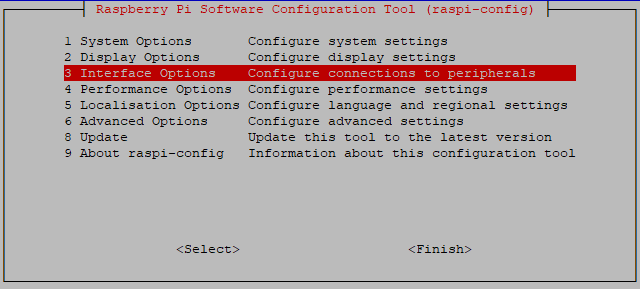
sudo raspi-configキーボードの下矢印キーを押して 3 Interfacing Options**を選択し、 **Enter キーを押します。
次に**VNC**を選択します。
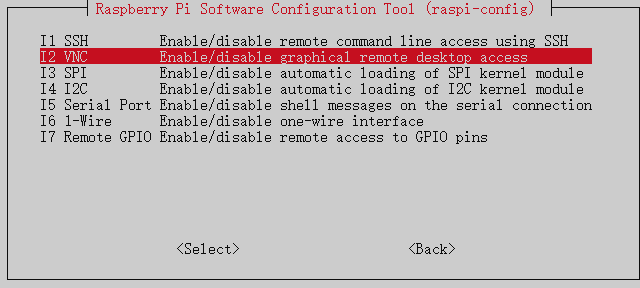
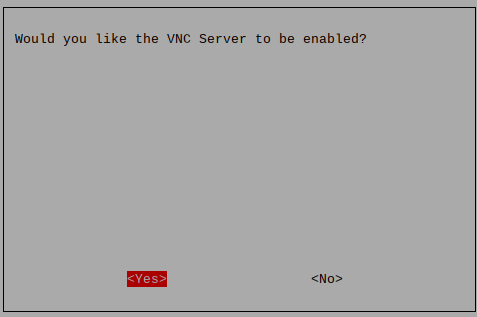
キーボードの矢印キーを使って <Yes> -> <OK> -> <Finish> を選択し、設定を完了します。
VNCにログインする
パーソナルコンピュータに VNC Viewer をダウンロードしてインストールする必要があります。
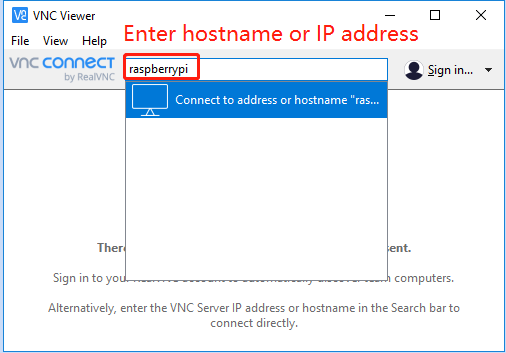
インストールが完了したら、VNC Viewerを開きます。次に、ホスト名またはIPアドレスを入力し、Enterキーを押します。
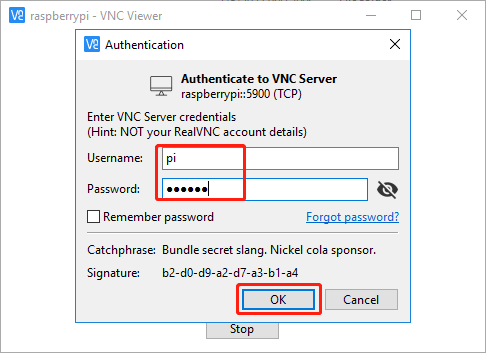
Raspberry Piの名前とパスワードを入力し、 OK をクリックします。
これでRaspberry Piのデスクトップが表示されます。