注釈
こんにちは、SunFounder Raspberry Pi & Arduino & ESP32 Enthusiasts Communityへようこそ!Facebook上で、仲間と一緒にRaspberry Pi、Arduino、ESP32をさらに深く探求しましょう。
なぜ参加するのか?
専門的なサポート:購入後の問題や技術的な課題をコミュニティやチームの助けを借りて解決。
学びと共有:スキルを向上させるためのヒントやチュートリアルを交換。
限定プレビュー:新製品発表や予告編に早期アクセス。
特別割引:最新製品の特別割引を楽しむ。
フェスティブプロモーションとプレゼント:プレゼントやホリデープロモーションに参加。
👉 私たちと一緒に探索と創造を始める準備はできましたか?[ここ]をクリックして、今すぐ参加しましょう!
Mac OS Xユーザー
Macユーザーにとって、Raspberry Piデスクトップに直接アクセスするには、コマンドラインよりもVNCを使用する方が便利です。Raspberry Pi側でVNCを有効にした後、Finderを介して設定したアカウントのパスワードを入力することでアクセスできます。
この方法では、MacとRaspberry Pi間の通信が暗号化されないことに注意してください。 通信は家庭やビジネスネットワーク内で行われるため、保護されていなくても問題はありません。 ただし、気になる場合は、 VNC® Viewer などのVNCアプリケーションをインストールすることができます。
また、仮のモニター(テレビ)、マウス、キーボードを使用してRaspberry Piデスクトップを直接開き、VNCを設定することも便利です。 もしそれができない場合でも、SSHコマンドを使用してRaspberry PiのBashシェルを開き、コマンドを使ってVNCを設定することができます。
仮のモニター(またはテレビ)を持っていますか?
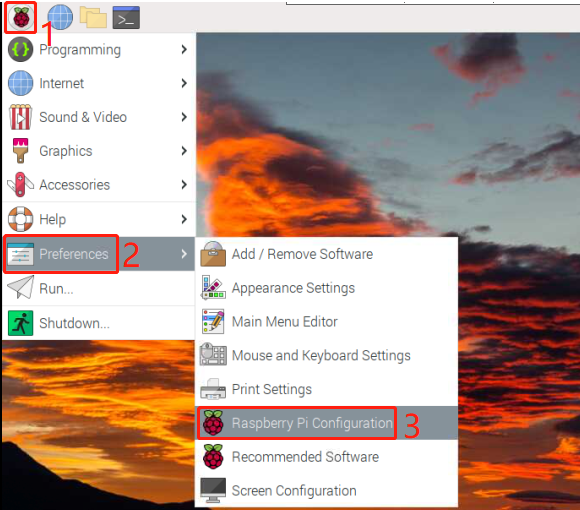
モニター(またはテレビ)、マウス、およびキーボードをRaspberry Piに接続し、電源を入れます。図の番号に従ってメニューを選択します。
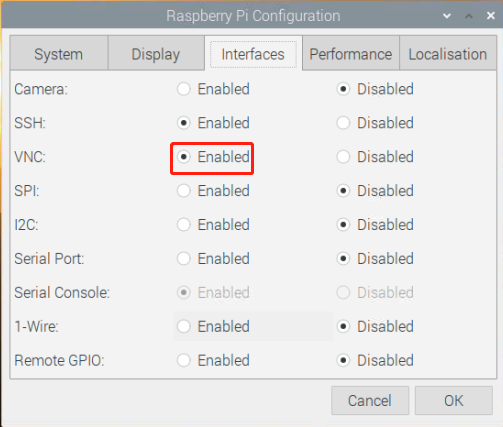
次の画面が表示されます。 インターフェース タブで VNC を 有効 に設定し、 OK をクリックします。
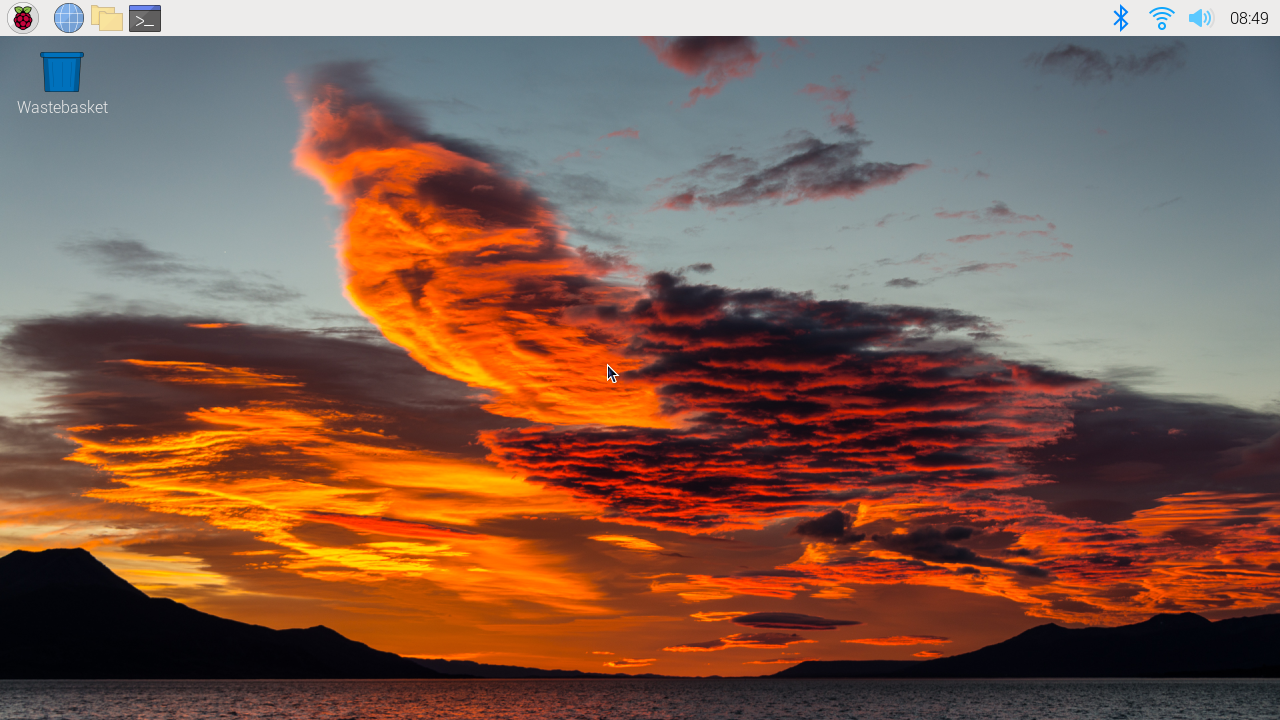
画面の右上にVNCアイコンが表示され、VNCサーバーが起動します。
VNC アイコンをクリックしてVNCサーバーウィンドウを開き、右上の メニュー ボタンをクリックして オプション を選択します。
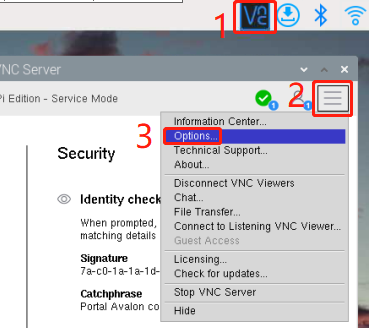
次の画面が表示され、オプションを変更することができます。
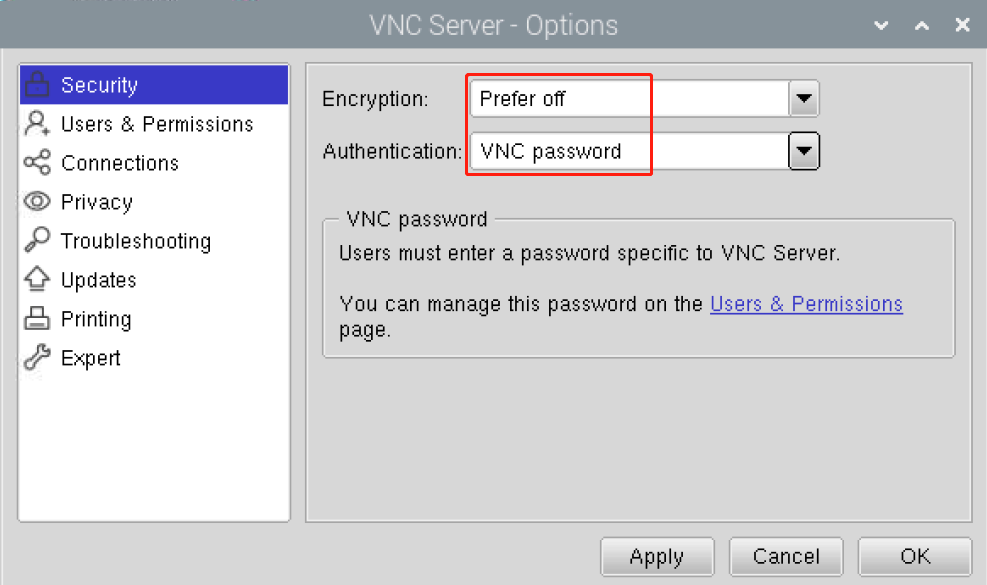
暗号化 を オフにする 、 認証 を VNCパスワード に設定します。
OK ボタンをクリックすると、パスワード入力画面が表示されます。Raspberry Piのパスワードと同じもの、または別のパスワードを使用できますので、入力して OK をクリックします。
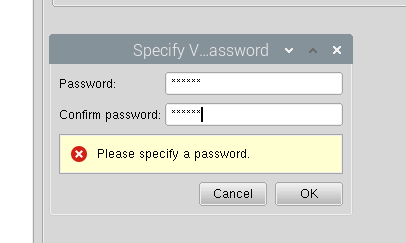
これでMacから接続する準備が整いました。モニターを取り外しても問題ありません。
ここからはMac側の操作です。
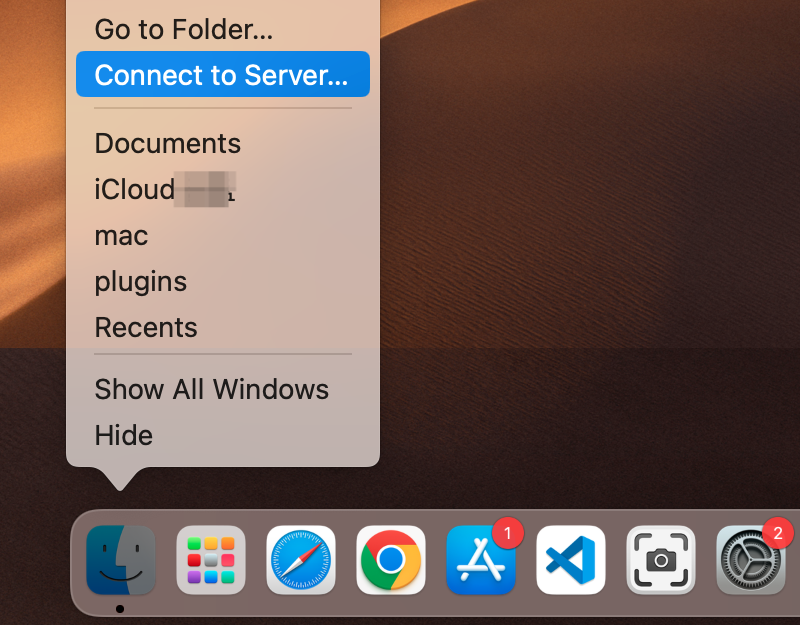
Finderのメニューから サーバに接続 を選択します。右クリックで開くことができます。
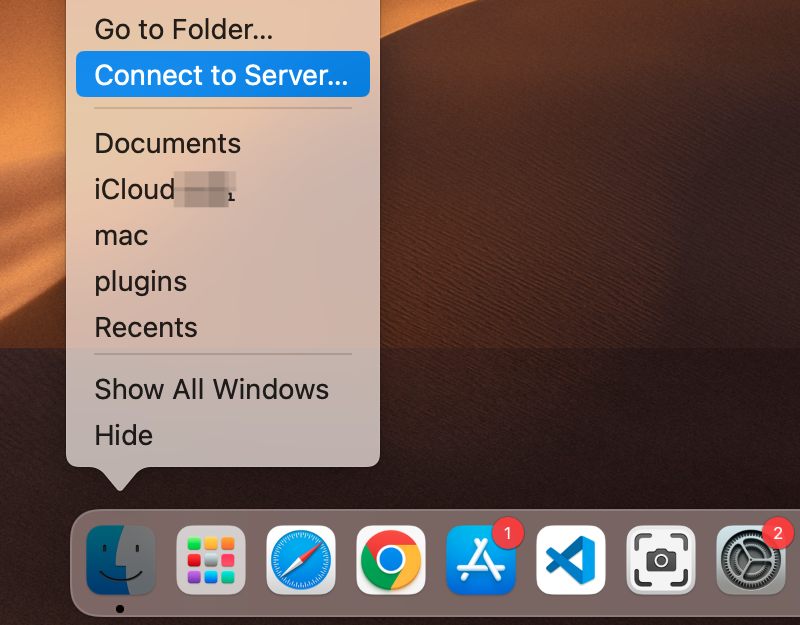
vnc://<username>@<hostname>.local(またはvnc://<username>@<IP address>)を入力します。入力後、 接続 をクリックします。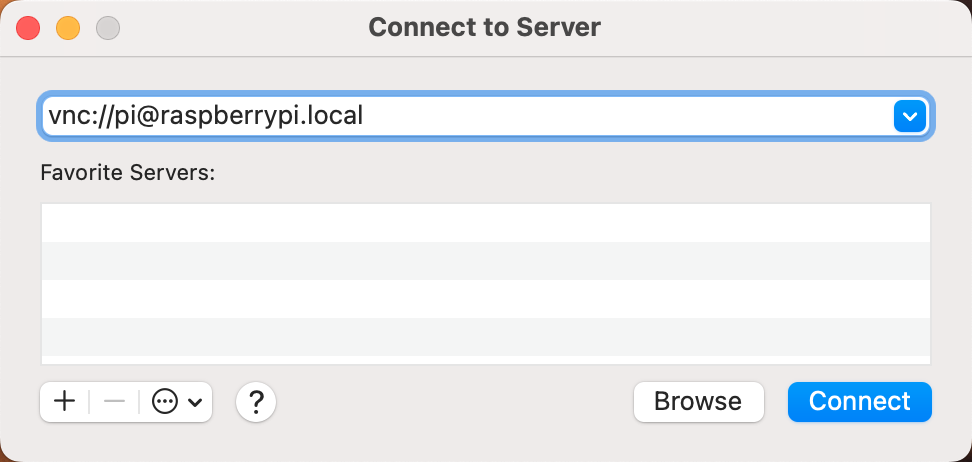
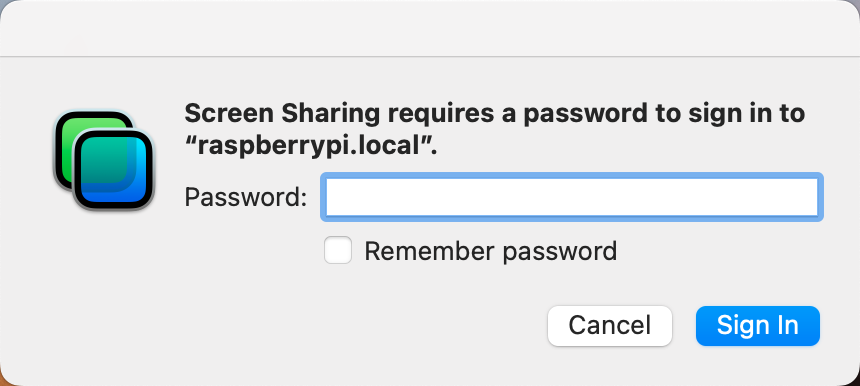
パスワードを要求されるので、入力してください。
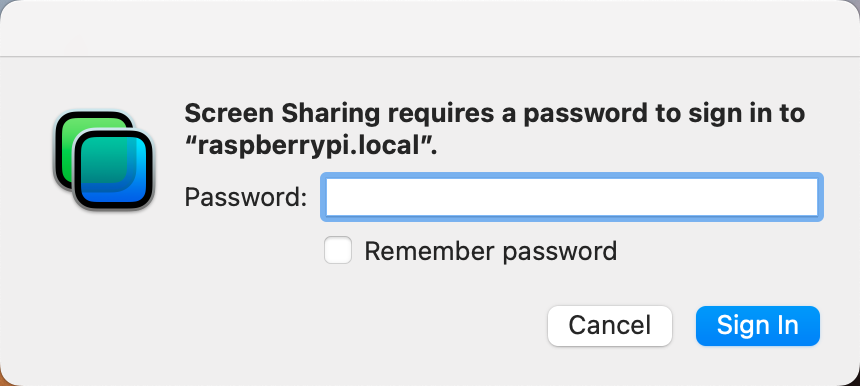
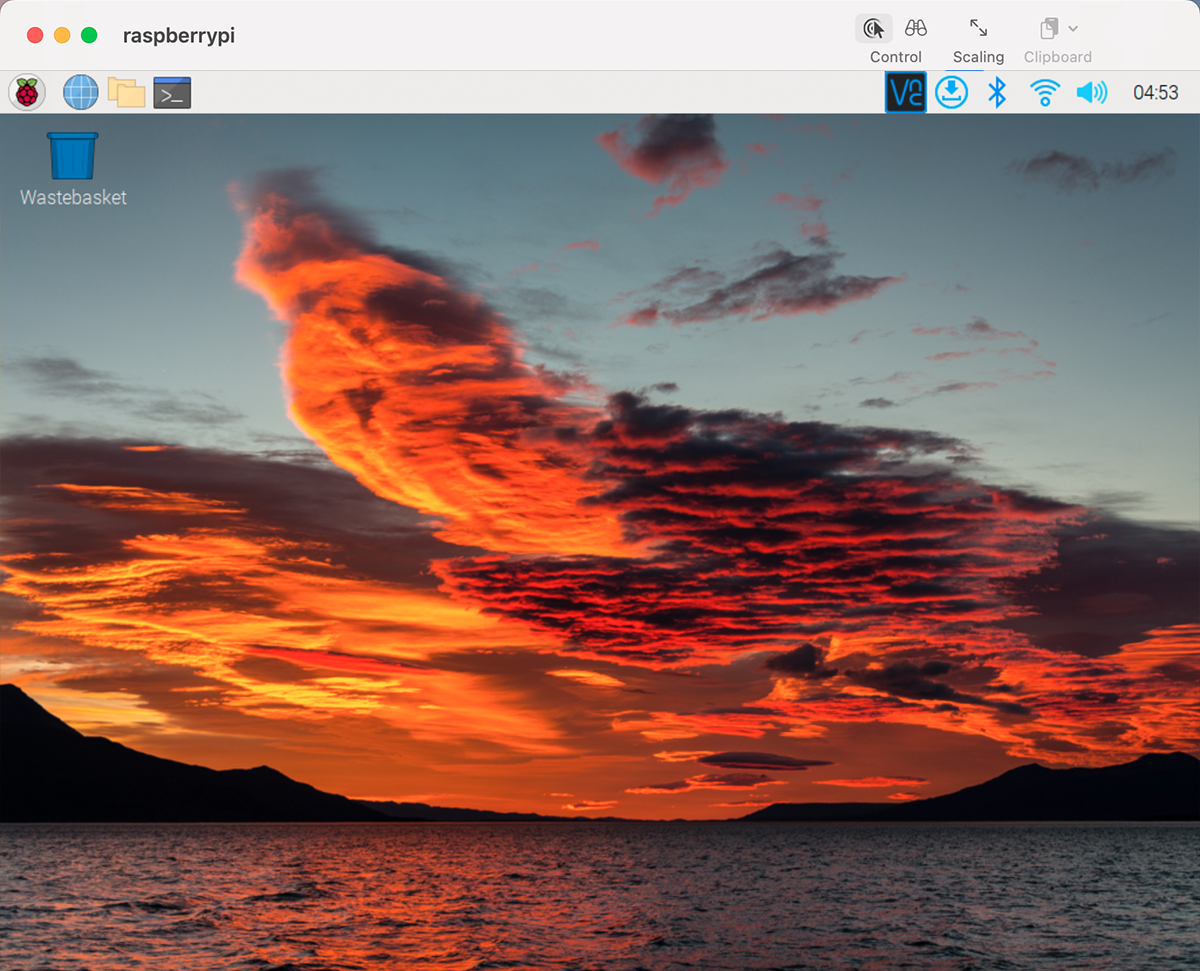
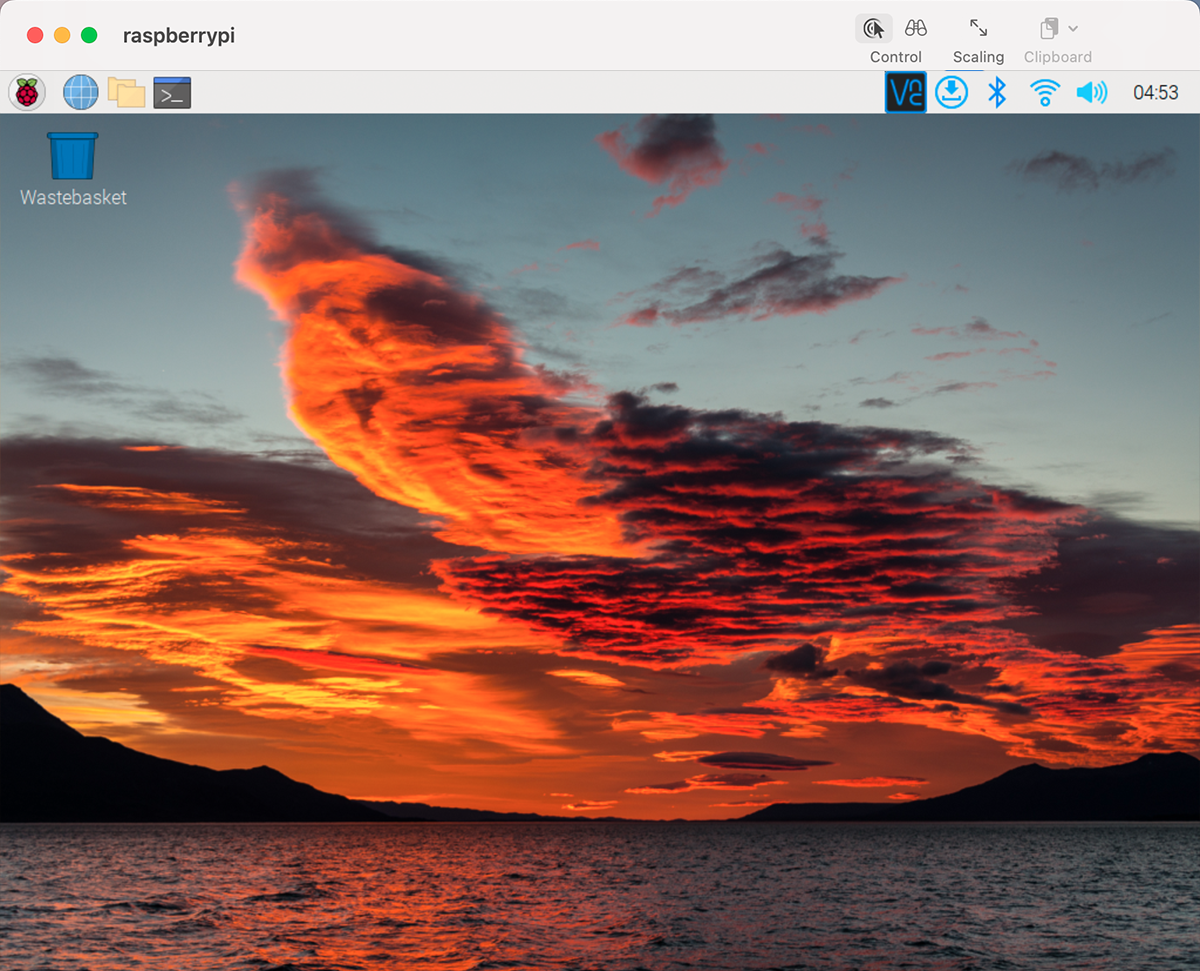
Raspberry Piのデスクトップが表示され、Macから操作できるようになります。
仮のモニター(またはテレビ)がない場合
SSHコマンドを使用してRaspberry PiのBashシェルを開くことができます。
BashはLinuxの標準デフォルトシェルです。
シェル自体は、ユーザーがUnix/Linuxを使用する際のコマンド(命令)です。
必要な操作のほとんどはシェルを通じて行うことができます。
Raspberry Pi側の設定が完了したら、Macの Finder を使用してRaspberry Piのデスクトップにアクセスできます。
ssh <username>@<hostname>.localと入力してRaspberry Piに接続します。ssh pi@raspberrypi.local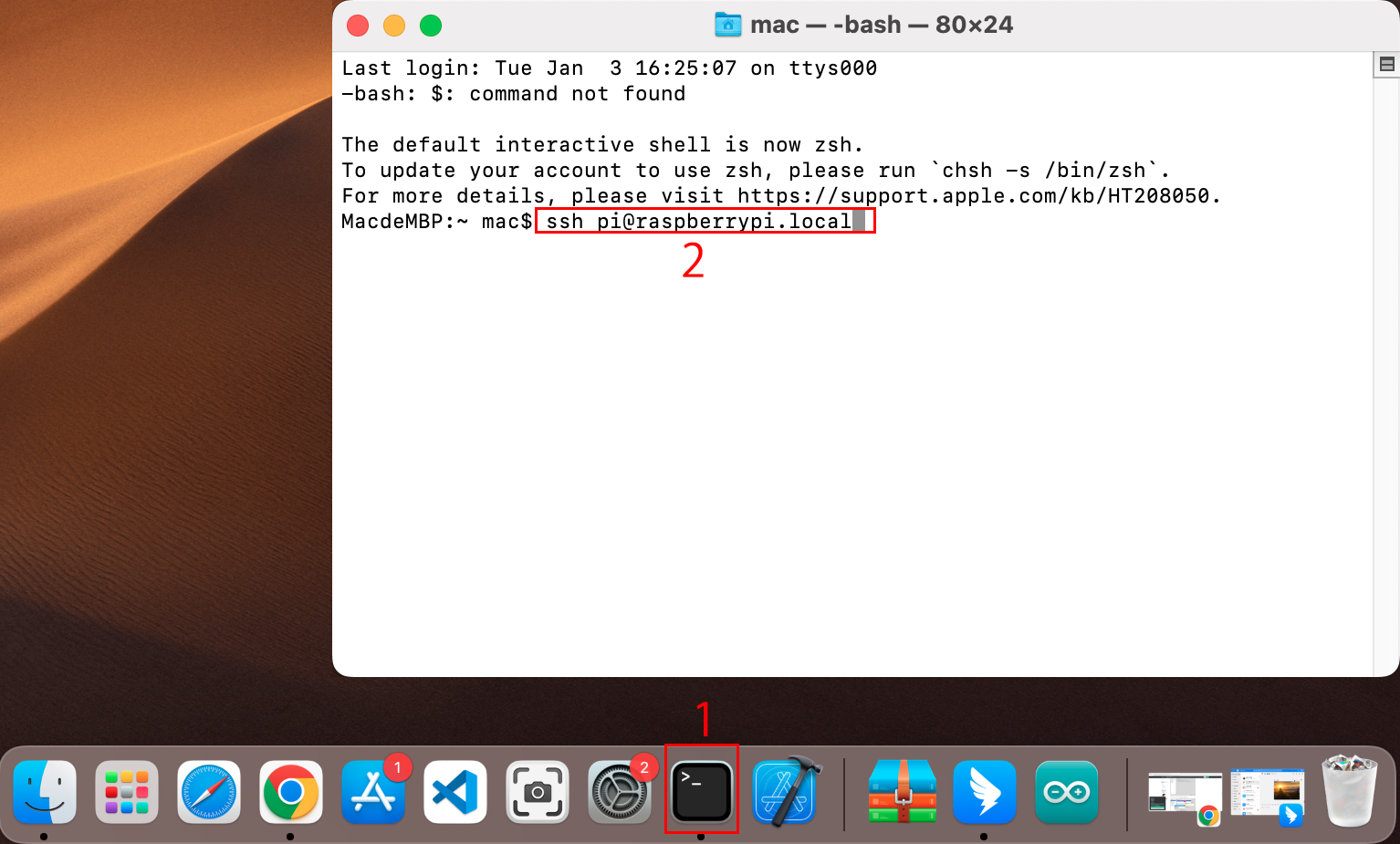
初回ログイン時にのみ、以下のメッセージが表示されるので、 yes と入力します。
The authenticity of host 'raspberrypi.local (2400:2410:2101:5800:635b:f0b6:2662:8cba)' can't be established.
ED25519 key fingerprint is SHA256:oo7x3ZSgAo032wD1tE8eW0fFM/kmewIvRwkBys6XRwg.
This key is not known by any other names
Are you sure you want to continue connecting (yes/no/[fingerprint])?
Raspberry Piのパスワードを入力します。入力したパスワードは表示されないため、間違えないよう注意してください。
pi@raspberrypi.local's password:
Linux raspberrypi 5.15.61-v8+ #1579 SMP PREEMPT Fri Aug 26 11:16:44 BST 2022 aarch64

The programs included with the Debian GNU/Linux system are free software;
the exact distribution terms for each program are described in the
individual files in /usr/share/doc/*/copyright.

Debian GNU/Linux comes with ABSOLUTELY NO WARRANTY, to the extent
permitted by applicable law.
Last login: Thu Sep 22 12:18:22 2022
pi@raspberrypi:~ $
VNCを使用してMacからログインできるようにRaspberry Piを設定します。最初のステップは、次のコマンドを実行してオペレーティングシステムを更新することです。
sudo apt update
sudo apt upgrade
Do you want to continue? [Y/n]``と表示されたら、 ``Yと入力します。更新が完了するまでに時間がかかる場合があります。(その時点での更新の量に依存します。)
VNCサーバー を有効にするために、次のコマンドを入力します。
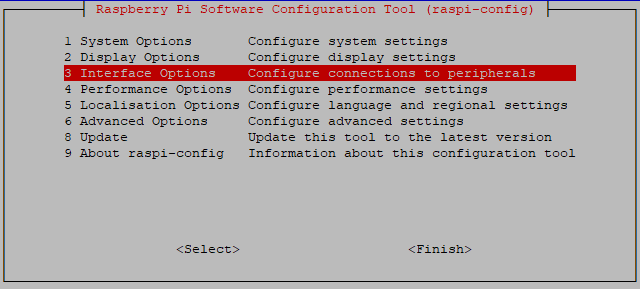
sudo raspi-config次の画面が表示されます。キーボードの矢印キーで 3 Interface Options を選択し、 Enter キーを押します。
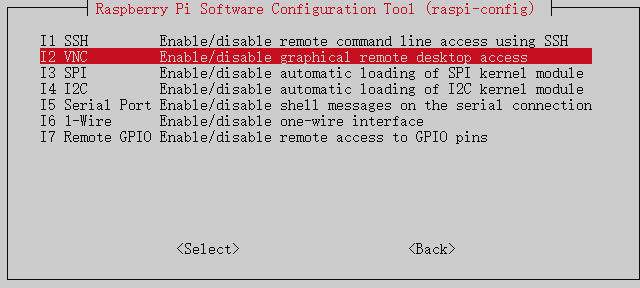
次に VNC を選択します。
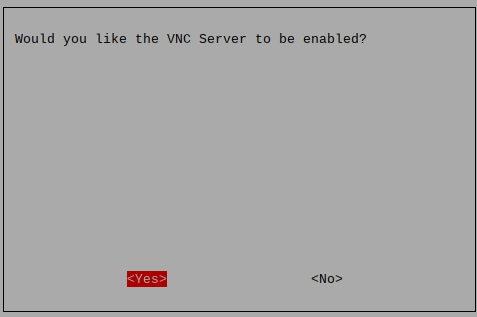
キーボードの矢印キーを使って <Yes> -> <OK> -> <Finish> を選択し、設定を完了します。
VNCサーバーが起動したので、Macから接続するための設定を変更しましょう。
すべてのユーザーアカウントのプログラムに対してパラメータを指定するには、
/etc/vnc/config.d/common.customを作成します。sudo nano /etc/vnc/config.d/common.custom
Authentication=VncAuthenterを入力した後、Ctrl+X->Y->Enterを押して保存して終了します。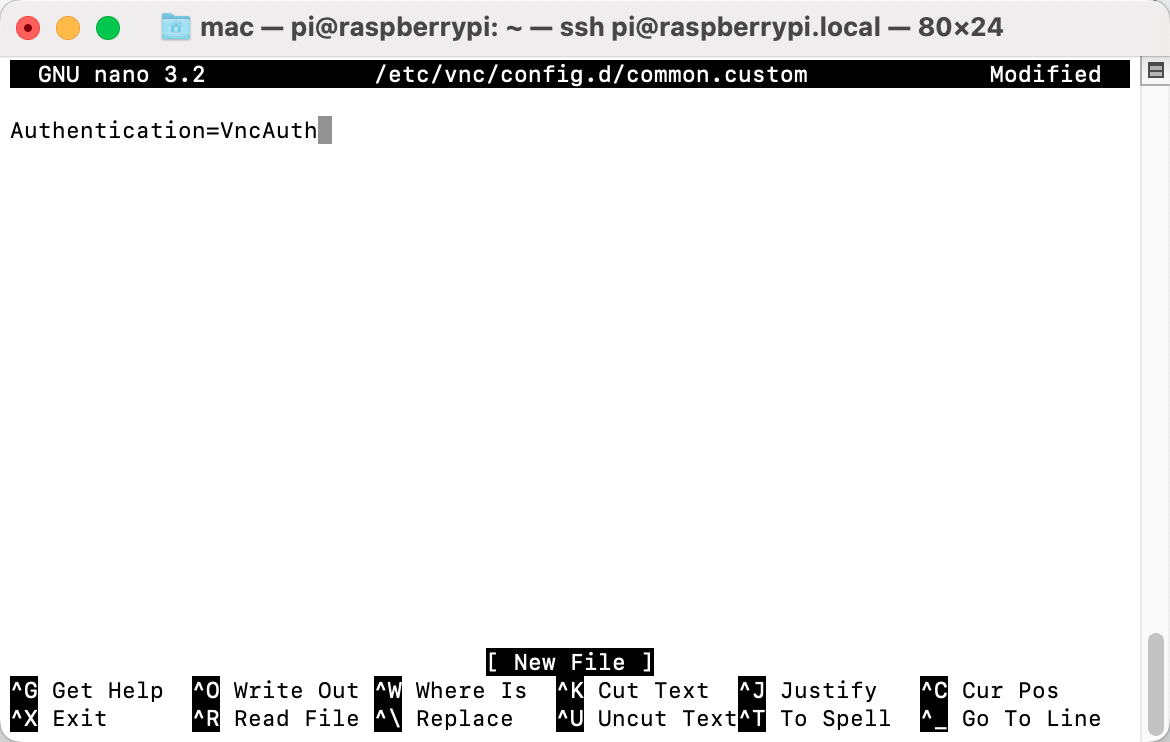
さらに、MacからVNCでログインするためのパスワードを設定します。Raspberry Piのパスワードと同じもの、または別のパスワードを使用できます。
sudo vncpasswd -service
設定が完了したら、変更を適用するためにRaspberry Piを再起動します。
sudo rebootFinderのメニューから サーバに接続 を選択します。右クリックで開くことができます。
vnc://<username>@<hostname>.local(またはvnc://<username>@<IP address>)を入力します。入力後、 接続 をクリックします。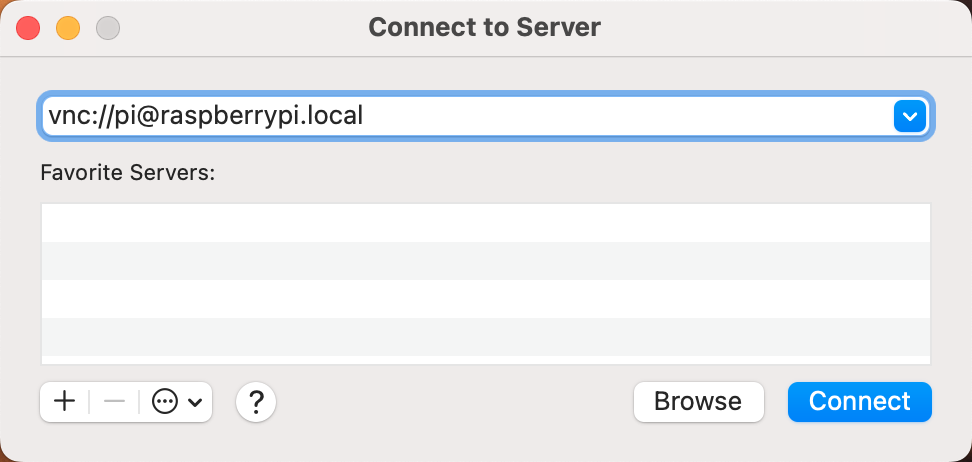
パスワードを要求されるので、入力してください。
Raspberry Piのデスクトップが表示され、Macから操作できるようになります。