注釈
こんにちは、SunFounder Raspberry Pi & Arduino & ESP32 Enthusiasts Communityへようこそ!Facebook上で、仲間と一緒にRaspberry Pi、Arduino、ESP32をさらに深く探求しましょう。
なぜ参加するのか?
専門的なサポート:購入後の問題や技術的な課題をコミュニティやチームの助けを借りて解決。
学びと共有:スキルを向上させるためのヒントやチュートリアルを交換。
限定プレビュー:新製品発表や予告編に早期アクセス。
特別割引:最新製品の特別割引を楽しむ。
フェスティブプロモーションとプレゼント:プレゼントやホリデープロモーションに参加。
👉 私たちと一緒に探索と創造を始める準備はできましたか?[ここ]をクリックして、今すぐ参加しましょう!
コードのダウンロードと実行方法
コードをRaspberry Piにダウンロードする
コードをダウンロードする前に、例示されたコードは最新バージョンの Raspberry Pi OS でのみテストされていることをご理解ください。ダウンロード方法は2つあります。
Raspberry Piに直接画面を接続せずにアクセスしている場合は、リモートアクセスオプションを利用することを検討してください。詳細なガイダンスについては、 スクリーンがない場合 の指示を参照してください。
方法1: Git Cloneを使用(推奨)
Raspberry Piにログインし、ターミナルを開いてホームディレクトリ(
~)に移動します。(SSHを使用してターミナルにアクセスすることもできます。)cd ~

注釈
ディレクトリを変更するには
cdコマンドを使用します。ここでの~/はホームディレクトリを示します。GitHubリポジトリをクローンします。
git clone https://github.com/sunfounder/universal-maker-sensor-kit.git

ファイルマネージャーを使用して、ダウンロードしたコードファイルにアクセスします。

方法2: GitHubから直接コードをダウンロード
ウェブブラウザーを開き、https://github.com/sunfounder/universal-maker-sensor-kit にアクセスし、ダウンロードボタンをクリックします。

ダウンロードが完了したら、
File Manager > Downloadsでコードファイルを見つけ、それを/home/piディレクトリに解凍します。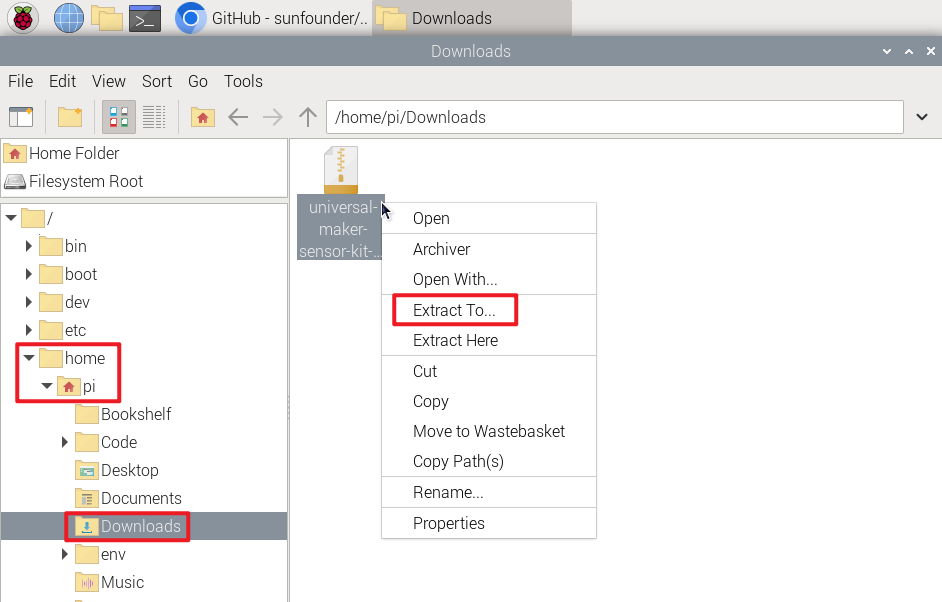
/home/piディレクトリに移動して、解凍されたコードファイルにアクセスします。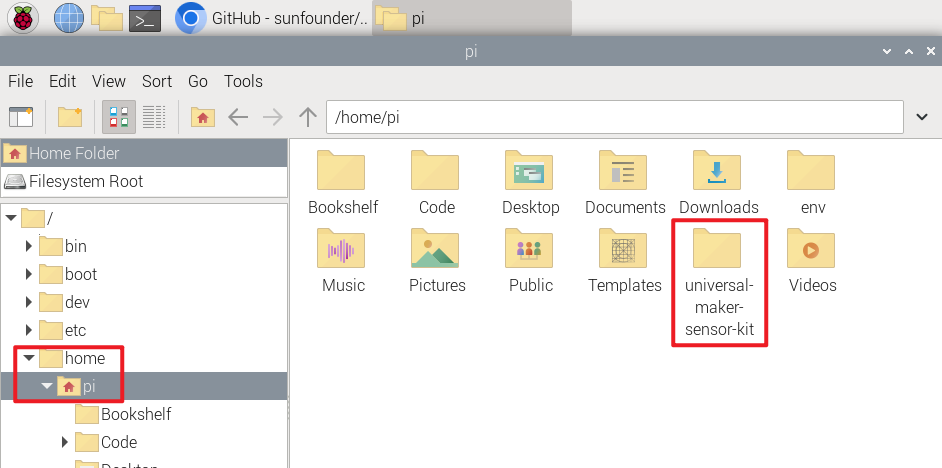
コードの開き方と実行方法
各プロジェクトのコードは、それぞれのコードセクションで見つけることができます。また、提供されたコードディレクトリにもコードがあります。例えば、 universal-maker-sensor-kit/raspberry_pi/ には、レッスン1のコードが 01_button_module.py という名前であります。
以下にPythonコードを実行する2つの方法を示します:
方法1: Geanyを使用
コードファイルをダブルクリックして開きます。
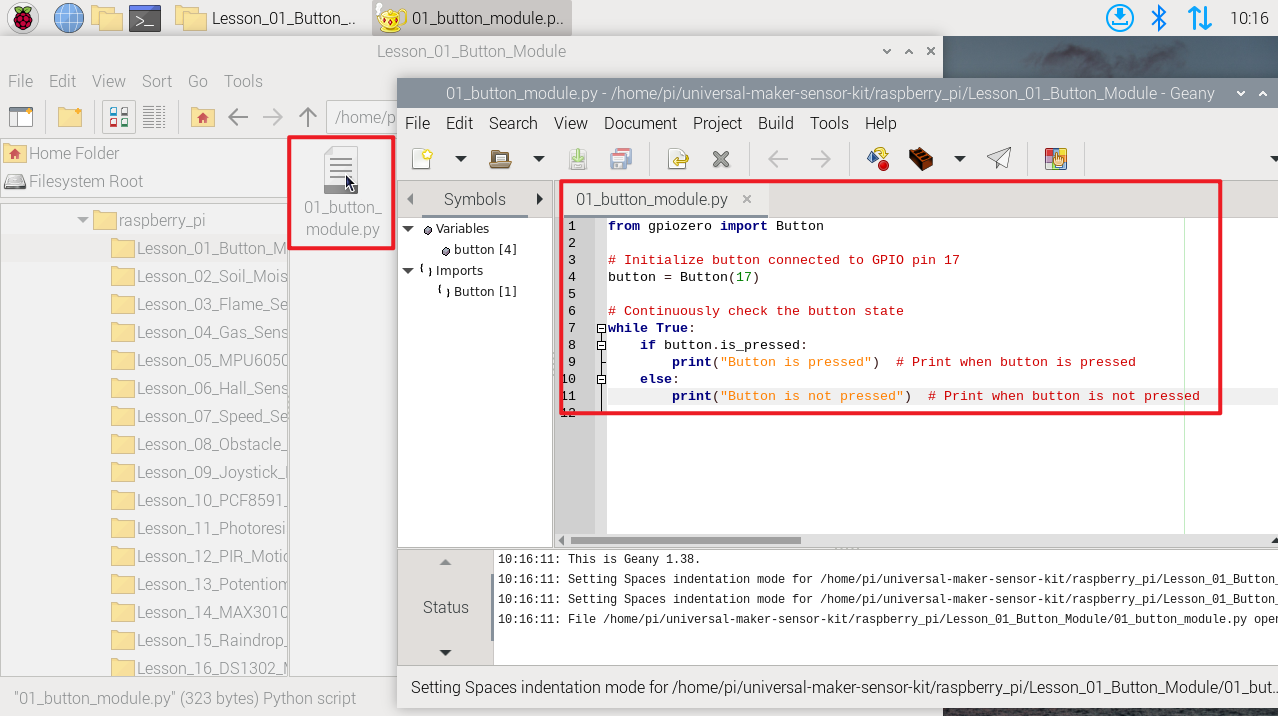
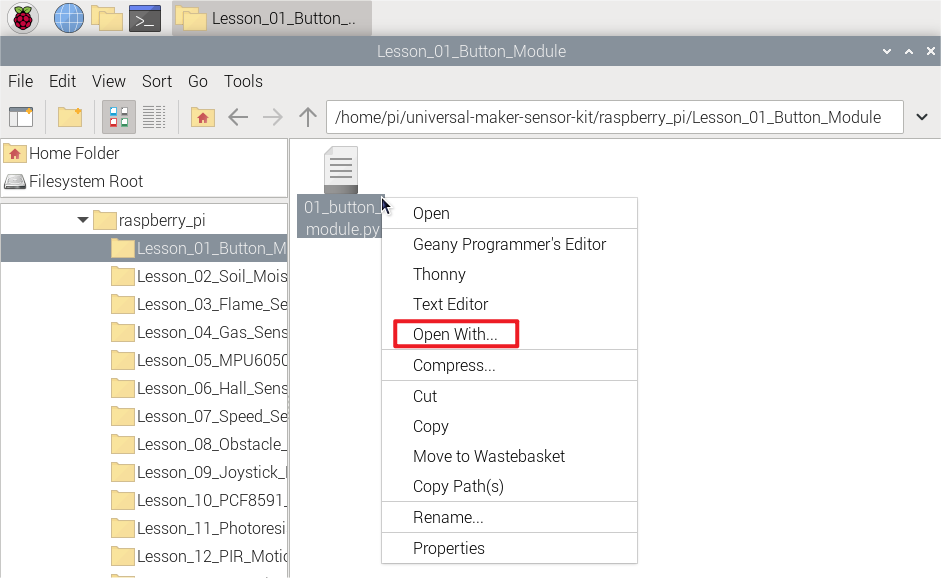
あるいは、ファイルを右クリックして Open With... を選択します。
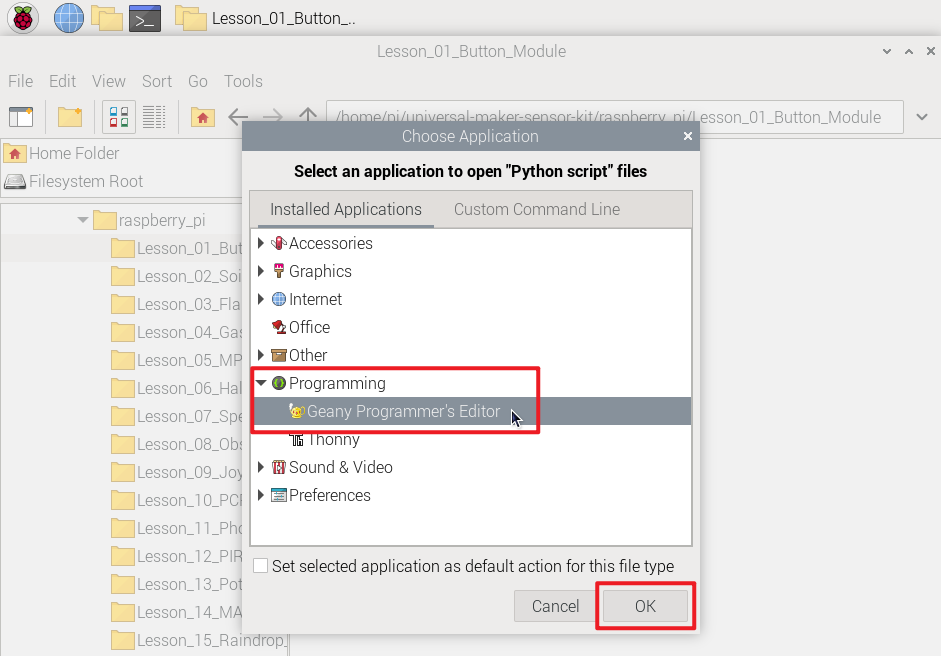
Programming > Geany Programmer's Editor**を選び、 **OK をクリックします。
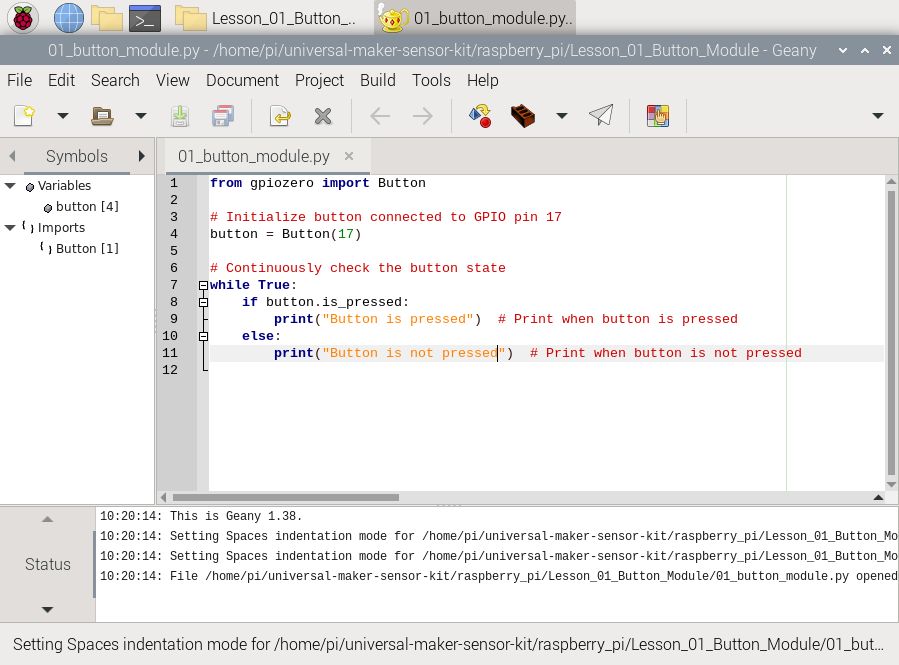
コードが表示され、編集や確認ができます。
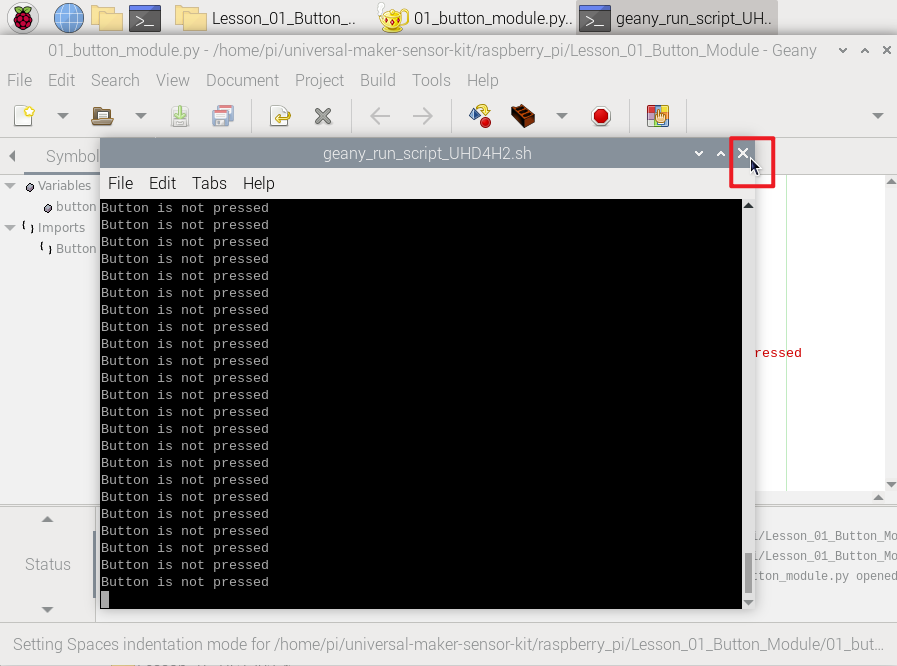
ウィンドウで Run をクリックすると、次の内容が表示されます。

実行を停止するには、右上のXボタンをクリックしてウィンドウを閉じるか、Ctrl+Cを入力してプログラムを終了します。
方法2: ターミナルを使用
Raspberry Piにログインし、ターミナルを開いてホームディレクトリ(
~)に移動します。(SSHを使用してターミナルにアクセスすることもできます。)cd ~/universal-maker-sensor-kit/raspberry_pi/
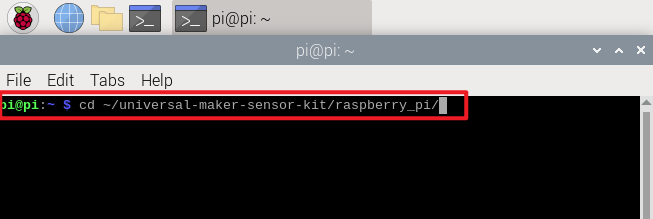
注釈
cdコマンドを使用して実験のコードディレクトリに移動します。コードを実行します:
python3 Lesson_01_Button_Module/01_button_module.py
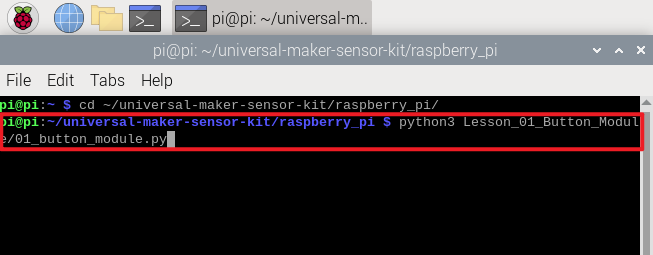
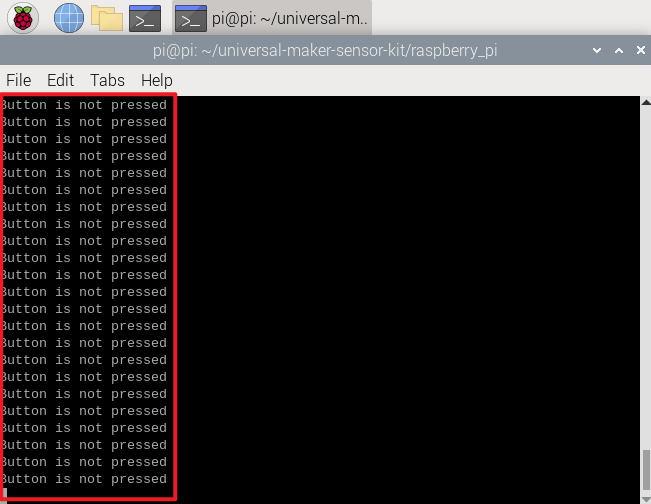
コードを実行すると、ボタンが押されているかどうかが出力されます。
Lesson_01_Button_Module/01_button_module.pyファイルを編集するには、Ctrl + Cを押してコードを停止します。その後、以下のコマンドでファイルを開きます:nano Lesson_01_Button_Module/01_button_module.py
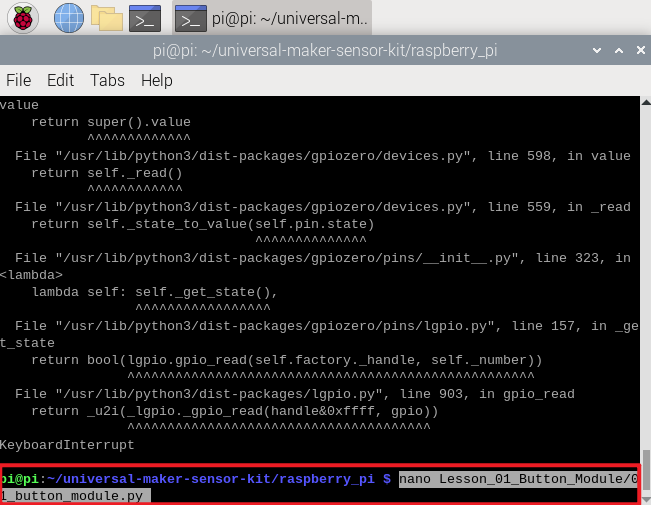
nanoはテキストエディタです。このコマンドでnano Lesson_01_Button_Module/01_button_module.pyが開きます。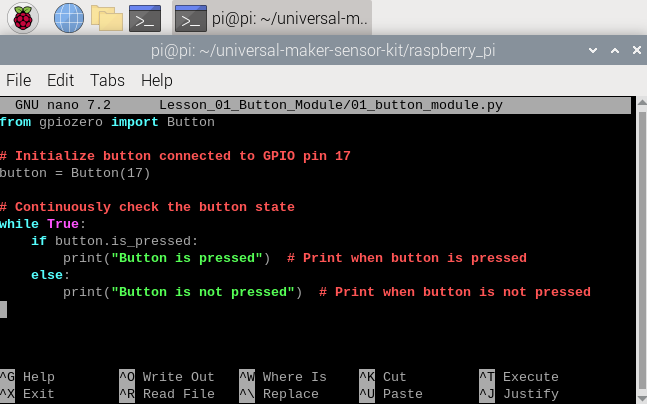
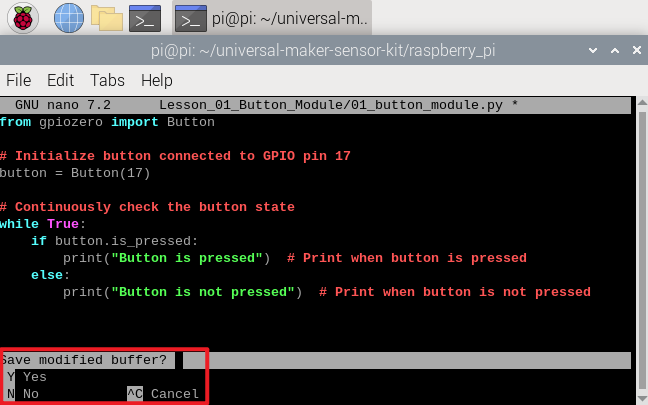
nanoを終了するには、
Ctrl+Xを押します。変更を加えた場合、保存するかどうかのプロンプトが表示されます。Y(はい)を選んで保存し、N(いいえ)を選んで破棄します。Enterを押して確定し、終了します。変更を確認するには、nano Lesson_01_Button_Module/nano 01_button_module.pyでファイルを再度開きます。