注釈
こんにちは、SunFounder Raspberry Pi & Arduino & ESP32 Enthusiasts Communityへようこそ!Facebook上で、仲間と一緒にRaspberry Pi、Arduino、ESP32をさらに深く探求しましょう。
なぜ参加するのか?
専門的なサポート:購入後の問題や技術的な課題をコミュニティやチームの助けを借りて解決。
学びと共有:スキルを向上させるためのヒントやチュートリアルを交換。
限定プレビュー:新製品発表や予告編に早期アクセス。
特別割引:最新製品の特別割引を楽しむ。
フェスティブプロモーションとプレゼント:プレゼントやホリデープロモーションに参加。
👉 私たちと一緒に探索と創造を始める準備はできましたか?[ここ]をクリックして、今すぐ参加しましょう!
Raspberry Pi OSをSDカードに書き込む
ステップ1
Raspberry Piチームは、Mac OS、Ubuntu 18.04、Windowsに対応したユーザーフレンドリーなグラフィカルSDカード書き込みツールを提供しています。これが最も便利なオプションで、多くのユーザーにとって、自動的にOSイメージをダウンロードしてSDカードにインストールします。
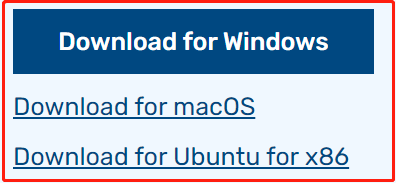
ダウンロードページにアクセスしてください:https://www.raspberrypi.org/software/。お使いのオペレーティングシステム用の Raspberry Pi Imager を選択します。ダウンロードが完了したら、開いてインストールを開始します。
ステップ2
インストーラーを起動すると、OSがセキュリティ警告を表示する場合があります。例えば、Windowsではこのメッセージが表示されることがあります:
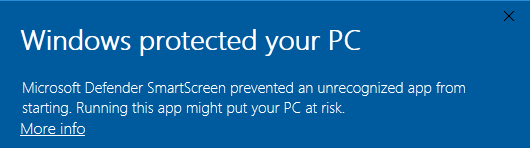
この警告が表示された場合は、 詳細情報 をクリックし、次に 実行 を選択します。画面の指示に従って、Raspberry Pi Imagerのインストールを完了します。
ステップ3
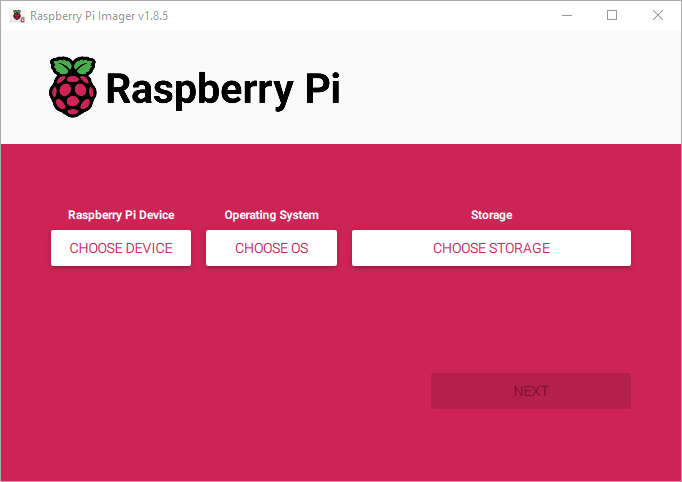
Imagerのインストールが完了したら、 Raspberry Pi Imager アイコンをクリックするか、 rpi-imager を実行してアプリケーションを開きます。
ステップ4
Choose device をクリックし、リストからRaspberry Piモデルを選択します。
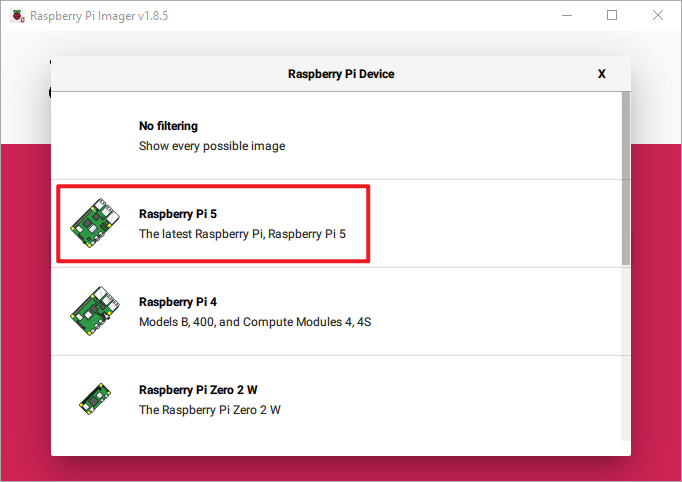
ステップ5
次に、 Choose OS をクリックして、インストールするオペレーティングシステムを選択します。
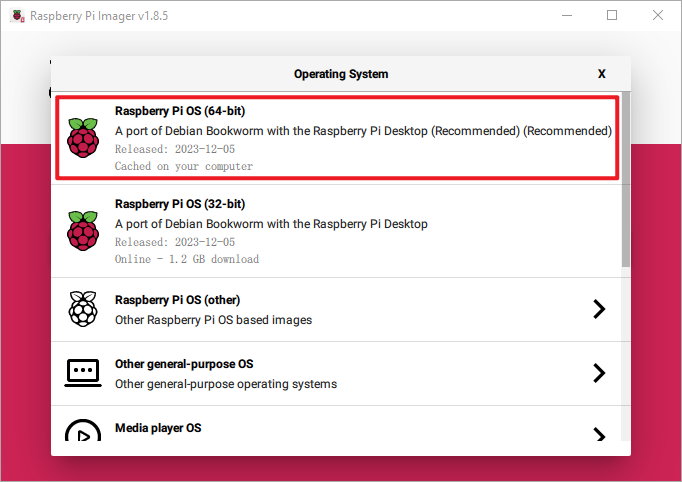
ステップ6
microSDカードなどの希望するストレージ媒体を外部または内蔵のSDカードリーダーに挿入します。次に、"Choose Storage"をクリックしてデバイスを選択します。
注釈
複数のデバイスが接続されている場合、正しいストレージデバイスを選択するようにしてください。容量で区別できることが多いです。不明な場合は、他のデバイスを切断してください。 選択したストレージデバイスにシステムをインストールすると、すべてのデータが消去されることに注意してください。
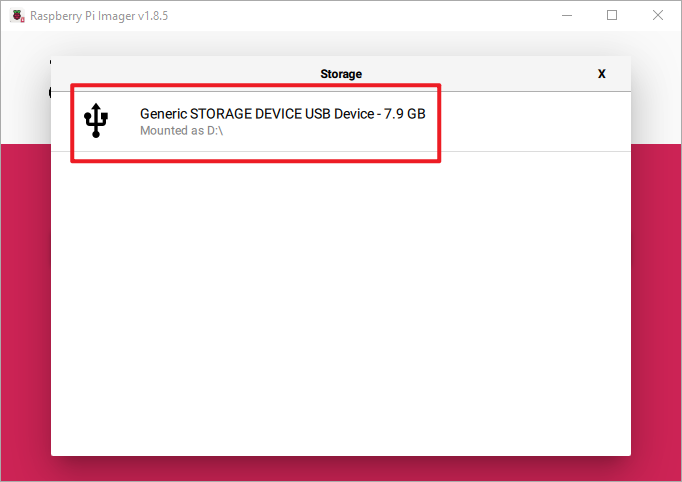
ステップ7
NEXT ボタンを押し、 EDIT SETTINGS を選択して、OSカスタマイズページにアクセスします。
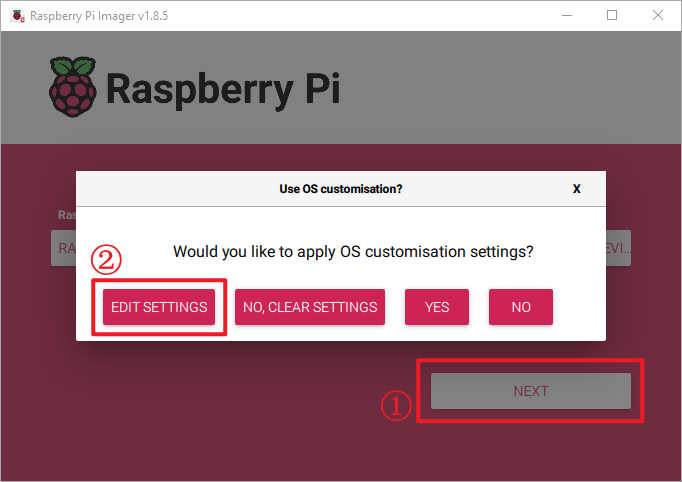
ステップ8
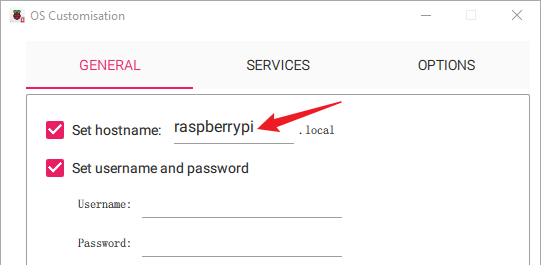
ホスト名 を設定します。
注釈
ホスト名オプションは、Raspberry PiがmDNSを使用してネットワークにブロードキャストするホスト名を定義します。Raspberry Piをネットワークに接続することで、他のデバイスが <hostname>.local または <hostname>.lan を使用して相互作用できるようになります。
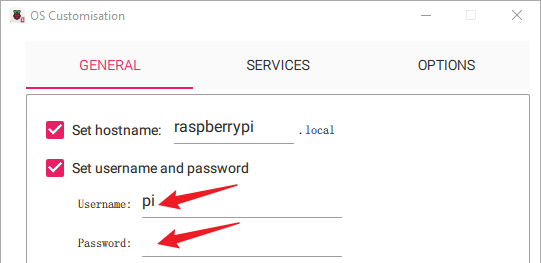
Raspberry Piの管理者アカウントの ユーザー名 と パスワード を設定します。
注釈
Raspberry Piにはデフォルトのパスワードが設定されていないため、必ず設定してください。また、ユーザー名を個別に設定することも可能です。
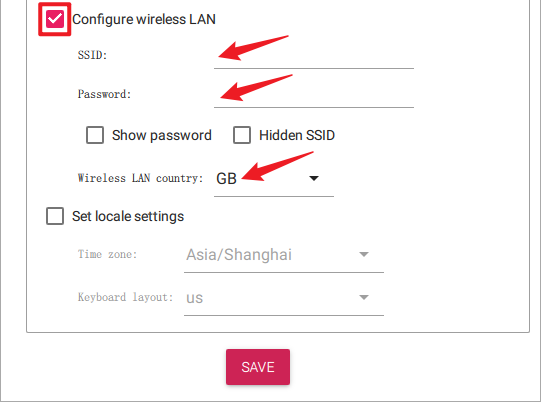
ネットワークの SSID と パスワード を入力してワイヤレスLANを設定します。
注釈
"Wireless LAN country"を設定するには、あなたの国の2文字の ISO/IEC alpha2 code を使用してください。
ステップ9
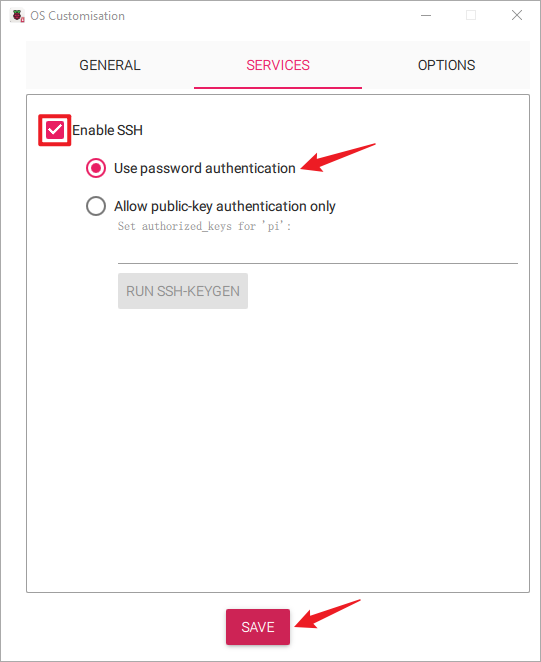
SERVICES ページに移動し、 SSHオプションを有効にする を選択してSSHを有効にし、「Use password authentication」を選択します(初心者に推奨)。変更を適用するには Save をクリックします。
ステップ10
Yes ボタンをクリックします。
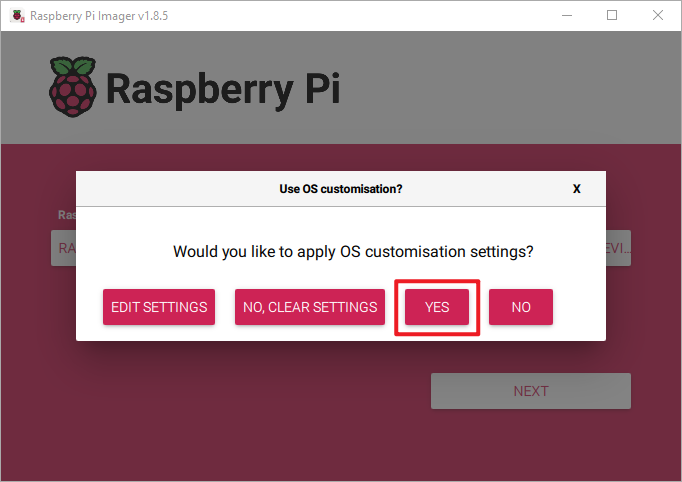
ステップ11
SDカードにファイルが含まれている場合は、永久に失われないようにバックアップを検討してください。バックアップが不要な場合は、 Yes をクリックします。
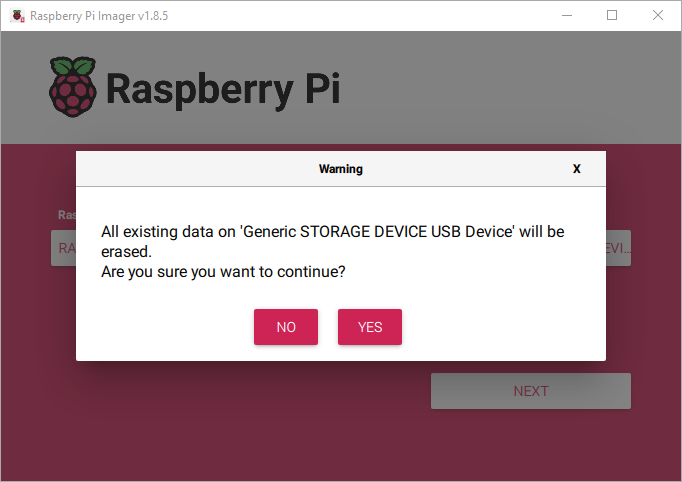
ステップ12
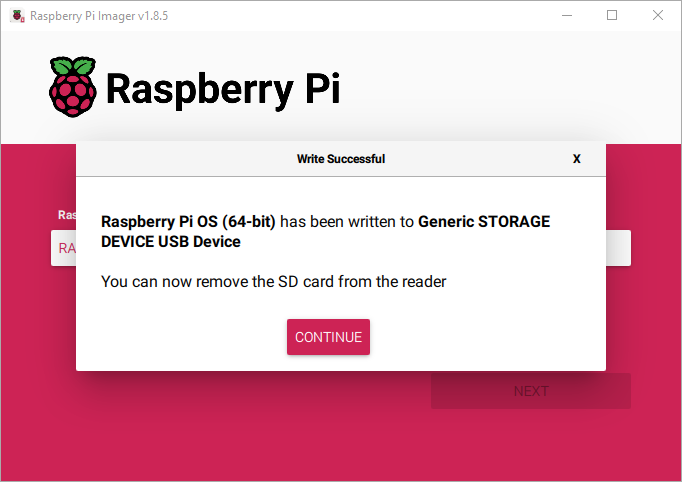
書き込みプロセスが完了すると、以下のウィンドウが表示されます。書き込みプロセスには時間がかかり、SDカードの読み書き性能によって異なりますので、しばらくお待ちください。