Nota
Ciao, benvenuto nella Comunità degli appassionati di SunFounder Raspberry Pi, Arduino e ESP32 su Facebook! Immergiti più a fondo in Raspberry Pi, Arduino e ESP32 con altri appassionati.
Perché unirsi?
Supporto Esperto: Risolvi problemi post-vendita e sfide tecniche con l’aiuto della nostra comunità e del nostro team.
Impara & Condividi: Scambia consigli e tutorial per potenziare le tue competenze.
Anteprime Esclusive: Accedi in anteprima ai nuovi annunci di prodotti e anteprime esclusive.
Sconti Speciali: Goditi sconti esclusivi sui nostri prodotti più recenti.
Promozioni Festive e Giveaway: Partecipa ai giveaway e alle promozioni festive.
👉 Pronto per esplorare e creare con noi? Clicca [qui] e unisciti oggi!
Caricare le Librerie su Pico
In alcuni progetti, avrai bisogno di librerie aggiuntive. Quindi, qui carichiamo prima queste librerie sul Raspberry Pi Pico W, per poter eseguire direttamente il codice in seguito.
Scarica il codice pertinente dal link sottostante.
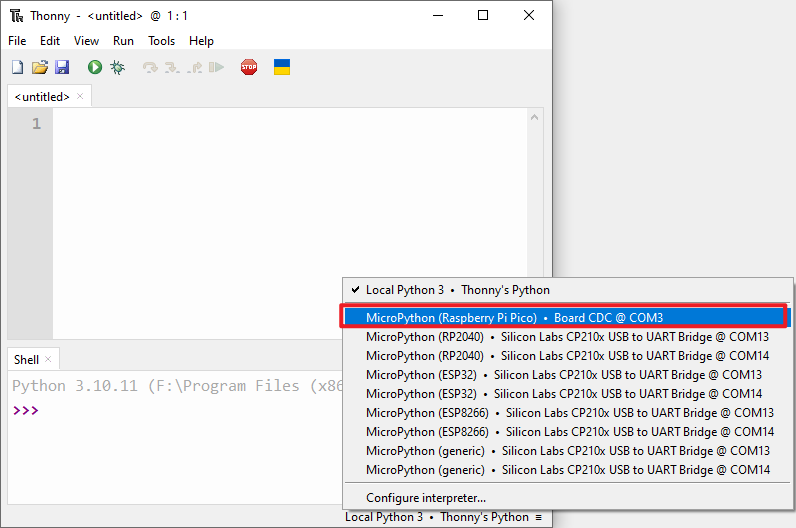
Apri l’IDE Thonny e collega il Pico al tuo computer con un cavo micro USB, quindi clicca sull’interprete «MicroPython (Raspberry Pi Pico).COMXX» nell’angolo in basso a destra.
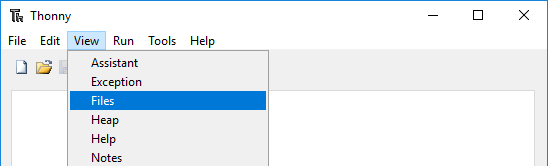
Nella barra di navigazione superiore, clicca su Visualizza -> File.
Cambia il percorso alla cartella dove hai scaricato il pacchetto di codici prima, e poi vai alla cartella
universal-maker-sensor-kit-main/pico/libs.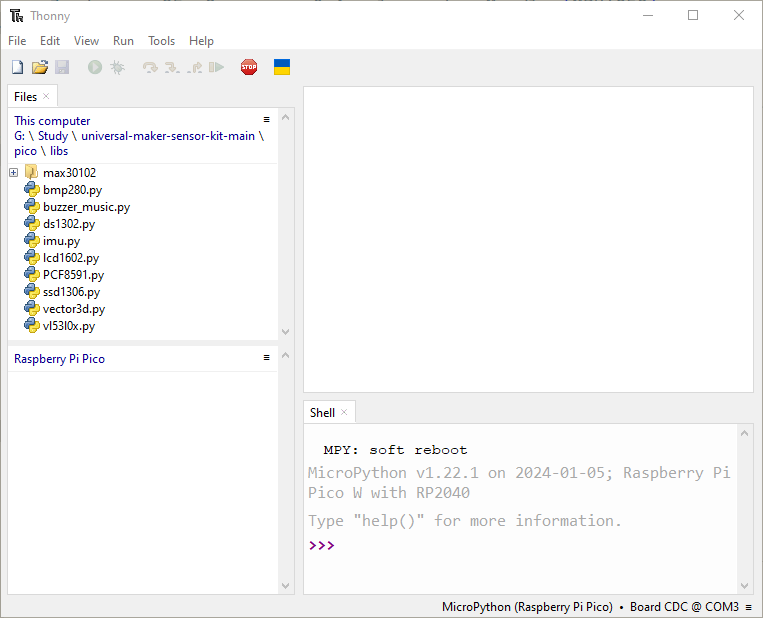
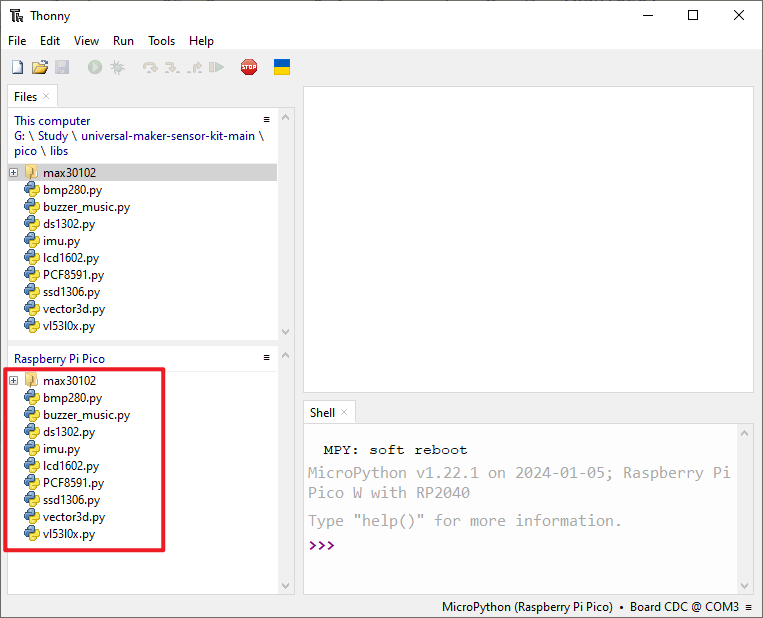
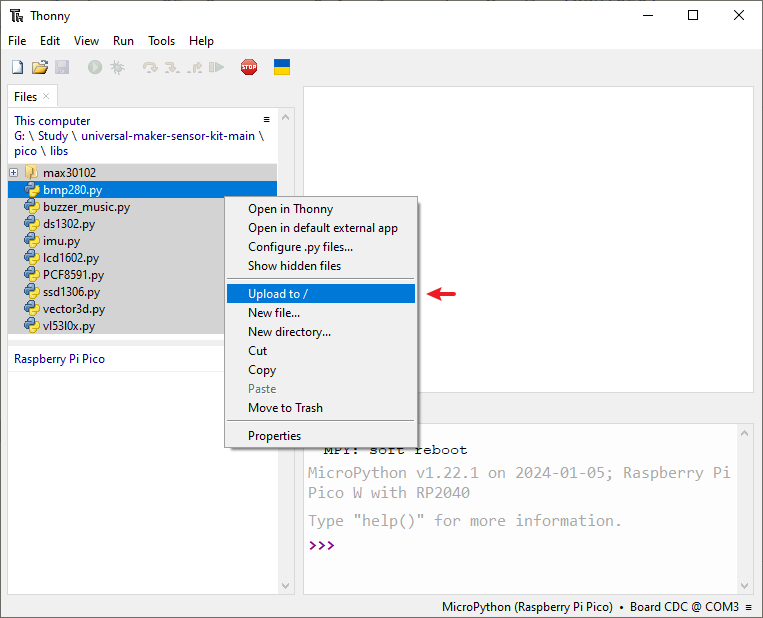
Seleziona tutti i file o le cartelle nella cartella «libs/» (tenendo premuto Shift e cliccando sul primo e ultimo file nella cartella), poi clicca con il tasto destro e seleziona Carica in /, ci vorrà un po” per caricare.
Ora vedrai i file che hai appena caricato all’interno del tuo drive
Raspberry Pi Pico.