Nota
Ciao, benvenuto nella Community SunFounder di appassionati di Raspberry Pi, Arduino ed ESP32 su Facebook! Approfondisci le tue conoscenze su Raspberry Pi, Arduino ed ESP32 insieme ad altri appassionati.
Perché unirti?
Supporto esperto: Risolvi problemi post-vendita e sfide tecniche con l’aiuto della nostra community e del nostro team.
Impara & Condividi: Scambia suggerimenti e tutorial per migliorare le tue competenze.
Anteprime esclusive: Ottieni accesso anticipato alle novità e agli annunci dei nostri prodotti.
Sconti speciali: Approfitta di sconti esclusivi sui prodotti più recenti.
Promozioni festive e giveaway: Partecipa a concorsi e promozioni durante le festività.
👉 Pronto a esplorare e creare con noi? Clicca su [qui] e unisciti subito!
Lezione 19: Modulo Sensore di Temperatura e Umidità (DHT11)
In questa lezione imparerai a collegare il sensore di temperatura e umidità DHT11 al Raspberry Pi Pico W. Scoprirai come misurare con precisione le condizioni ambientali registrando dati di temperatura e umidità. Questo tutorial offre un’esperienza pratica nell’utilizzo di sensori digitali con il Raspberry Pi Pico W, programmazione in MicroPython e gestione dell’elaborazione dei dati in tempo reale.
Componenti richiesti
Per questo progetto, sono necessari i seguenti componenti.
È sicuramente comodo acquistare un kit completo. Ecco il link:
Nome |
COMPONENTI INCLUSI NEL KIT |
LINK |
|---|---|---|
Kit Universale Sensori per Maker |
94 |
Puoi anche acquistare i componenti singolarmente dai link sottostanti.
Descrizione del componente |
Link per l’acquisto |
|---|---|
Raspberry Pi Pico W |
|
Collegamenti
Nota
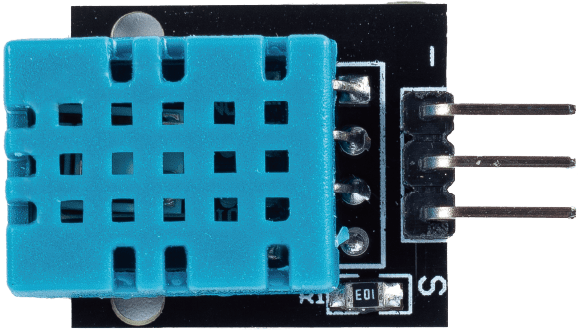
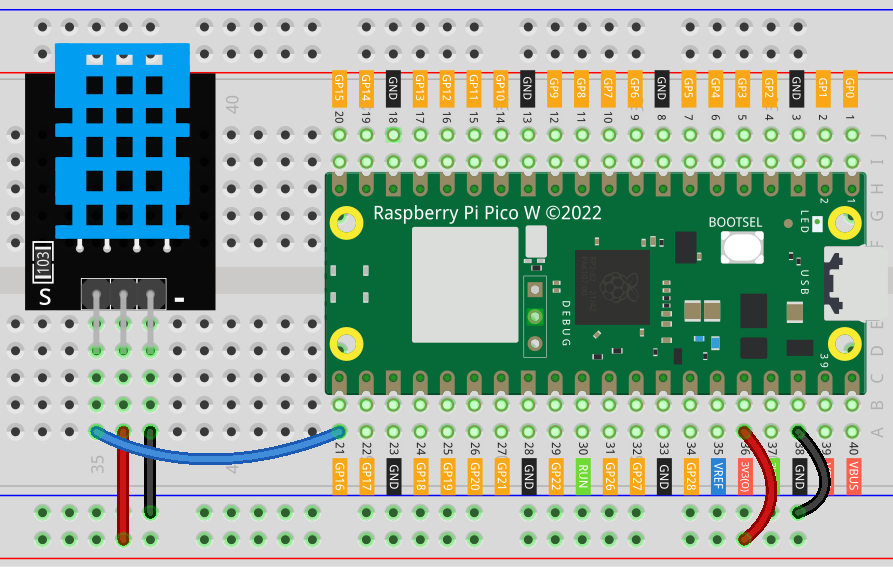
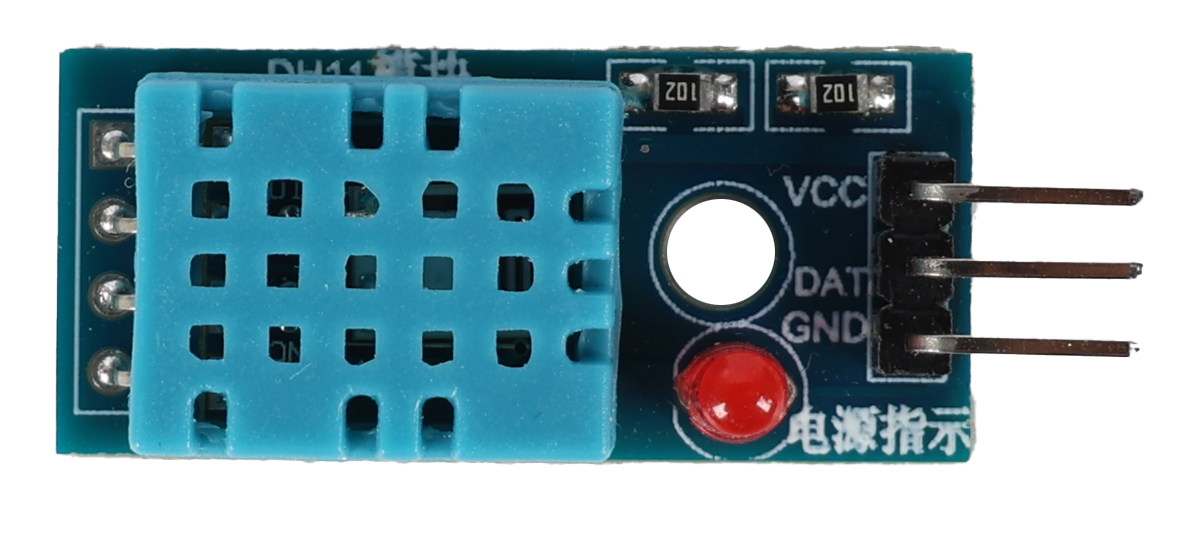
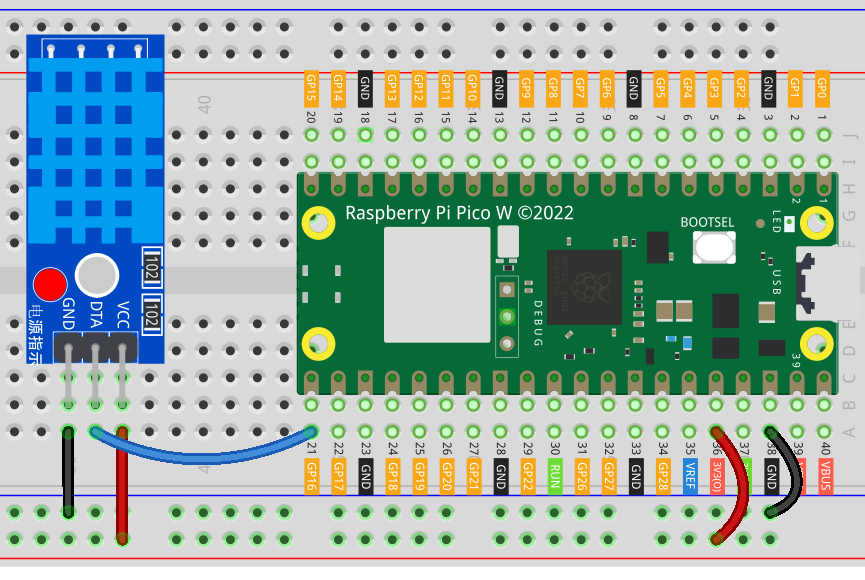
Il kit può includere versioni differenti del modulo DHT11. Verifica il metodo di collegamento in base al modulo in tuo possesso.
modulo |
schema |
|---|---|
|
|
|
|
Codice
import dht
import machine
import time

# Inizializza il sensore DHT11 sul GPIO 16
d = dht.DHT11(machine.Pin(16))

# Legge e stampa continuamente temperatura e umidità
while True:
    d.measure()
    print("Temperature:" ,d.temperature())  # Stampa temperatura
    print("Humidity:" ,d.humidity())  # Stampa umidità
    time.sleep_ms(1000)  # Legge ogni secondo
Analisi del codice
Importazione delle librerie:
Il codice inizia importando le librerie necessarie.
dhtper il sensore DHT11,machineper interagire con l’hardware etimeper gestire i ritardi nel ciclo.import dht import machine import time
Inizializzazione del sensore DHT11:
Il sensore viene inizializzato specificando il pin GPIO a cui è collegato. In questo caso è il pin 16, definito tramite la funzione
machine.Pin.d = dht.DHT11(machine.Pin(16))
Lettura e stampa dei dati in un ciclo:
Il ciclo
while Truepermette al programma di leggere continuamente i dati. Il metodod.measure()effettua una nuova misurazione.d.temperature()ed.humidity()recuperano i valori rilevati, che vengono poi stampati. Un ritardo di 1000 ms (1 secondo) viene aggiunto contime.sleep_ms(1000)per gestire il ritmo di lettura.while True: d.measure() print("Temperature:" ,d.temperature()) # Stampa temperatura print("Humidity:" ,d.humidity()) # Stampa umidità time.sleep_ms(1000) # Legge ogni secondo