Nota
Ciao, benvenuto nella SunFounder Raspberry Pi & Arduino & ESP32 Enthusiasts Community su Facebook! Approfondisci Raspberry Pi, Arduino ed ESP32 con altri appassionati.
Perché unirti?
Supporto esperto: Risolvi problemi post-vendita e sfide tecniche con l’aiuto della nostra comunità e del nostro team.
Impara e condividi: Scambia consigli e tutorial per migliorare le tue competenze.
Anteprime esclusive: Accedi in anteprima agli annunci di nuovi prodotti.
Sconti speciali: Approfitta di sconti esclusivi sui nostri prodotti più recenti.
Promozioni festive e giveaway: Partecipa a giveaway e promozioni festive.
👉 Pronto a esplorare e creare con noi? Clicca [Qui] e unisciti oggi!
2.6 Campanello
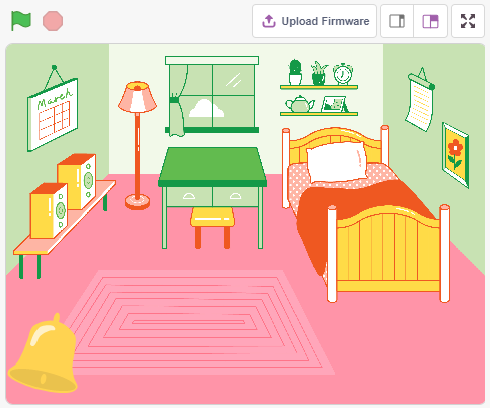
Qui utilizzeremo il pulsante e la campana nello stage per creare un campanello.
Quando si clicca sulla bandiera verde, è possibile premere il pulsante e la campana nello stage emetterà un suono.
Cosa Imparerai
Come funziona il pulsante
Lettura del pin digitale e relativi intervalli
Creazione di un ciclo condizionale
Aggiunta di uno sfondo
Riproduzione di un suono
Costruire il Circuito
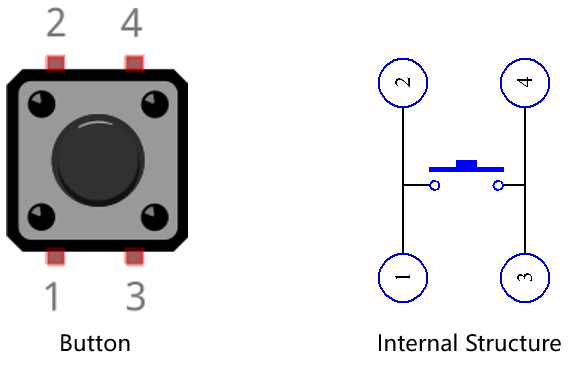
Il pulsante è un dispositivo a 4 pin. Poiché il pin 1 è collegato al pin 2 e il pin 3 al pin 4, quando si preme il pulsante, i 4 pin si connettono, chiudendo così il circuito.
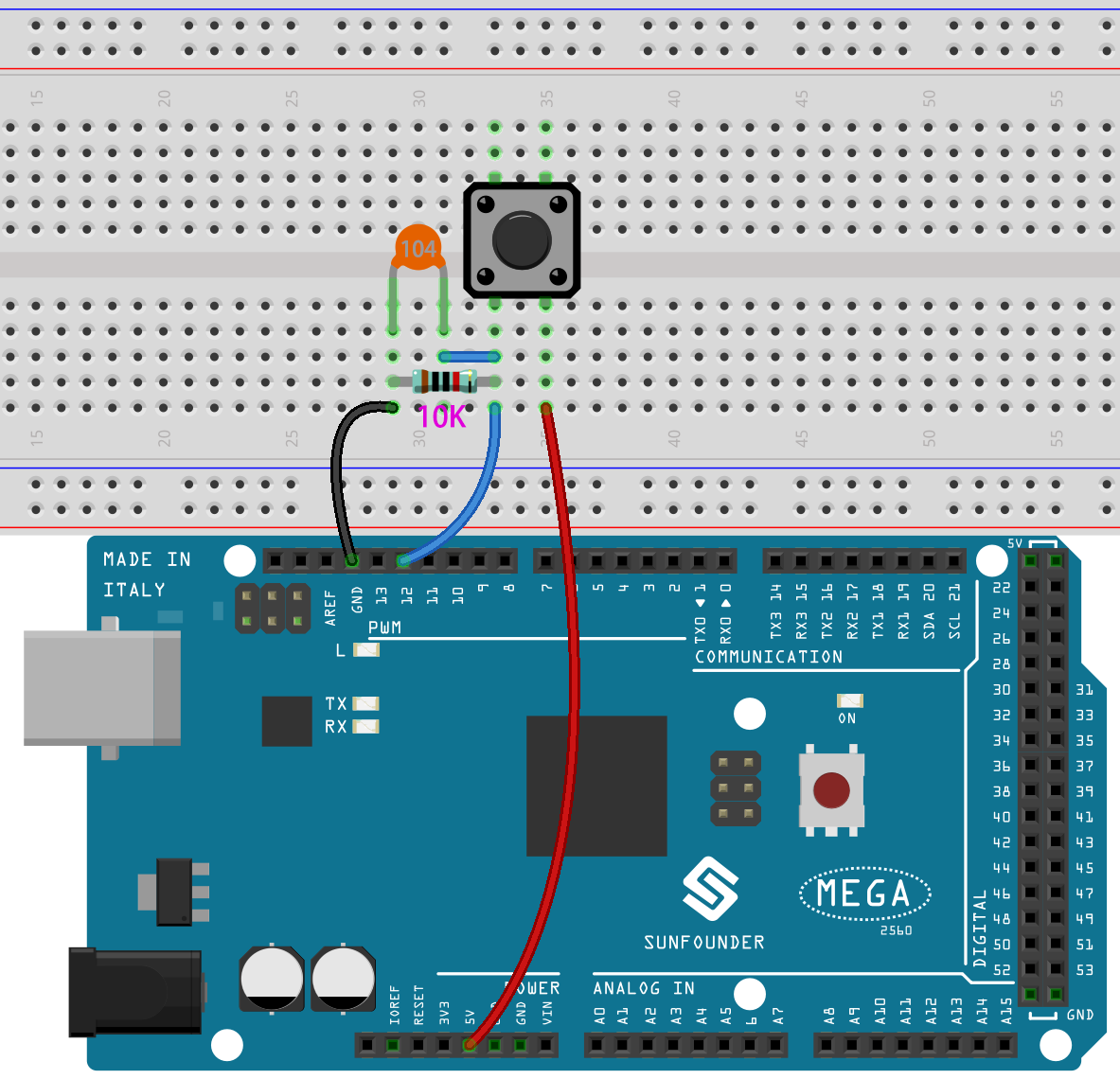
Costruisci il circuito seguendo il diagramma sottostante.
Collega uno dei pin sul lato sinistro del pulsante al pin 12, che è collegato a un resistore pull-down e a un condensatore da 0.1uF (104) per eliminare il jitter e produrre un livello stabile quando il pulsante funziona.
Collega l’altro capo del resistore e del condensatore a GND, e uno dei pin sul lato destro del pulsante a 5V.
Programmazione
1. Aggiungere uno Sfondo
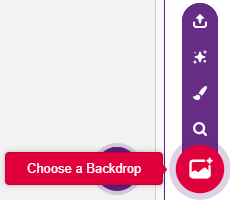
Clicca sul pulsante Scegli uno Sfondo nell’angolo in basso a destra.
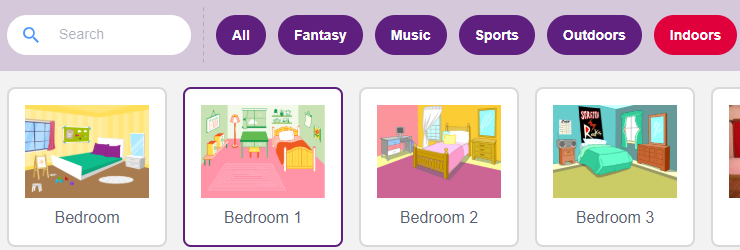
Scegli Camera da letto 1.
2. Selezionare lo sprite
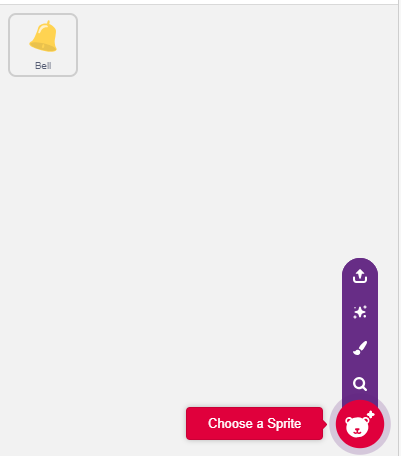
Elimina lo sprite predefinito, clicca sul pulsante Scegli uno Sprite nell’angolo in basso a destra dell’area sprite, inserisci campana nella barra di ricerca e clicca per aggiungerlo.
Quindi seleziona lo sprite campana nello stage e posizionalo nella posizione corretta.
3. Premere il pulsante e far suonare la campana
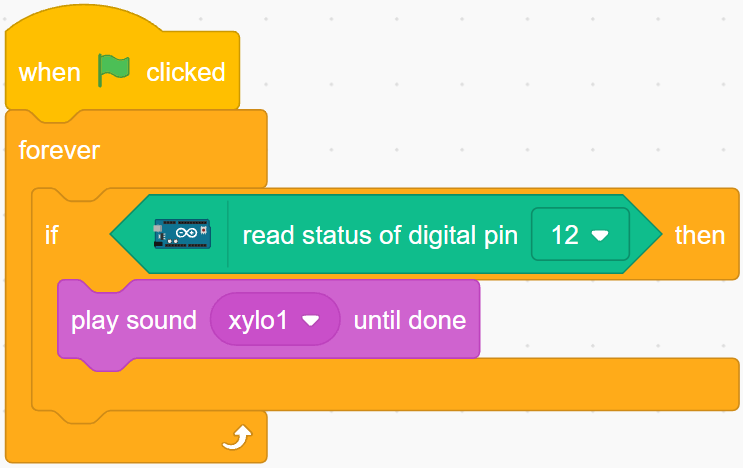
Usa [if then] per creare un’istruzione condizionale in modo che quando il valore letto dal pin 12 è uguale a 1 (il pulsante è premuto), venga riprodotto il suono xylo1.
[read status of digital pin]: Questo blocco è nel palette Arduino Mega e serve per leggere il valore di un pin digitale; il risultato è 0 o 1.
[if then]: Questo blocco è un blocco di controllo del palette Controllo. Se la sua condizione booleana è vera, i blocchi al suo interno verranno eseguiti e lo script proseguirà. Se la condizione è falsa, i blocchi al suo interno saranno ignorati.
[play sound until done]: Dal palette Suono, usato per riprodurre suoni specifici.