Nota
Ciao, benvenuto nella SunFounder Raspberry Pi & Arduino & ESP32 Enthusiasts Community su Facebook! Approfondisci Raspberry Pi, Arduino ed ESP32 con altri appassionati.
Perché unirti?
Supporto esperto: Risolvi problemi post-vendita e sfide tecniche con l’aiuto della nostra comunità e del nostro team.
Impara e condividi: Scambia consigli e tutorial per migliorare le tue competenze.
Anteprime esclusive: Accedi in anteprima agli annunci di nuovi prodotti.
Sconti speciali: Approfitta di sconti esclusivi sui nostri prodotti più recenti.
Promozioni festive e giveaway: Partecipa a giveaway e promozioni festive.
👉 Pronto a esplorare e creare con noi? Clicca [Qui] e unisciti oggi!
2.13 GIOCO - Tiro al Bersaglio
Hai mai visto quei giochi di tiro al bersaglio in TV? Più un concorrente avvicina il proiettile al centro del bersaglio, più alto sarà il suo punteggio.
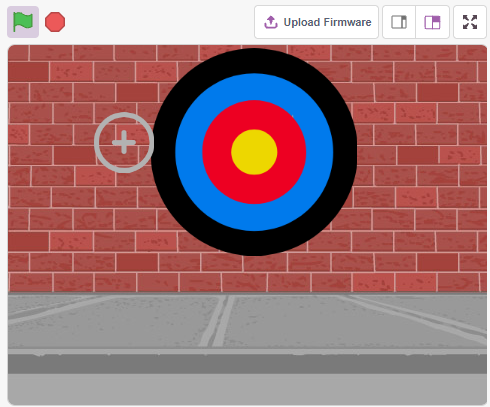
Oggi realizzeremo un gioco di tiro al bersaglio in Scratch. Nel gioco, il mirino dovrà sparare il più vicino possibile al centro del bersaglio per ottenere un punteggio più alto.
Clicca sulla bandiera verde per iniziare. Usa il modulo di evitamento ostacoli per sparare un proiettile.
Cosa Imparerai
Come funziona il modulo di evitamento ostacoli e il range di angoli
Disegnare diversi sprite
Riconoscere i colori
Costruire il Circuito
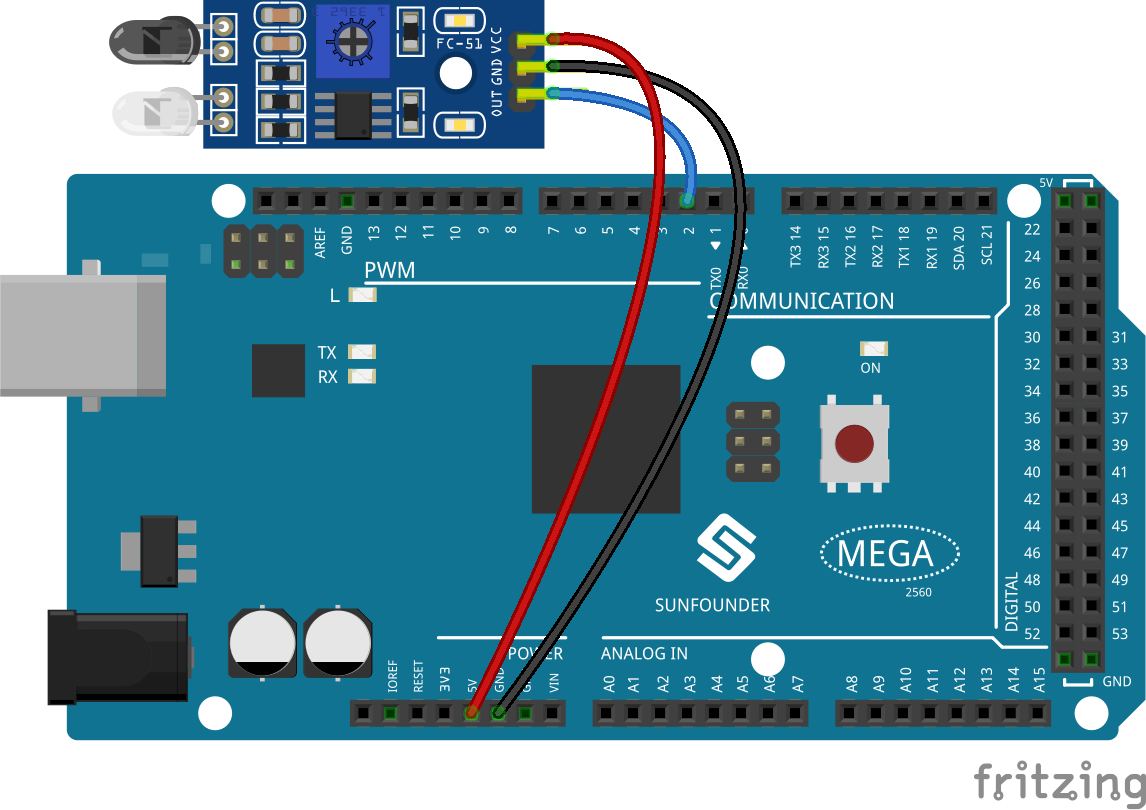
Il modulo di evitamento ostacoli è un sensore di prossimità a infrarossi regolabile in distanza, la cui uscita è normalmente alta e bassa quando viene rilevato un ostacolo.
Ora costruisci il circuito seguendo il diagramma sottostante.
Programmazione
1. Disegnare lo sprite Mirino
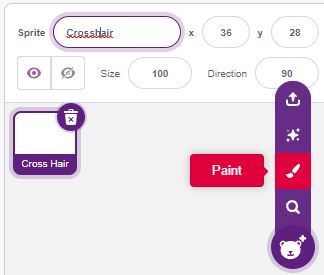
Elimina lo sprite predefinito, seleziona il pulsante Sprite e clicca su Disegna, apparirà uno sprite vuoto chiamato Sprite1, rinominalo in Mirino.
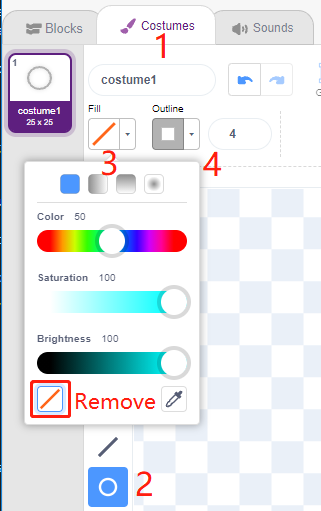
Vai alla pagina Costumes dello sprite Mirino. Clicca sullo strumento Cerchio, rimuovi il colore di riempimento e imposta il colore e la larghezza del contorno.
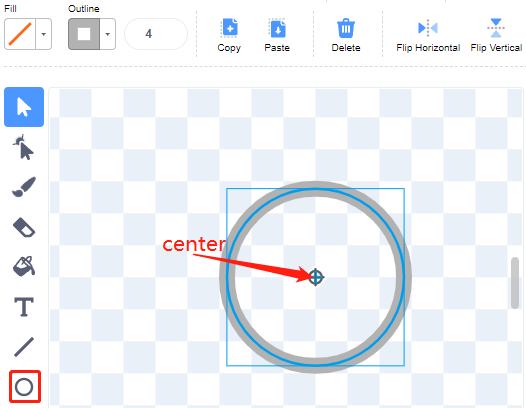
Ora disegna un cerchio con lo strumento Cerchio. Dopo averlo disegnato, puoi cliccare sullo strumento Seleziona e spostare il cerchio in modo che il punto centrale sia allineato con il centro del canvas.
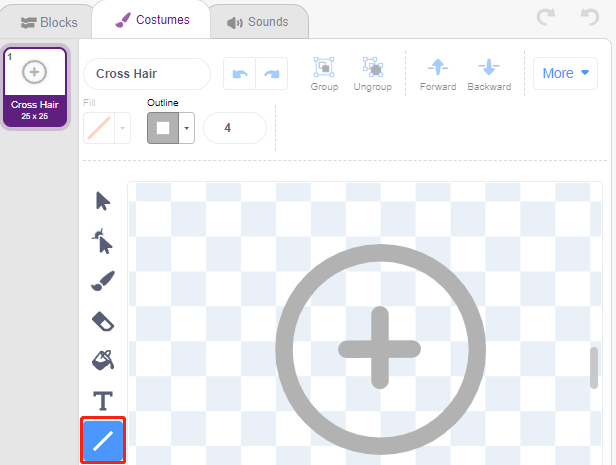
Usando lo strumento Linea, disegna una croce all’interno del cerchio.
Disegnare lo sprite Bersaglio
Crea un nuovo sprite chiamato Bersaglio.
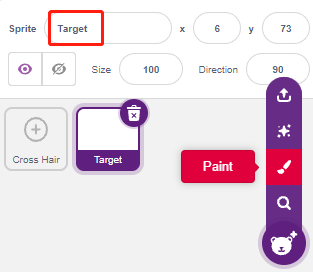
Vai alla pagina Costumes dello sprite Bersaglio, clicca sullo strumento Cerchio, seleziona un colore di riempimento, rimuovi il contorno e disegna un cerchio grande.
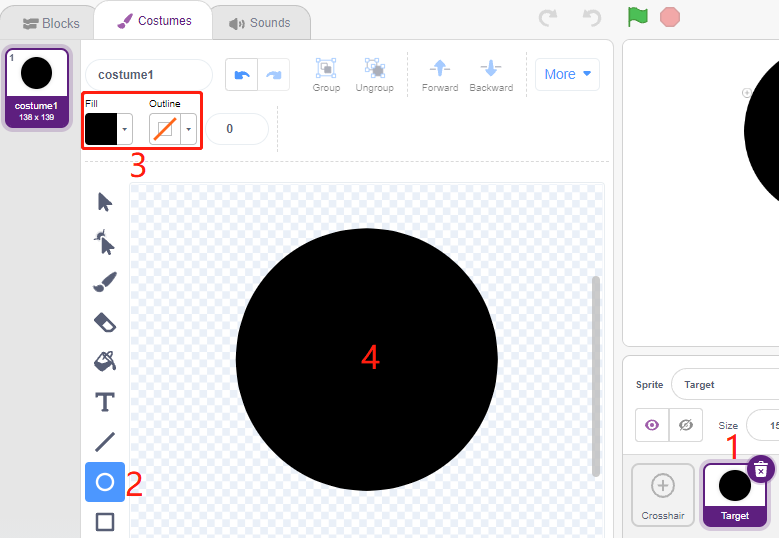
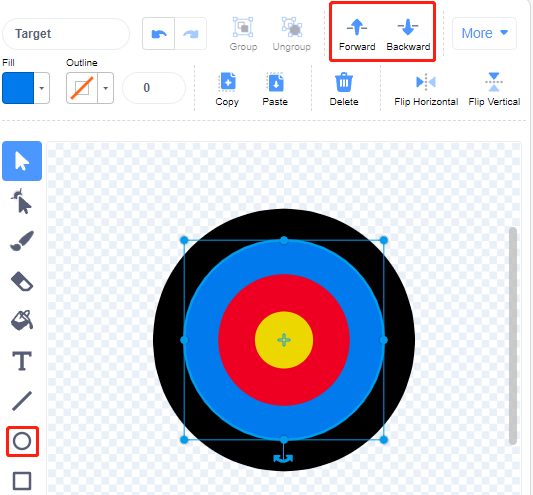
Usa lo stesso metodo per disegnare altri cerchi, ciascuno con un colore diverso, e puoi utilizzare gli strumenti Avanti o Indietro per cambiare la posizione dei cerchi sovrapposti. Assicurati che i centri di tutti i cerchi siano allineati con il centro del canvas.
3. Aggiungere uno sfondo
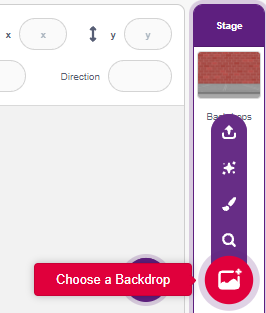
Aggiungi uno sfondo adatto, preferibilmente senza troppi colori che corrispondano a quelli dello sprite Bersaglio. Qui ho scelto lo sfondo Wall1.
4. Script dello sprite Mirino
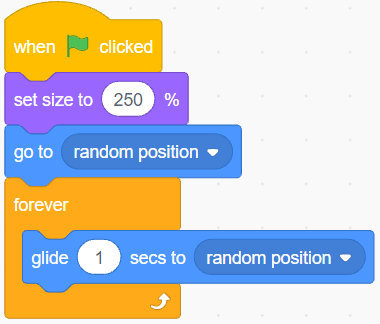
Imposta la posizione e la dimensione casuale dello sprite Mirino, e lascialo muovere in modo casuale.
Quando una mano viene posta davanti al modulo di evitamento ostacoli, questo emetterà un segnale di livello basso.
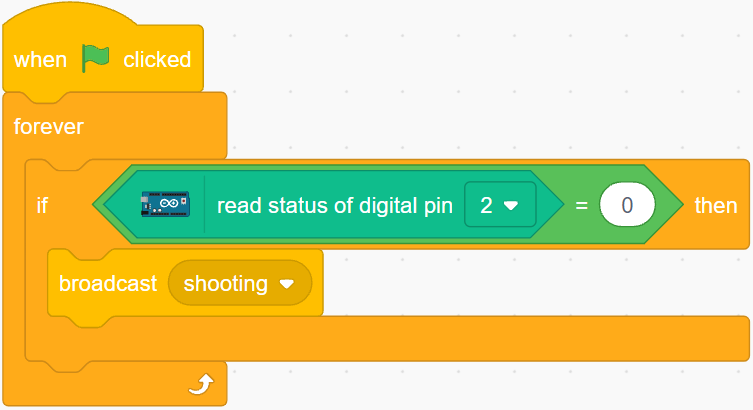
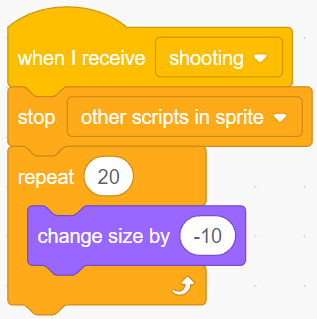
Quando viene ricevuto il messaggio sparare, lo sprite si ferma e si restringe lentamente, simulando l’effetto di un proiettile sparato.
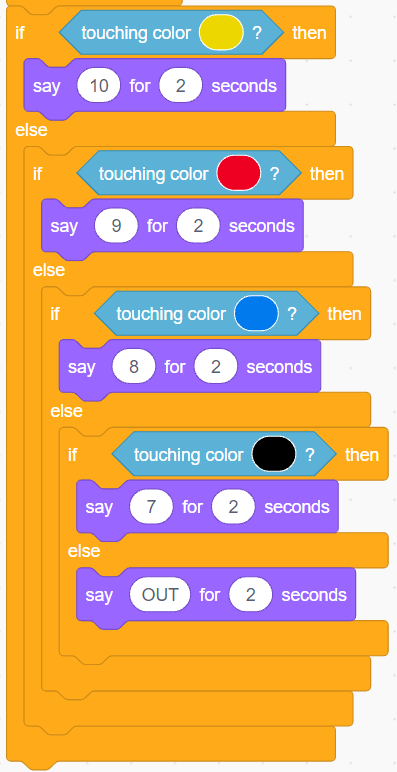
Usa il blocco [Touch color ()] per determinare la posizione del tiro.
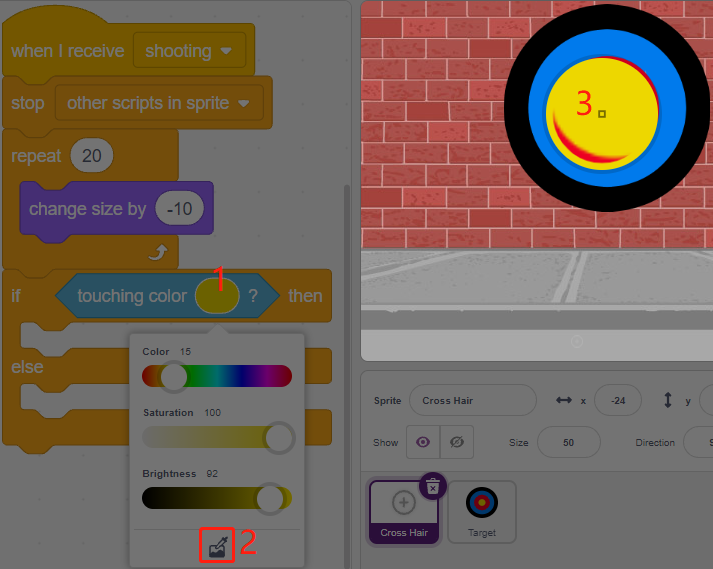
Quando il colpo è all’interno del cerchio giallo, viene segnalato un punteggio di 10.
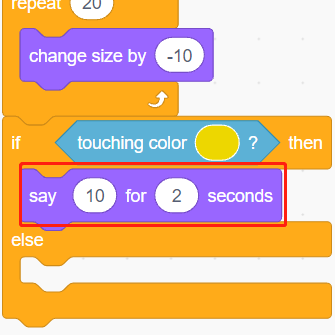
Usa lo stesso metodo per determinare la posizione del proiettile sparato; se non è impostato sullo sprite Bersaglio, significa che è fuori dal cerchio.