Nota
Ciao, benvenuto nella SunFounder Raspberry Pi & Arduino & ESP32 Enthusiasts Community su Facebook! Approfondisci Raspberry Pi, Arduino ed ESP32 con altri appassionati.
Perché unirti?
Supporto esperto: Risolvi problemi post-vendita e sfide tecniche con l’aiuto della nostra comunità e del nostro team.
Impara e condividi: Scambia consigli e tutorial per migliorare le tue competenze.
Anteprime esclusive: Accedi in anteprima agli annunci di nuovi prodotti.
Sconti speciali: Approfitta di sconti esclusivi sui nostri prodotti più recenti.
Promozioni festive e giveaway: Partecipa a giveaway e promozioni festive.
👉 Pronto a esplorare e creare con noi? Clicca [Qui] e unisciti oggi!
2.10 Lettura di Temperatura e Umidità
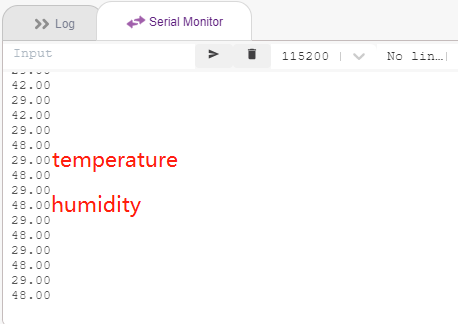
I progetti precedenti hanno utilizzato la modalità Stage, ma alcune funzioni sono disponibili solo in modalità Upload, come la funzione di comunicazione seriale. In questo progetto stamperemo la temperatura e l’umidità del modulo DHT11 utilizzando il Monitor Seriale in modalità Modalità Upload.
Cosa Imparerai
Ottenere temperatura e umidità dal modulo DHT11
Monitor Seriale per la modalità Modalità Upload
Aggiungere un’estensione
Costruire il Circuito
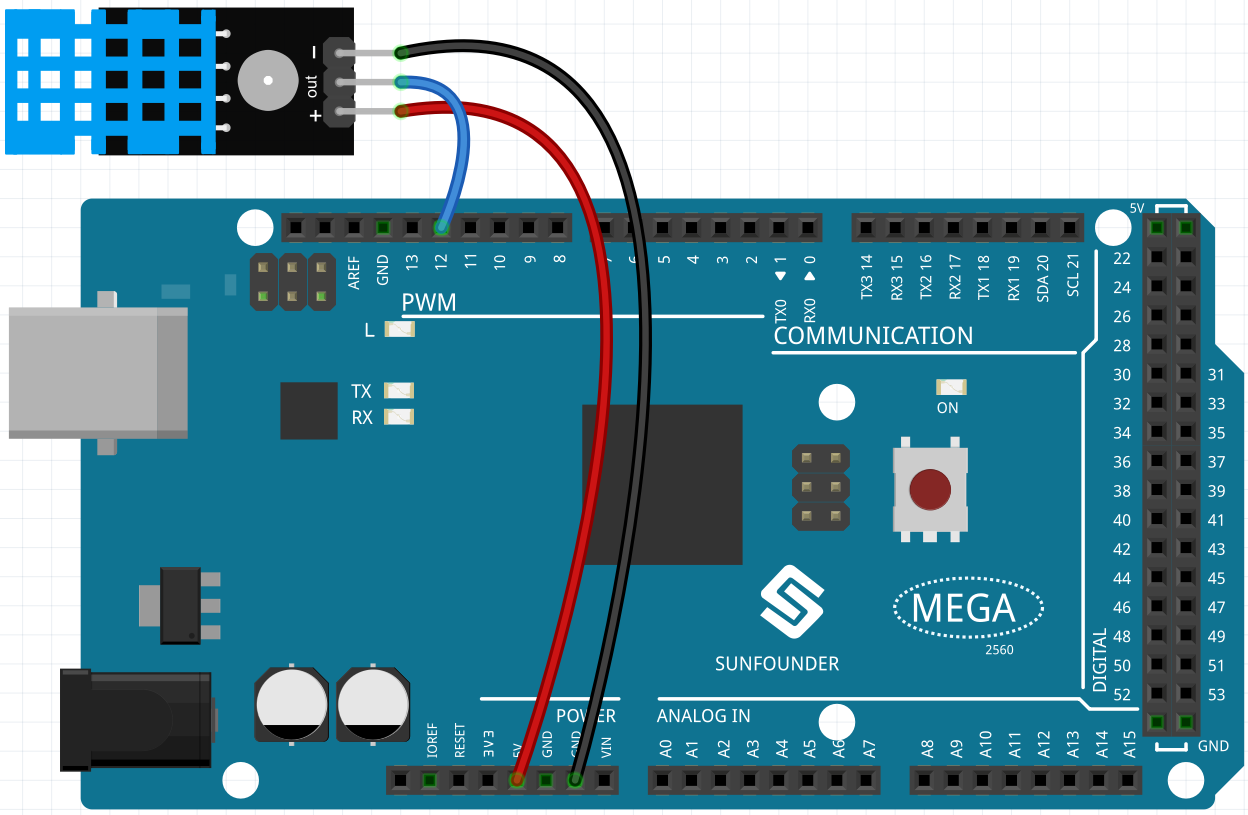
Il sensore digitale di temperatura e umidità DHT11 è un sensore composito che contiene un’uscita di segnale digitale calibrata di temperatura e umidità.
Ora costruisci il circuito seguendo il diagramma sottostante.
Programmazione
1. Aggiungere Estensioni
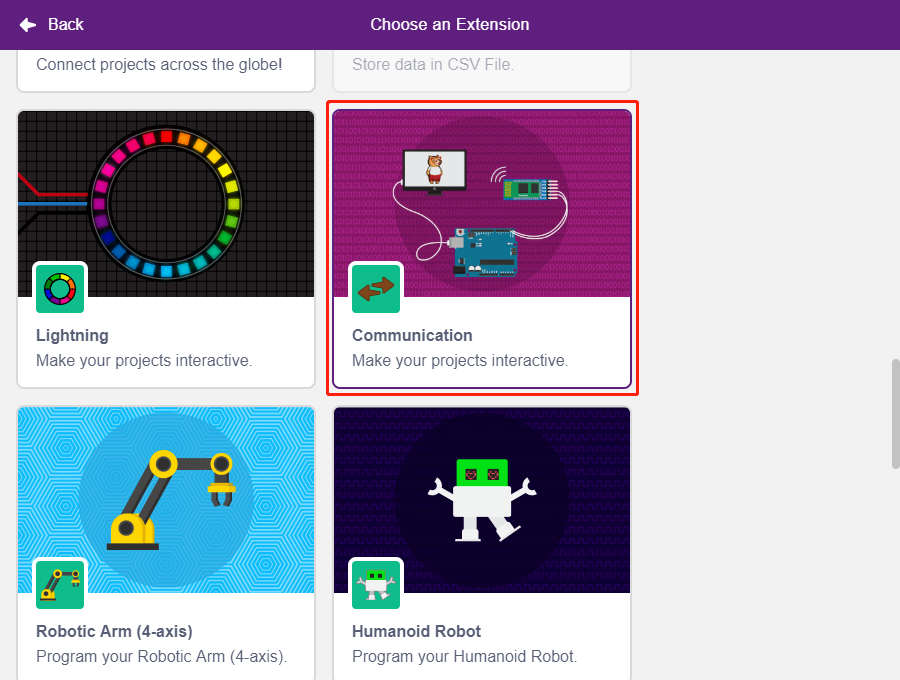
Passa alla modalità Upload, clicca sul pulsante Add Extension nell’angolo in basso a sinistra, quindi seleziona Communication per aggiungerla. L’estensione apparirà alla fine dell’area della palette.
2. Inizializzare Arduino Mega e il Monitor Seriale
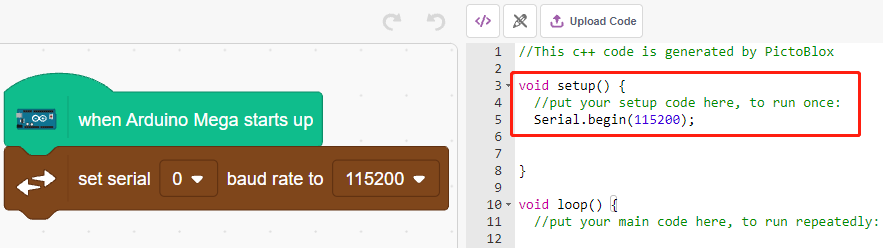
In modalità Upload, avvia Arduino Mega e imposta il baud rate della porta seriale.
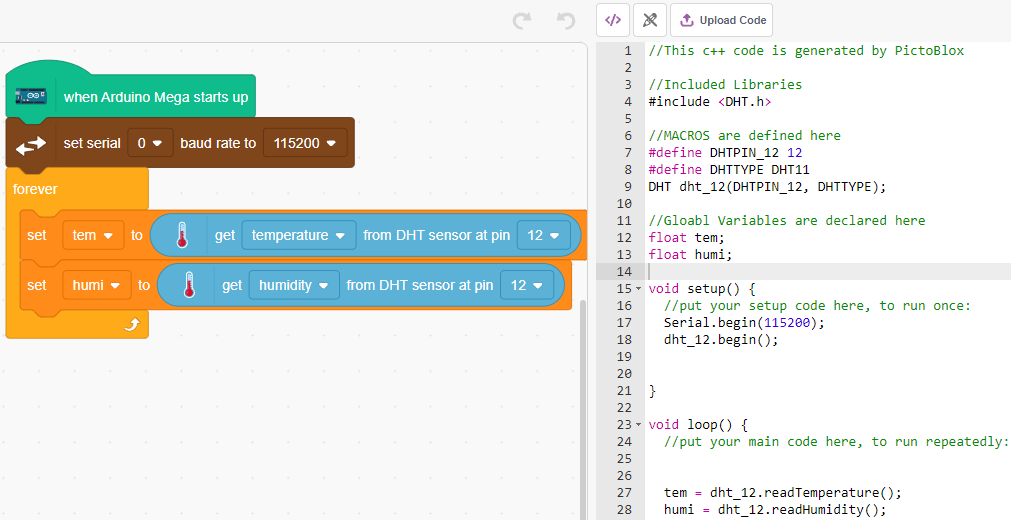
[when Arduino Starts up]: In modalità Upload, avvia Arduino Mega.
[set serial baud rate to]: Dalla palette Communications, usato per impostare il baud rate della porta seriale 0, il valore predefinito è 115200. Se stai utilizzando Mega2560, puoi scegliere di impostare il baud rate per le porte seriali da 0 a 3.
3. Leggere temperatura e umidità
Crea due variabili tem e humi per memorizzare rispettivamente temperatura e umidità. Il codice apparirà sul lato destro mentre trascini i blocchi.
4. Stampare i dati sul Monitor Seriale
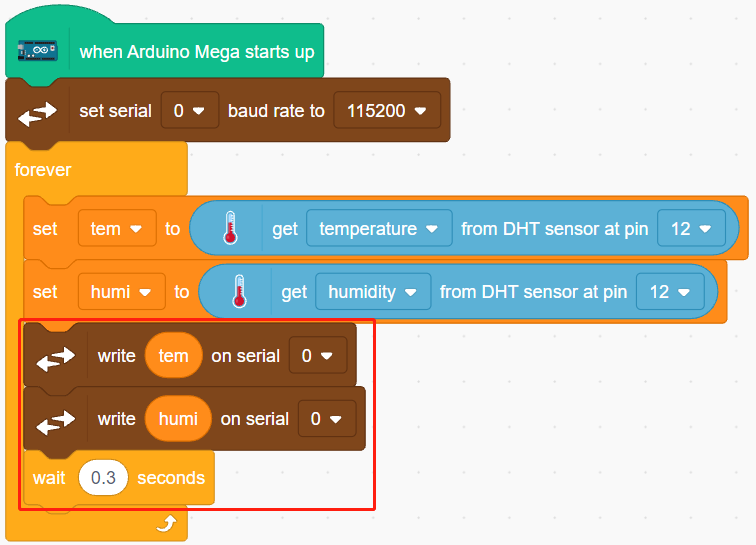
Scrivi i valori di temperatura e umidità letti nel Monitor Seriale. Per evitare trasferimenti troppo rapidi che potrebbero bloccare PictoBlox, usa il blocco [wait seconds] per aggiungere un intervallo di tempo prima della prossima stampa.
5. Caricare il codice
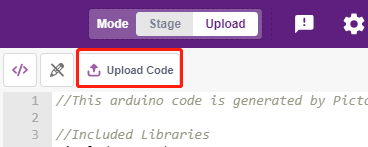
A differenza della modalità Stage, il codice in modalità Upload deve essere caricato sulla scheda Arduino utilizzando il pulsante Upload Code per vedere l’effetto. Questo ti permette anche di scollegare il cavo USB mantenendo il programma in esecuzione.
6. Accendere il Monitor Seriale
Ora apri il Monitor Seriale per visualizzare temperatura e umidità.