Nota
Ciao, benvenuto nella Community SunFounder per appassionati di Raspberry Pi, Arduino ed ESP32 su Facebook! Approfondisci le tue conoscenze su Raspberry Pi, Arduino ed ESP32 insieme ad altri appassionati.
Perché unirti a noi?
Supporto esperto: Risolvi problemi post-vendita e sfide tecniche con l’aiuto della nostra comunità e del nostro team.
Impara e condividi: Scambia consigli e tutorial per migliorare le tue competenze.
Anteprime esclusive: Ottieni accesso anticipato agli annunci di nuovi prodotti e anteprime.
Sconti speciali: Goditi sconti esclusivi sui nostri prodotti più recenti.
Promozioni festive e omaggi: Partecipa a concorsi e promozioni durante le festività.
👉 Pronto per esplorare e creare con noi? Clicca [Qui] e unisciti oggi stesso!
1.3 Guida rapida a PictoBlox
Ora impariamo a utilizzare PictoBlox in due modalità.
Inoltre, c’è un LED integrato collegato al Pin 13 su Arduino Uno/Mega2560. Impareremo a far lampeggiare questo LED in 2 modalità diverse.
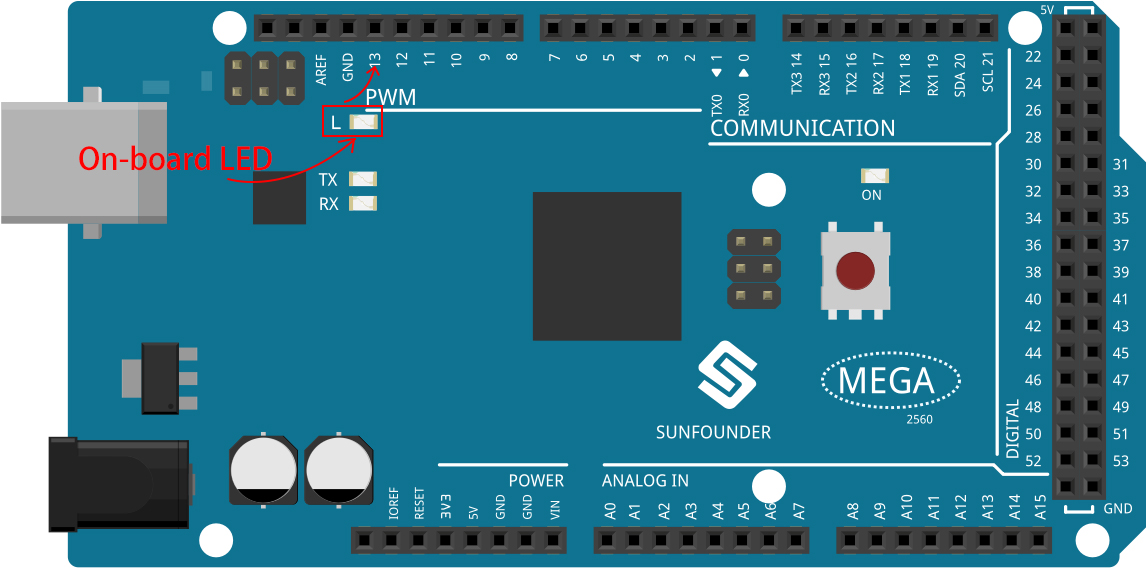
Modalità Stage
1. Collegare la scheda Arduino
Collega la tua scheda Arduino al computer con un cavo USB; di solito il computer riconoscerà automaticamente la scheda e assegnerà una porta COM.
Apri PictoBlox; l’interfaccia Python si aprirà di default. Dobbiamo passare all’interfaccia Blocks.
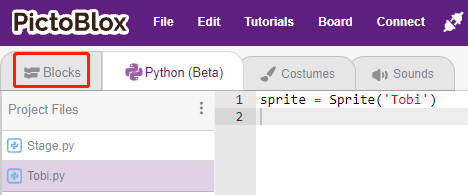
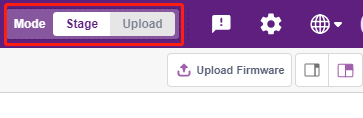
Vedrai l’angolo in alto a destra per cambiare modalità. La modalità predefinita è Stage, dove Tobi si trova sul palcoscenico.
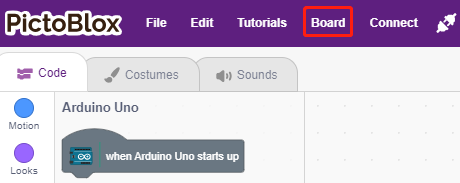
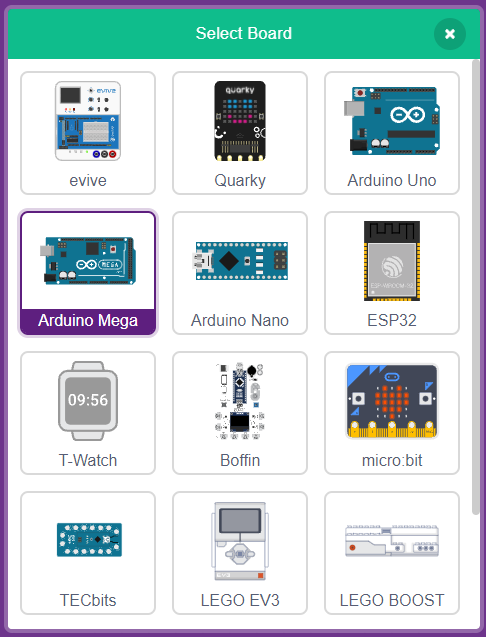
Clicca su Board nella barra di navigazione in alto a destra per selezionare la scheda.
Ad esempio, scegli Arduino Mega.
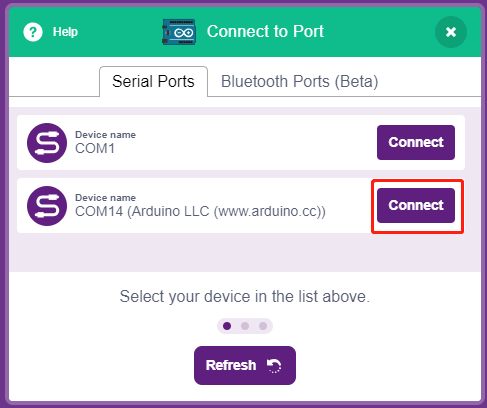
Apparirà una finestra di connessione per selezionare la porta da collegare. Una volta completata la connessione, ritorna alla home page. Se interrompi la connessione durante l’uso, puoi cliccare su Connect per riconnetterti.
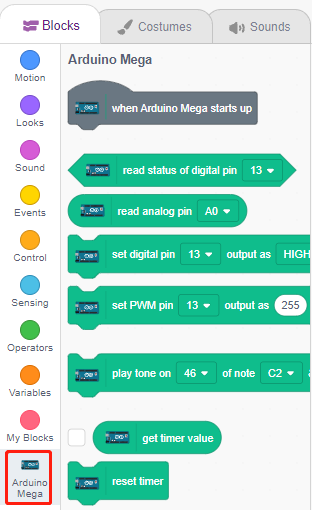
Allo stesso tempo, palette relative ad Arduino Mega, come Arduino Mega, Attuatori, ecc., appariranno nella Block Palette.
2. Caricare il firmware
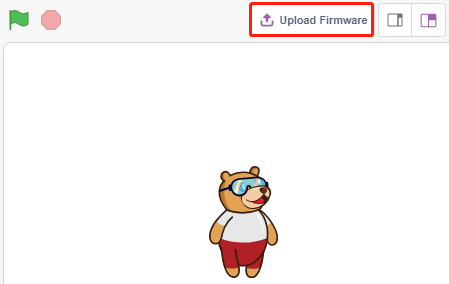
Poiché lavoreremo in modalità Stage, dobbiamo caricare il firmware sulla scheda. Garantirà la comunicazione in tempo reale tra la scheda e il computer. Caricare il firmware è un processo unico. Per farlo, clicca sul pulsante Upload Firmware.
Dopo un po”, apparirà un messaggio di successo del caricamento.
Nota
Se stai usando questa scheda Arduino in PictoBlox per la prima volta, o se è stata precedentemente caricata con l’IDE di Arduino, devi cliccare su Upload Firmware prima di poterla utilizzare.
3. Programmazione
Apri e avvia lo script direttamente
Puoi aprire direttamente gli script per eseguirli, ma prima scaricali da github.
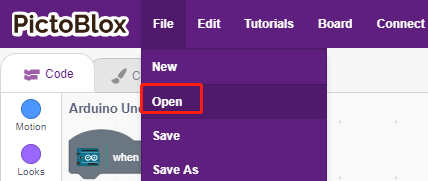
Clicca su File in alto a destra, quindi scegli Open.
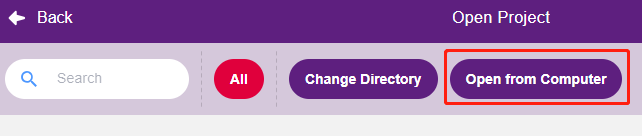
Seleziona Open from Computer.
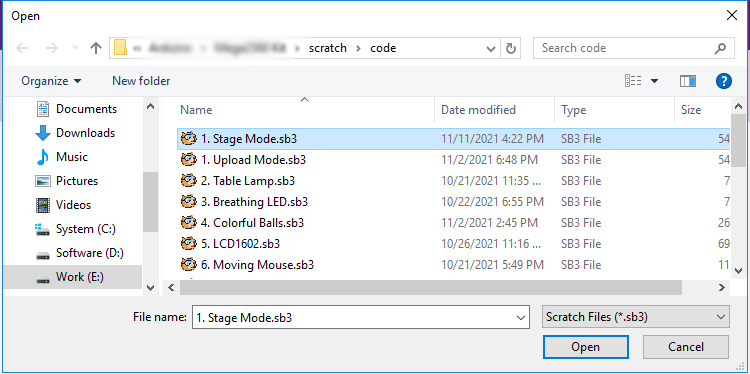
Vai al percorso sunfounder_vincent_kit_for_arduino\scratch\code, e apri 1. Stage Mode.sb3. Assicurati di aver scaricato il codice richiesto da github.
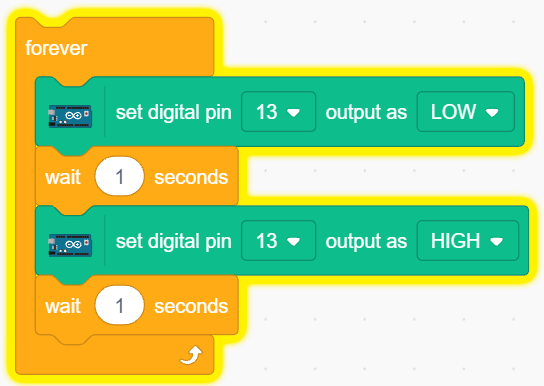
Clicca direttamente sullo script per eseguirlo. Alcuni progetti richiedono di cliccare sulla bandiera verde o sullo sprite.
Programma passo passo
Puoi anche scrivere lo script passo dopo passo seguendo questi passaggi.
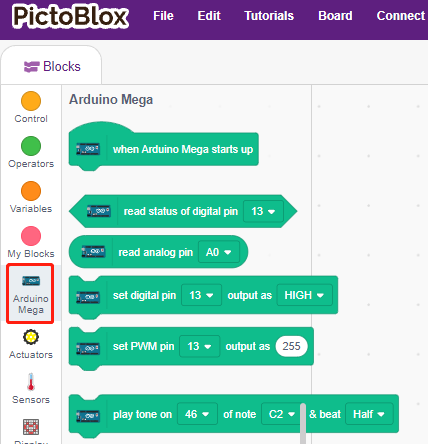
Clicca sulla palette Arduino Mega.
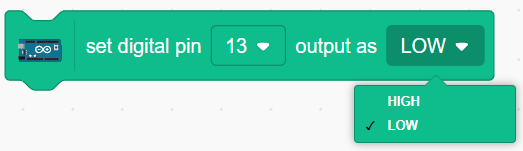
Il LED sulla scheda Arduino è controllato dal pin digitale 13 (solo 2 stati: HIGH o LOW), quindi trascina il blocco [set digital pin out as] nell’area script.
Poiché lo stato predefinito del LED è acceso, ora imposta il pin 13 su LOW, clicca su questo blocco e vedrai che il LED si spegne.
[set digital pin out as]: Imposta i pin digitali (2~13) al livello (HIGH/LOW).
Per vedere l’effetto di un LED che lampeggia continuamente, devi usare i blocchi [Wait 1 seconds] e [forever] nella palette Control. Clicca su questi blocchi dopo averli scritti: se appare un alone giallo, significa che lo script è in esecuzione.
[Wait 1 seconds]: dalla palette Control, utilizzato per impostare l’intervallo di tempo tra 2 blocchi.
[forever]: dalla palette Control, permette allo script di continuare a funzionare fino a quando non viene messo in pausa manualmente.
Modalità Upload
1. Collegare la scheda Arduino
Collega la tua scheda Arduino al computer con un cavo USB; di solito il computer riconoscerà automaticamente la scheda e assegnerà una porta COM.
Apri PictoBlox e clicca su Board nella barra di navigazione in alto a destra per selezionare la scheda.
Ad esempio, scegli Arduino Mega.
Apparirà una finestra di connessione per selezionare la porta da collegare. Una volta completata la connessione, ritorna alla home page. Se interrompi la connessione durante l’uso, puoi cliccare su Connect per riconnetterti.
Allo stesso tempo, palette relative ad Arduino Mega, come Arduino Mega, Attuatori, ecc., appariranno nella Block Palette.
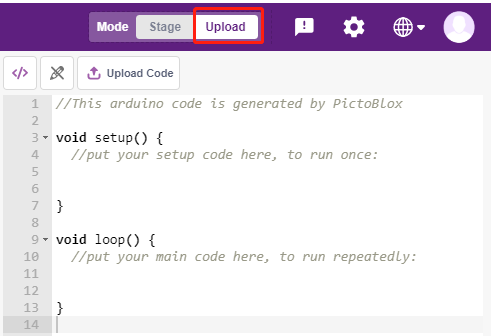
Dopo aver selezionato la modalità Upload, il palcoscenico passerà all’area codice Arduino originale.
2. Programmazione
Apri e avvia lo script direttamente
Clicca su File in alto a destra.
Seleziona Open from Computer.
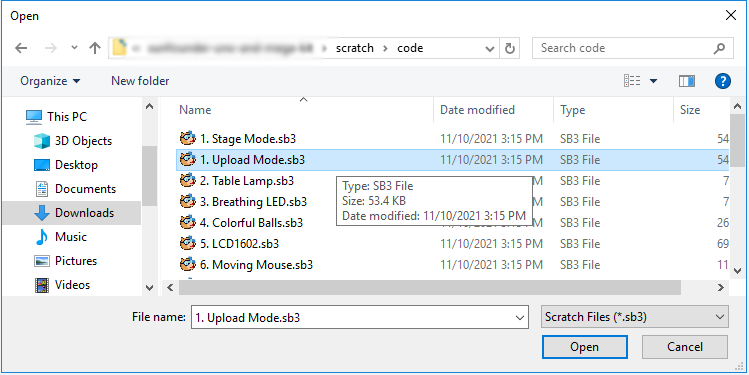
Vai al percorso sunfounder_vincent_kit_for_arduino\scratch\code, e apri 1. Upload Mode.sb3. Assicurati di aver scaricato il codice richiesto da github.
Infine, clicca sul pulsante Upload Code.
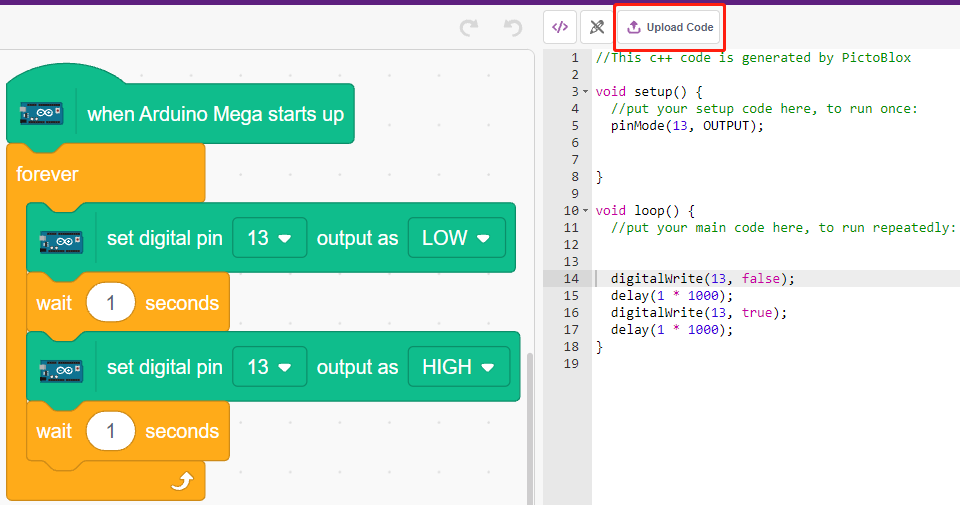
Programma passo passo
Puoi anche scrivere lo script passo dopo passo seguendo questi passaggi.
Clicca sulla palette Arduino Mega.
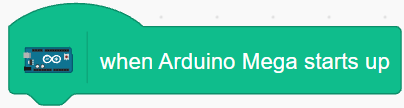
Trascina [when Arduino Mega starts up] nell’area script, un passaggio obbligatorio per ogni script.
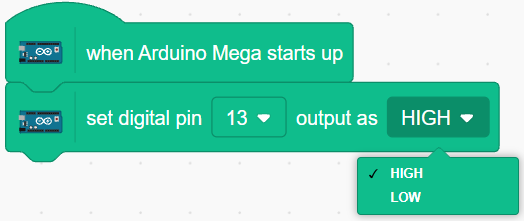
Il LED sulla scheda Arduino è controllato dal pin digitale 13 (solo 2 stati HIGH o LOW), quindi trascina il blocco [set digital pin out as] nell’area script.
Poiché lo stato predefinito del LED è acceso, ora imposta il pin 13 su LOW e clicca su questo blocco: vedrai che il LED si spegne.
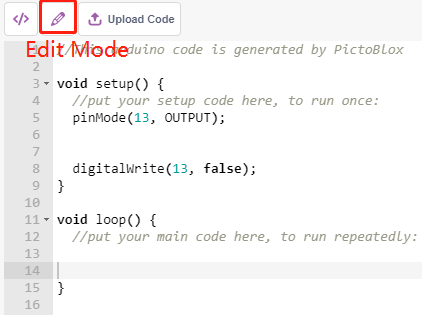
A questo punto vedrai il codice Arduino apparire sul lato destro. Se vuoi modificare questo codice, puoi attivare la modalità di modifica.
Per vedere l’effetto di un LED lampeggiante continuo, usa i blocchi [Wait 1 seconds] e [forever] nella palette Control. Clicca su questi blocchi dopo aver scritto; apparirà un alone giallo che indica che è in esecuzione.
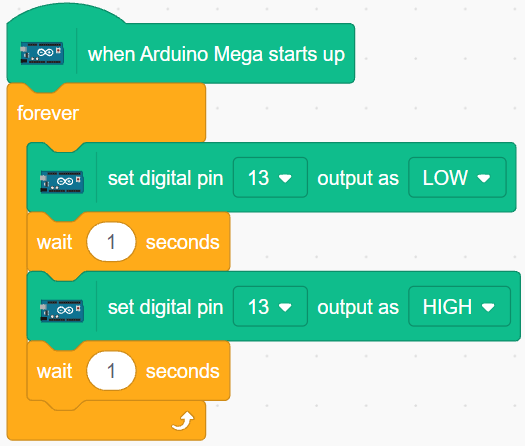
Infine, clicca sul pulsante Upload Code.