Nota
Ciao, benvenuto nella SunFounder Raspberry Pi & Arduino & ESP32 Enthusiasts Community su Facebook! Approfondisci Raspberry Pi, Arduino ed ESP32 con altri appassionati.
Perché unirti?
Supporto esperto: Risolvi problemi post-vendita e sfide tecniche con l’aiuto della nostra comunità e del nostro team.
Impara e condividi: Scambia consigli e tutorial per migliorare le tue competenze.
Anteprime esclusive: Accedi in anteprima agli annunci di nuovi prodotti.
Sconti speciali: Approfitta di sconti esclusivi sui nostri prodotti più recenti.
Promozioni festive e giveaway: Partecipa a giveaway e promozioni festive.
👉 Pronto a esplorare e creare con noi? Clicca [Qui] e unisciti oggi!
2.4 LCD1602
LCD1602 può essere utilizzato per visualizzare 2x16 caratteri; ora lo useremo per mostrare i caratteri corrispondenti agli sprite presenti nello stage.
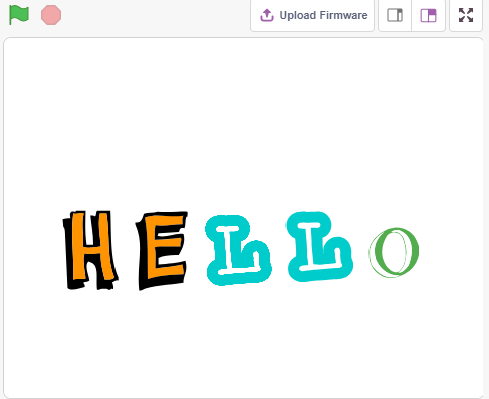
Quando clicchi su ogni elemento di «Hello» nello stage, gli sprite mostreranno diversi effetti di animazione e i caratteri verranno visualizzati contemporaneamente sull’LCD1602.
Cosa Imparerai
Come utilizzare l’LCD1602
Selezionare sprite differenti
Modificare dimensione, angolo di rotazione, colore e visibilità degli sprite.
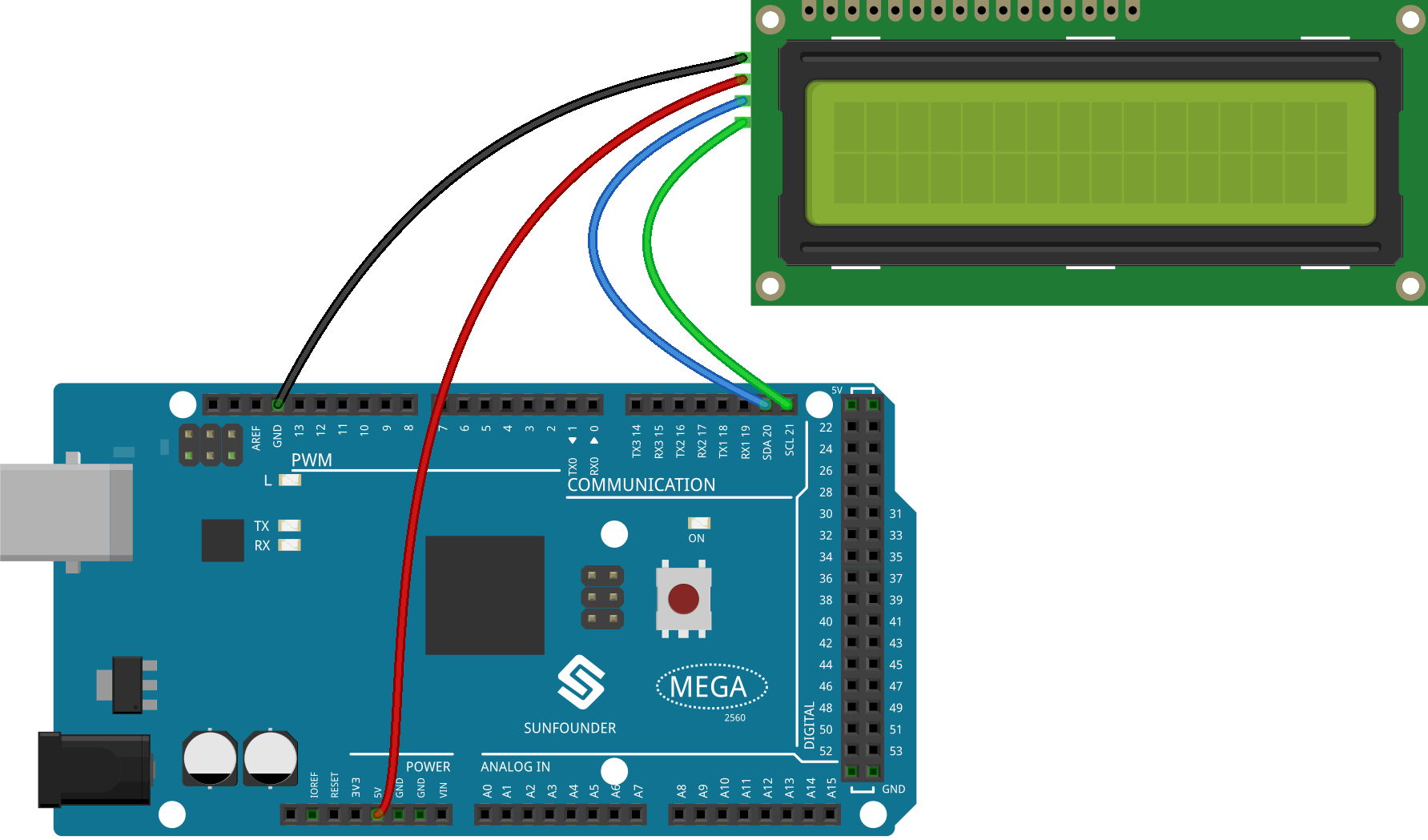
Costruire il Circuito
Programmazione
1. Seleziona uno sprite
Elimina lo sprite predefinito, clicca su Scegli uno Sprite, poi clicca su Lettere e seleziona lo sprite desiderato.
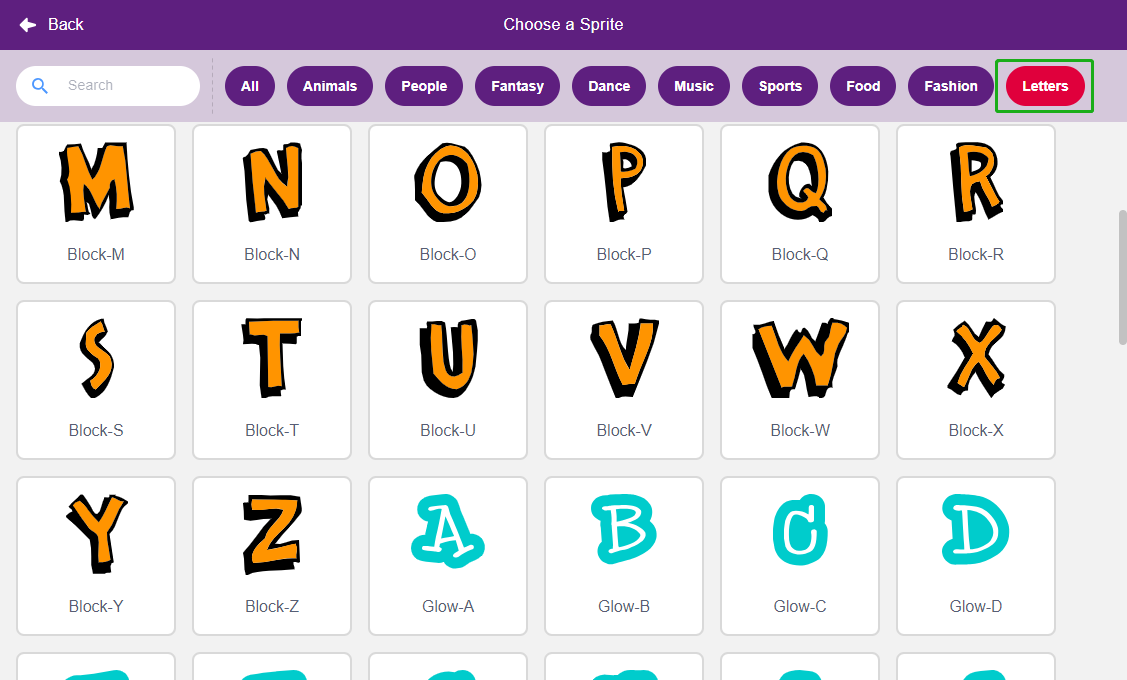
Ad esempio, ho scelto «Hello», come mostrato di seguito.
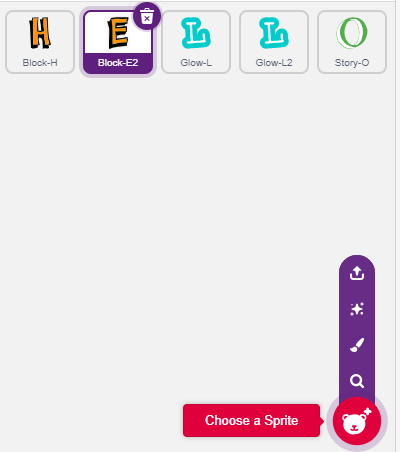
Ora imposta effetti diversi per questi sprite e visualizzali sull’LCD1602 quando vengono cliccati.
2. H: Ingrandire e ridurre
Clicca sullo sprite H e scrivi uno script per esso.
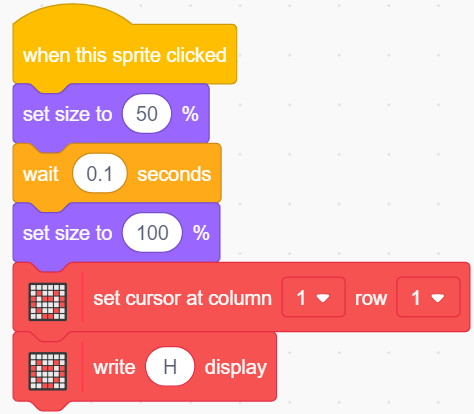
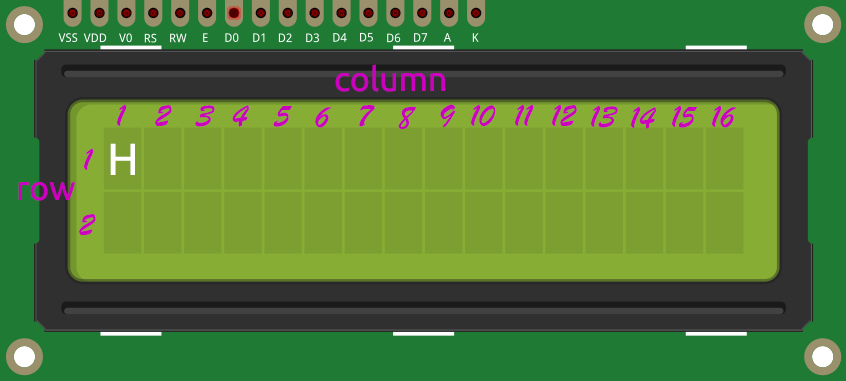
Quando lo sprite H viene cliccato, riduci la sua dimensione al 50%, poi ripristinala; contemporaneamente visualizza «H» nella prima riga e nella prima colonna dell’LCD1602.
[set size to]: Dal palette Aspetto, usato per impostare la dimensione dello sprite, da 0% a 100%.
[set cursor at column row]: Dal palette Moduli di Display, usato per posizionare il cursore in una riga specifica dell’LCD1602 per iniziare a visualizzare i caratteri.
[write display]: Dal palette Moduli di Display, usato per visualizzare caratteri o stringhe sull’LCD1602.
La distribuzione di righe e colonne sull’LCD1602 è mostrata nella figura.
3. E: Ribaltamento a sinistra e a destra
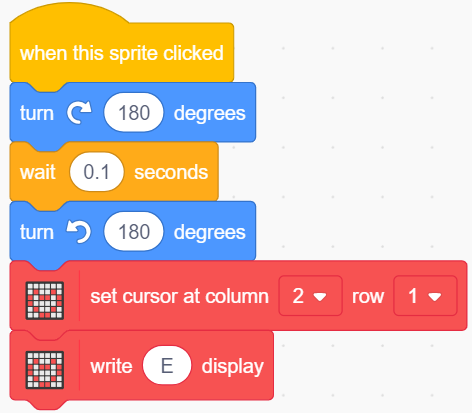
Clicca sullo sprite E e scrivi uno script per esso.
Quando lo sprite E viene cliccato, fallo ruotare di 180 gradi in senso orario, poi di 180 gradi in senso antiorario per creare un effetto di ribaltamento; mostra anche «E» nella prima riga e nella colonna 2 dell’LCD1602.
[turn degrees]: Dal palette Movimenti, usato per ruotare lo sprite in senso orario o antiorario, l’intervallo è 0-360 gradi.
4. L: Riduzione e ingrandimento graduali
Clicca sullo sprite L e scrivi uno script per esso.
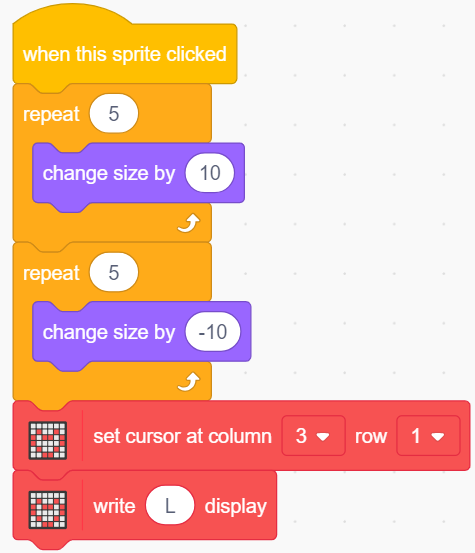
Quando lo sprite L viene cliccato, utilizza il blocco [ripeti] per aumentare la sua dimensione del 50% (5 volte, 10 unità ogni volta), poi riducilo alla dimensione originale nello stesso modo; contemporaneamente visualizza «L» nella prima riga e nella colonna 3 dell’LCD1602.
[change size by]: Dal palette Movimenti, usato per cambiare la dimensione dello sprite.
5. Il secondo L: Cambiamento di colore
Clicca sul secondo sprite L e scrivi uno script per esso.
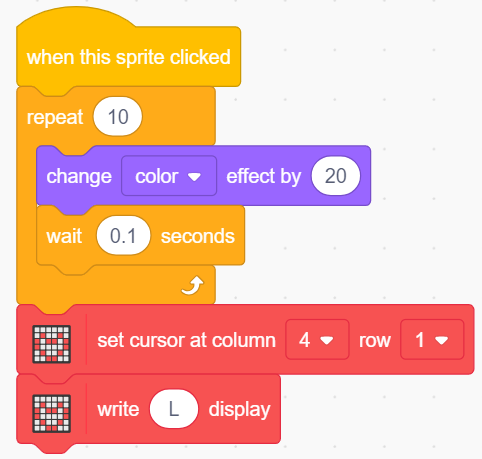
Quando lo sprite L viene cliccato, utilizza il blocco [ripeti] per ripetere 10 volte un incremento di 20, alternando tra colori e tornando al colore originale. Mostra anche «L» nella prima riga e nella colonna 4 dell’LCD1602.
[change color effect by]: Usato per cambiare l’effetto colore; un costume può assumere 200 combinazioni di colore diverse utilizzando l’effetto colore, dove 0 e 200 sono lo stesso colore.
6. O: Nascondi e mostra
Clicca sullo sprite O e scrivi uno script per esso.
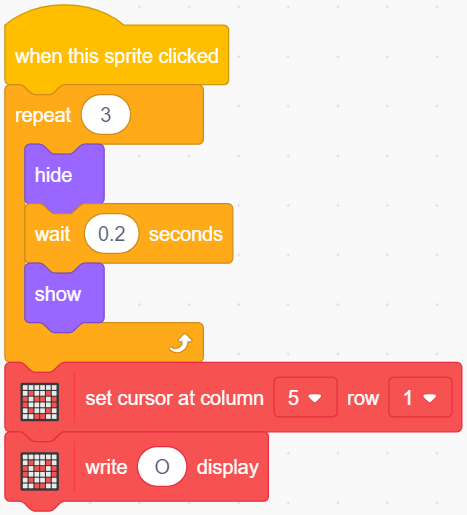
Quando lo sprite O viene cliccato, ripeti il processo di nascondi e mostra per 3 volte, mentre visualizzi «O» nella prima riga e nella colonna 5 dell’LCD1602.
[Nascondi] & [Mostra]: Usati per nascondere e mostrare lo sprite.
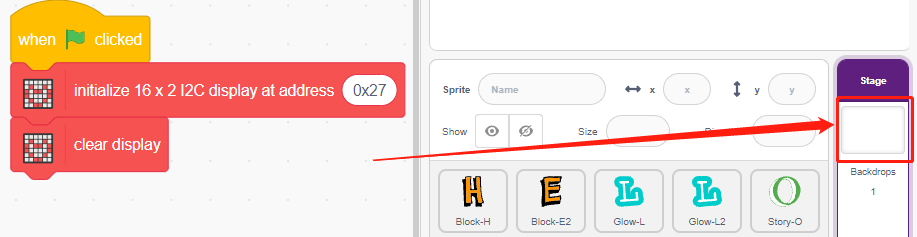
7. Inizializza l’LCD1602
Dopo aver cliccato sulla bandiera verde, imposta l’indirizzo I2C dell’LCD1602 e cancella il contenuto precedente nello sfondo.