Nota
Ciao, benvenuto nella community SunFounder Raspberry Pi & Arduino & ESP32 Enthusiasts su Facebook! Approfondisci Raspberry Pi, Arduino e ESP32 con altri appassionati.
Perché unirti?
Supporto Esperto: Risolvi i problemi post-vendita e affronta le sfide tecniche con l’aiuto della nostra community e del nostro team.
Impara e Condividi: Scambia consigli e tutorial per migliorare le tue abilità.
Anteprime Esclusive: Ottieni l’accesso anticipato ai nuovi annunci di prodotto e anteprime.
Sconti Speciali: Approfitta di sconti esclusivi sui nostri prodotti più recenti.
Promozioni Festive e Omaggi: Partecipa a omaggi e promozioni speciali durante le festività.
👉 Pronto per esplorare e creare con noi? Clicca su [Qui] e unisciti oggi!
4.1.14 Blocco a Combinazione
Introduzione
In questo progetto utilizzeremo una tastiera e un LCD per creare un blocco a combinazione. L’LCD visualizzerà un messaggio corrispondente per l’inserimento della password tramite la tastiera. Se la password viene inserita correttamente, verrà visualizzato «Correct».
Su questa base, possiamo aggiungere componenti elettronici aggiuntivi, come buzzer, LED e altro, per creare diversi fenomeni sperimentali durante l’inserimento della password.
Componenti Necessari
In questo progetto, abbiamo bisogno dei seguenti componenti.
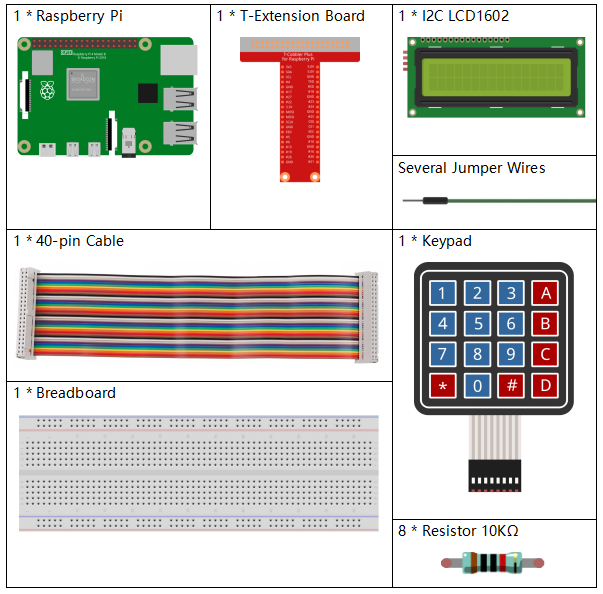
È sicuramente conveniente acquistare un kit completo, ecco il link:
Nome |
ELEMENTI IN QUESTO KIT |
LINK |
|---|---|---|
Kit Raphael |
337 |
Puoi anche acquistare i componenti separatamente dai link sottostanti.
INTRODUZIONE AI COMPONENTI |
LINK PER L’ACQUISTO |
|---|---|
- |
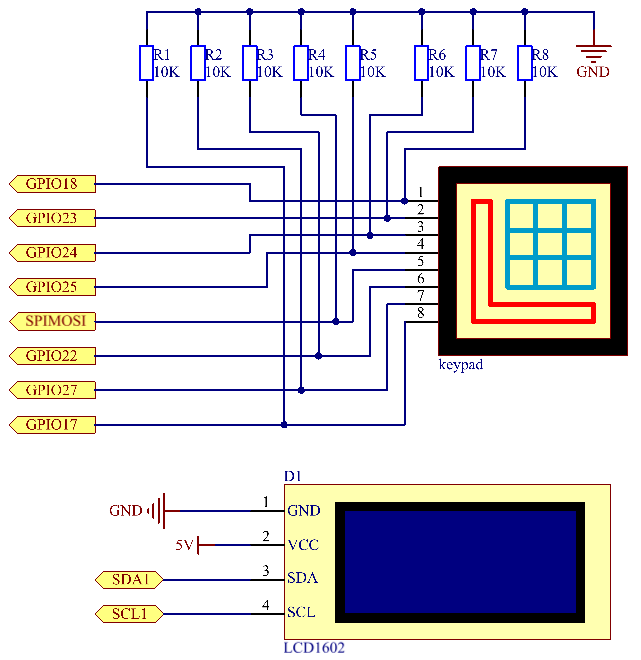
Schema Elettrico
T-Board Name |
physical |
wiringPi |
BCM |
GPIO18 |
Pin 12 |
1 |
18 |
GPIO23 |
Pin 16 |
4 |
23 |
GPIO24 |
Pin 18 |
5 |
24 |
GPIO25 |
Pin 22 |
6 |
25 |
GPIO17 |
Pin 11 |
0 |
17 |
GPIO27 |
Pin 13 |
2 |
27 |
GPIO22 |
Pin 15 |
3 |
22 |
SPIMOSI |
Pin 19 |
12 |
10 |
SDA1 |
Pin 3 |
||
SCL1 |
Pin 5 |
Procedure Sperimentali
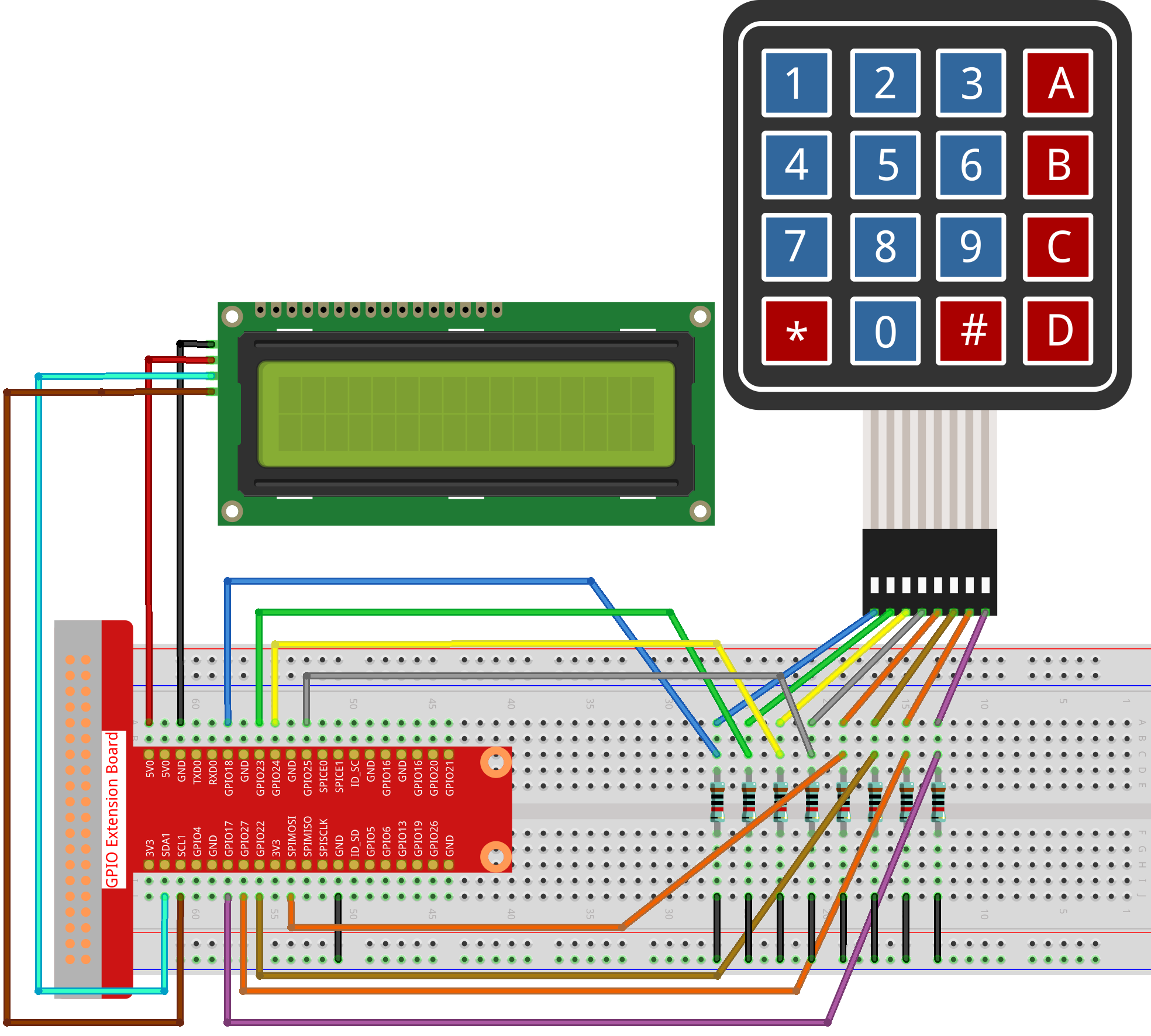
Passo 1: Costruisci il circuito.
Passo 2: Cambia directory.
cd ~/raphael-kit/python/
Passo 3: Esegui.
sudo python3 4.1.14_PasswordLock.py
Dopo che il codice viene eseguito, la tastiera viene utilizzata per inserire la password: 1984. Se appare “CORRECT” su LCD1602, la password è corretta; altrimenti, apparirà “WRONG KEY”.
Nota
Se ottieni l’errore
FileNotFoundError: [Errno 2] No such file or directory: '/dev/i2c-1', devi fare riferimento a Configurazione I²C per abilitare l’I2C.Se ottieni l’errore
ModuleNotFoundError: No module named 'smbus2', eseguisudo apt install python3-smbus2.Se compare l’errore
OSError: [Errno 121] Remote I/O error, significa che il modulo è collegato male o è guasto.Se il codice e il cablaggio sono corretti, ma l’LCD non mostra ancora contenuti, puoi regolare il potenziometro sul retro per aumentare il contrasto.
Codice
Nota
Puoi Modificare/Reimpostare/Copiare/Eseguire/Interrompere il codice qui sotto. Ma prima devi andare al percorso del codice sorgente come raphael-kit/python. Dopo aver modificato il codice, puoi eseguirlo direttamente per vedere l’effetto.
#!/usr/bin/env python3

import RPi.GPIO as GPIO
import time
import LCD1602

##################### QUI È LA LIBRERIA KEYPAD TRASPORTATA DA Arduino ############
#class Key:Definisci alcune delle proprietà del Key
class Keypad():

    def __init__(self, rowsPins, colsPins, keys):
        self.rowsPins = rowsPins
        self.colsPins = colsPins
        self.keys = keys
        GPIO.setwarnings(False)
        GPIO.setmode(GPIO.BCM)
        GPIO.setup(self.rowsPins, GPIO.OUT, initial=GPIO.LOW)
        GPIO.setup(self.colsPins, GPIO.IN, pull_up_down=GPIO.PUD_DOWN)

    def read(self):
        pressed_keys = []
        for i, row in enumerate(self.rowsPins):
            GPIO.output(row, GPIO.HIGH)
            for j, col in enumerate(self.colsPins):
                index = i * len(self.colsPins) + j
                if (GPIO.input(col) == 1):
                    pressed_keys.append(self.keys[index])
            GPIO.output(row, GPIO.LOW)
        return pressed_keys

################ IL CODICE ESEMPIO INIZIA QUI ################
LENS = 4
password=['1','9','8','4']
testword=['0','0','0','0']
keyIndex=0

def check():
    for i in range(0,LENS):
        if(password[i]!=testword[i]):
            return 0
    return 1

def setup():
    global keypad, last_key_pressed
    rowsPins = [18,23,24,25]
    colsPins = [10,22,27,17]
    keys = ["1","2","3","A",
            "4","5","6","B",
            "7","8","9","C",
            "*","0","#","D"]
    keypad = Keypad(rowsPins, colsPins, keys)
    last_key_pressed = []
    LCD1602.init(0x27, 1)    # init(indirizzo slave, retroilluminazione)
    LCD1602.clear()
    LCD1602.write(0, 0, 'WELCOME!')
    LCD1602.write(2, 1, 'Enter password')
    time.sleep(2)

def destroy():
    LCD1602.clear()
    GPIO.cleanup()

def loop():
    global keyIndex
    global LENS
    global keypad, last_key_pressed
    while(True):
        pressed_keys = keypad.read()
        if len(pressed_keys) != 0 and last_key_pressed != pressed_keys:
            LCD1602.clear()
            LCD1602.write(0, 0, "Enter password:")
            LCD1602.write(15-keyIndex,1, pressed_keys)
            testword[keyIndex]=pressed_keys
            keyIndex+=1
            if (keyIndex is LENS):
                if (check() is 0):
                    LCD1602.clear()
                    LCD1602.write(3, 0, "WRONG KEY!")
                    LCD1602.write(0, 1, "please try again")
                else:
                    LCD1602.clear()
                    LCD1602.write(4, 0, "CORRECT!")
                    LCD1602.write(2, 1, "welcome back")
            keyIndex=keyIndex%LENS

        last_key_pressed = pressed_keys
        time.sleep(0.1)

if __name__ == '__main__':     # Il programma inizia qui
    try:
        setup()
        loop()
    except KeyboardInterrupt:  # Quando viene premuto 'Ctrl+C', il programma destroy() verrà eseguito.
        destroy()
Spiegazione del Codice
LENS = 4
password=['1','9','8','4']
...
rowsPins = [18,23,24,25]
colsPins = [10,22,27,17]
keys = ["1","2","3","A",
        "4","5","6","B",
        "7","8","9","C",
        "*","0","#","D"]
Qui, definiamo la lunghezza della password (LENS), l’array keys che contiene i tasti della tastiera a matrice, e l’array password che memorizza la password corretta.
class Keypad():
    def __init__(self, rowsPins, colsPins, keys):
        self.rowsPins = rowsPins
        self.colsPins = colsPins
        self.keys = keys
        GPIO.setwarnings(False)
        GPIO.setmode(GPIO.BCM)
        GPIO.setup(self.rowsPins, GPIO.OUT, initial=GPIO.LOW)
        GPIO.setup(self.colsPins, GPIO.IN, pull_up_down=GPIO.PUD_DOWN)
...
Questa classe è il codice che legge i valori dei tasti premuti. Per ulteriori dettagli, fai riferimento a 2.1.8 Tastierino di questo documento.
while(True):
        pressed_keys = keypad.read()
        if len(pressed_keys) != 0 and last_key_pressed != pressed_keys:
            LCD1602.clear()
            LCD1602.write(0, 0, "Enter password:")
            LCD1602.write(15-keyIndex,1, pressed_keys)
            testword[keyIndex]=pressed_keys
            keyIndex+=1
...
Leggi il valore del tasto e memorizzalo nell’array testword. Se il numero di valori di tasti memorizzati è maggiore di 4, la correttezza della password viene automaticamente verificata e i risultati della verifica vengono visualizzati ull’interfaccia LCD.
def check():
    for i in range(0,LENS):
        if(password[i]!=testword[i]):
            return 0
    return 1
Verifica la correttezza della password. Restituisce 1 se la password è corretta, e 0 se non lo è.
Foto del Fenomeno