Nota
Ciao, benvenuto nella community di SunFounder Raspberry Pi & Arduino & ESP32 Enthusiasts su Facebook! Approfondisci Raspberry Pi, Arduino ed ESP32 insieme agli altri appassionati.
Perché unirsi?
Supporto esperto: Risolvi i problemi post-vendita e le sfide tecniche con l’aiuto della nostra community e del nostro team.
Impara e condividi: Scambia suggerimenti e tutorial per migliorare le tue competenze.
Anteprime esclusive: Ottieni l’accesso anticipato agli annunci di nuovi prodotti e anteprime.
Sconti speciali: Approfitta di sconti esclusivi sui nostri prodotti più recenti.
Promozioni festive e giveaway: Partecipa a giveaway e promozioni per le festività.
👉 Sei pronto a esplorare e creare con noi? Clicca su [Qui] e unisciti oggi stesso!
Configurazione I²C
Segui i passaggi seguenti per abilitare e testare l’interfaccia I²C sul tuo Raspberry Pi. Queste istruzioni si applicano a Raspberry Pi 5, 4, 3 e Zero 2W.
Abilitare l’interfaccia I²C
Apri un terminale sul tuo computer (Windows: PowerShell; macOS/Linux: Terminal) e collegati al tuo Raspberry Pi:
ssh <username>@<hostname>.localoppure:
ssh <username>@<ip_address>Apri lo strumento di configurazione del Raspberry Pi:
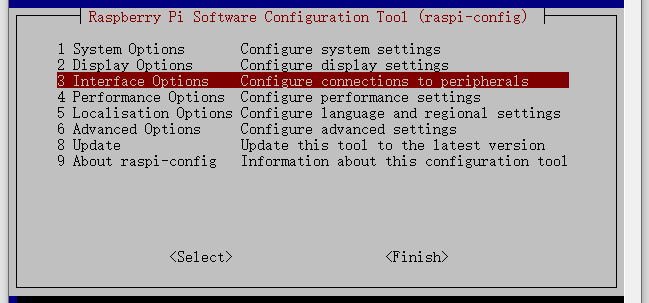
sudo raspi-configSeleziona Interfacing Options e premi Invio.
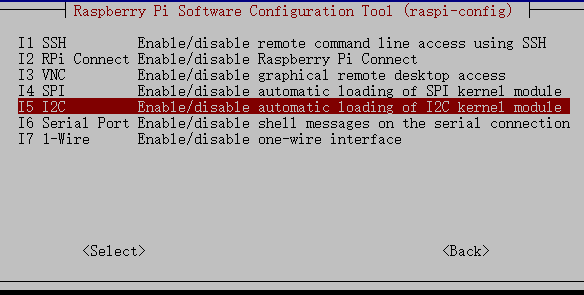
Seleziona I2C.
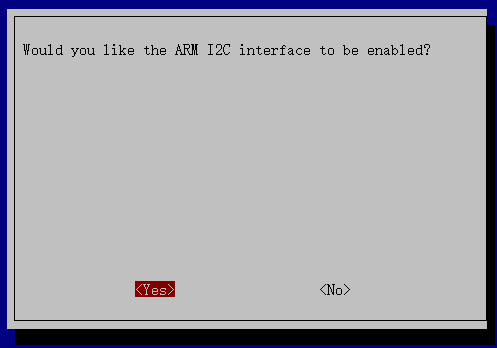
Scegli <Yes>, quindi <Ok> → <Finish> per applicare le modifiche. Se richiesto, riavvia il Raspberry Pi.
Verificare i moduli kernel I²C
Esegui il seguente comando:
lsmod | grep i2c
Se I²C è abilitato, vedrai moduli come:
i2c_dev        6276    0
i2c_bcm2708    4121    0
Se non appare nulla, riavvia il sistema:
sudo reboot
Installare i2c-tools
Installa le utilità necessarie per la scansione e il test dei dispositivi I²C:
sudo apt install i2c-tools
Rilevare i dispositivi I²C collegati
Esegui la scansione del bus I²C:
i2cdetect -y 1
Esempio di output:
pi@raspberrypi ~ $ i2cdetect -y 1
    0  1  2  3   4  5  6  7  8  9   a  b  c  d  e  f
00:           -- -- -- -- -- -- -- -- -- -- -- -- --
10: -- -- -- -- -- -- -- -- -- -- -- -- -- -- -- --
20: -- -- -- -- -- -- -- -- -- -- -- -- -- -- -- --
30: -- -- -- -- -- -- -- -- -- -- -- -- -- -- -- --
40: -- -- -- -- -- -- -- -- 48 -- -- -- -- -- -- --
50: -- -- -- -- -- -- -- -- -- -- -- -- -- -- -- --
60: -- -- -- -- -- -- -- -- -- -- -- -- -- -- -- --
70: -- -- -- -- -- -- -- --
Se un dispositivo è collegato, il suo indirizzo (ad esempio 0x48) apparirà nella tabella.
Installare la libreria I²C per Python
Installa il pacchetto
python3-smbus2:sudo apt install python3-smbus2
La libreria
smbus2fornisce tutte le funzioni necessarie per comunicare con dispositivi I²C in Python.
Il tuo Raspberry Pi è ora completamente configurato e pronto per comunicare con dispositivi I²C.