Nota
Ciao, benvenuto nella Community Facebook di appassionati di SunFounder Raspberry Pi & Arduino & ESP32! Approfondisci Raspberry Pi, Arduino ed ESP32 con altri appassionati.
Perché unirsi?
Supporto esperto: Risolvi problemi post-vendita e sfide tecniche con l’aiuto della nostra community e del nostro team.
Impara e condividi: Scambia suggerimenti e tutorial per migliorare le tue competenze.
Anteprime esclusive: Ottieni l’accesso anticipato agli annunci di nuovi prodotti e alle anteprime.
Sconti speciali: Goditi sconti esclusivi sui nostri prodotti più recenti.
Promozioni festive e giveaway: Partecipa a giveaway e promozioni festive.
👉 Pronto a esplorare e creare con noi? Clicca [Qui] e unisciti oggi stesso!
4.1.11 Indicatore di Batteria (MCP3008)
Nota
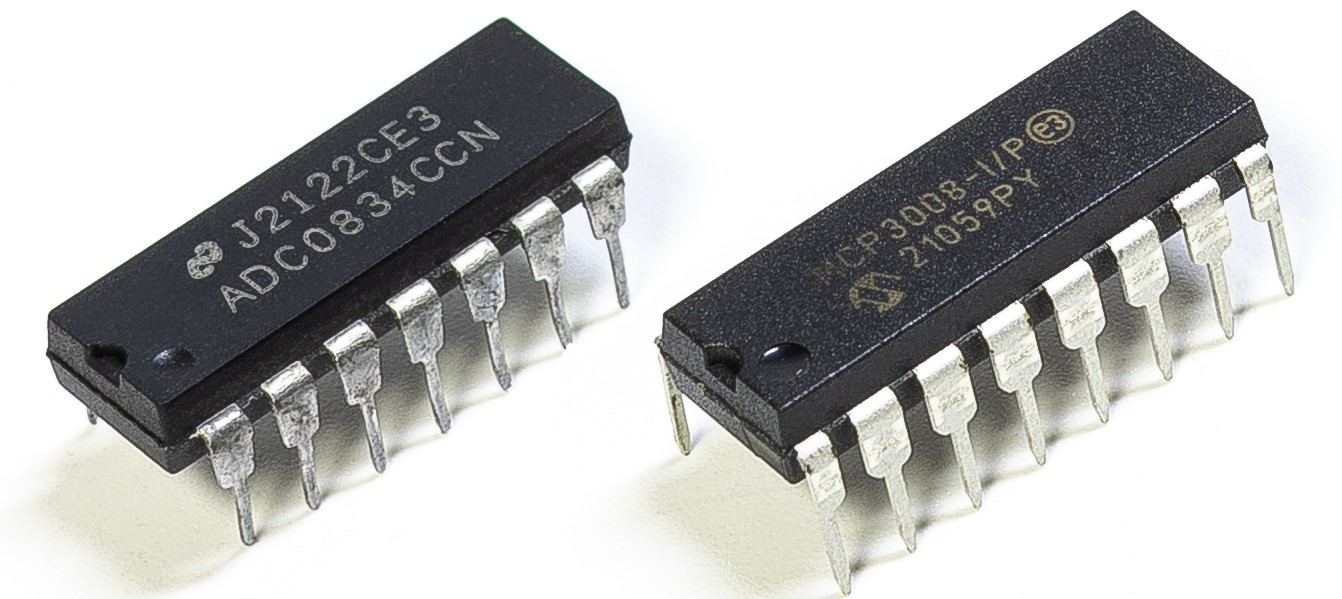
A seconda della versione del tuo kit, identifica se hai ADC0834 o MCP3008 e procedi con la sezione corrispondente.
Introduzione
In questo progetto, realizzeremo un indicatore di batteria che può visualizzare il livello della batteria su un LED Bargraph.
Avvertimento
Non utilizzare componenti della batteria che superano i 3,3V per evitare sovraccarichi, che potrebbero danneggiare il chip o il Raspberry Pi.
Componenti richiesti
In questo progetto, ci servono i seguenti componenti.
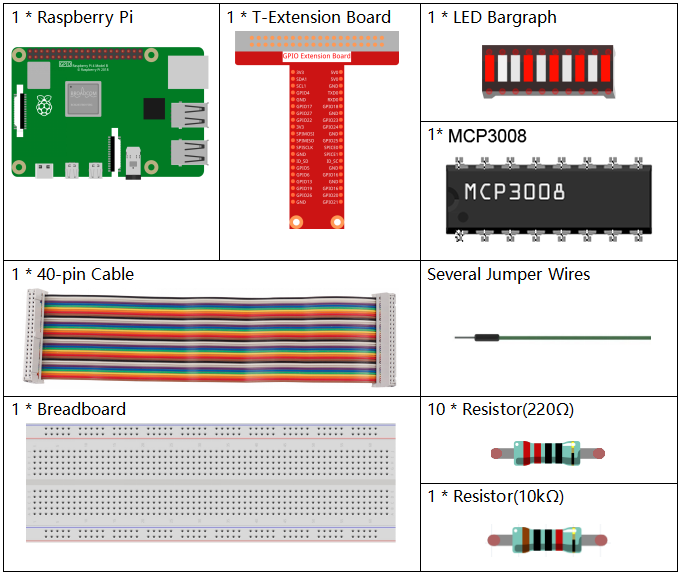
È sicuramente conveniente acquistare un kit completo, ecco il link:
Nome |
ARTICOLI IN QUESTO KIT |
LINK |
|---|---|---|
Raphael Kit |
337 |
Puoi anche acquistarli separatamente dai link sottostanti.
INTRODUZIONE COMPONENTE |
LINK DI ACQUISTO |
|---|---|
- |
|
- |
Schema elettrico
Nome T-Board |
fisico |
wiringPi |
BCM |
SPICE0 |
Pin 24 |
10 |
8 |
SPIMOSI |
Pin 19 |
12 |
10 |
SPIMISO |
Pin 21 |
13 |
9 |
SPISCLK |
Pin 23 |
14 |
11 |
GPIO25 |
Pin 22 |
6 |
25 |
GPIO12 |
Pin 32 |
26 |
12 |
GPIO16 |
Pin 36 |
27 |
16 |
GPIO20 |
Pin 38 |
28 |
20 |
GPIO21 |
Pin 40 |
29 |
21 |
GPIO5 |
Pin 29 |
21 |
5 |
GPIO6 |
Pin 31 |
22 |
6 |
GPIO13 |
Pin 33 |
23 |
13 |
GPIO19 |
Pin 35 |
24 |
19 |
GPIO26 |
Pin 37 |
25 |
26 |
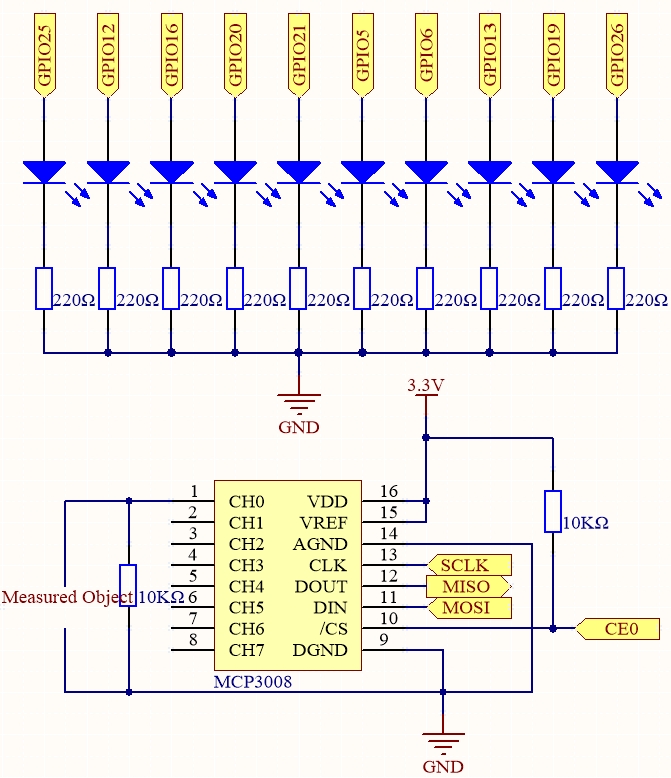
Procedure sperimentali
Passo 1: Costruisci il circuito.
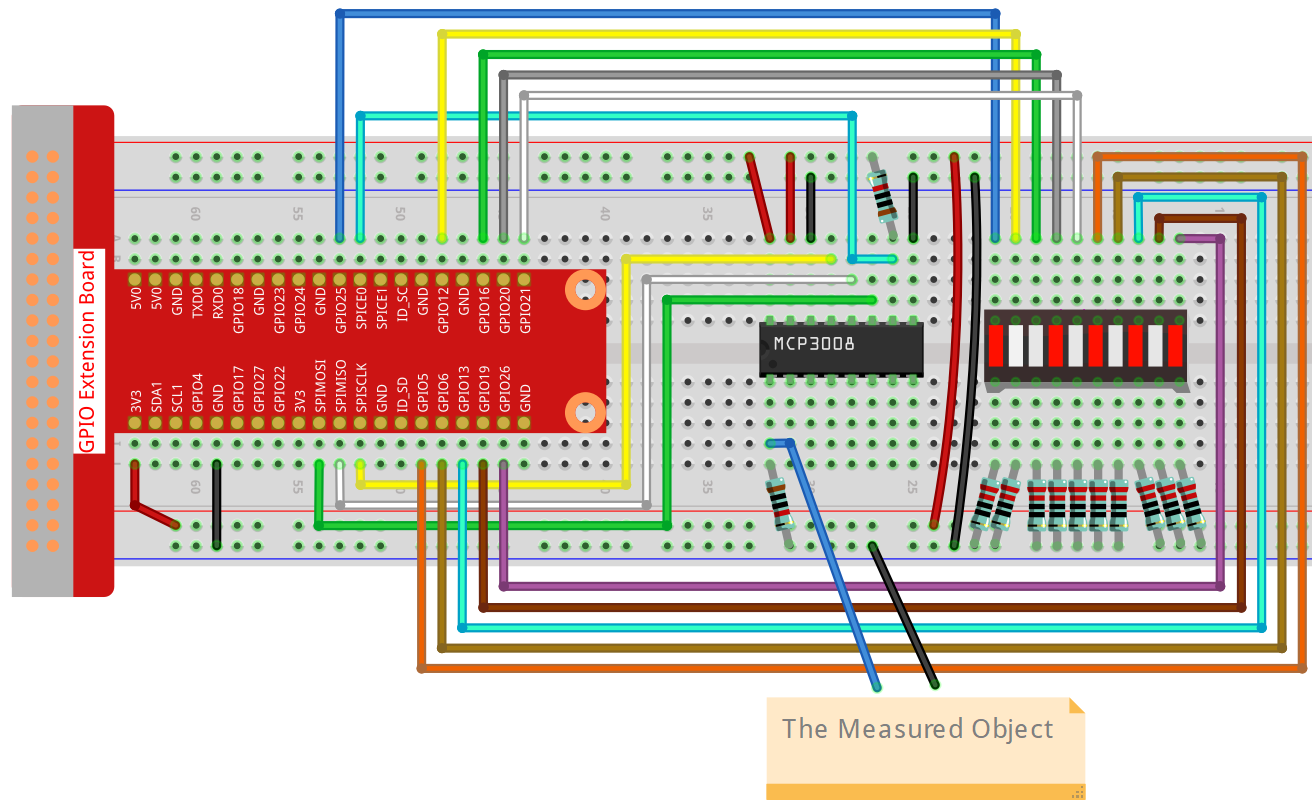
Passo 2: Configura l’interfaccia SPI e installa la libreria spidev (vedi Configurazione SPI per istruzioni dettagliate). Se hai già completato questi passaggi, puoi saltarli.
Passo 3: Vai nella cartella del codice.
cd ~/raphael-kit/python
Passo 4: Esegui il file eseguibile.
sudo python3 4.1.11-2_BatteryIndicator.py
Dopo l’avvio del programma, collega separatamente un filo dal 3° pin dell’ADC0834 e dalla GND e connettili ai due poli di una batteria. Potrai vedere che i LED corrispondenti sul LED Bargraph si accendono per visualizzare il livello di carica (intervallo di misura: 0-5V).
Avvertimento
Se compare il messaggio di errore RuntimeError: Cannot determine SOC peripheral base address, fai riferimento a If gpiozero doesn’t work.
Codice
Nota
Puoi Modificare/Resettare/Copiare/Eseguire/Fermare il codice qui sotto.
Prima però devi andare nel percorso del codice sorgente come raphael-kit/python.
Dopo aver modificato il codice, puoi eseguirlo direttamente per vedere l’effetto.
#!/usr/bin/env python3

import RPi.GPIO as GPIO
import spidev
import time

# Pin GPIO collegati a 10 LED, ordinati da sinistra a destra
led_pins = [25, 12, 16, 20, 21, 5, 6, 13, 19, 26]  # Numerazione BCM

# Impostazione GPIO
GPIO.setmode(GPIO.BCM)
for pin in led_pins:
    GPIO.setup(pin, GPIO.OUT)
    GPIO.output(pin, GPIO.LOW)

# Inizializza SPI
spi = spidev.SpiDev()
spi.open(0, 0)  # Bus 0, CE0
spi.max_speed_hz = 1000000  # 1 MHz

# Legge il valore dal canale MCP3008
def read_adc(channel):
    if channel < 0 or channel > 7:
        return -1
    r = spi.xfer2([1, (8 + channel) << 4, 0])
    value = ((r[1] & 0x03) << 8) | r[2]
    return value

# Accende il LED bar graph in base al valore
def led_bar_graph(level):
    for i, pin in enumerate(led_pins):
        if i < level:
            GPIO.output(pin, GPIO.HIGH)
        else:
            GPIO.output(pin, GPIO.LOW)

# Ciclo principale
try:
    while True:
        analog_val = read_adc(0)  # Lettura dal canale 0 di MCP3008
        level = int(analog_val * 10 / 1023)
        led_bar_graph(level)
        print(f"ADC: {analog_val}, Livello: {level}")
        time.sleep(0.2)

except KeyboardInterrupt:
    pass

finally:
    for pin in led_pins:
        GPIO.output(pin, GPIO.LOW)
    GPIO.cleanup()
    spi.close()
Spiegazione del codice
Questo programma legge la tensione analogica da un ADC MCP3008 e visualizza il risultato su un LED bar graph a 10 LED utilizzando un Raspberry Pi (disposizione pin BCM).
Importa moduli
RPi.GPIOcontrolla i pin GPIO del Raspberry Pi.spidevcomunica con MCP3008 tramite SPI.timefornisce la funzionalità di attesa/ritardo.
import RPi.GPIO as GPIO
import spidev
import time
Configurazione dei LED GPIO
Viene definita una lista di 10 pin GPIO per il controllo dei LED. Questi pin vengono configurati come output e inizializzati su LOW (spenti).
led_pins = [25, 12, 16, 20, 21, 5, 6, 13, 19, 26]
GPIO.setmode(GPIO.BCM)
for pin in led_pins:
    GPIO.setup(pin, GPIO.OUT)
    GPIO.output(pin, GPIO.LOW)
Inizializzazione SPI
Inizializza il bus SPI 0 e il chip enable 0 (CE0) per comunicare con MCP3008. La velocità di comunicazione è impostata su 1 MHz.
spi = spidev.SpiDev()
spi.open(0, 0)
spi.max_speed_hz = 1000000
Funzione di lettura ADC
Legge un valore analogico da un canale specifico MCP3008 (0–7). La funzione invia un comando SPI a 3 byte e decodifica il risultato a 10 bit.
def read_adc(channel):
    if channel < 0 or channel > 7:
        return -1
    r = spi.xfer2([1, (8 + channel) << 4, 0])
    value = ((r[1] & 0x03) << 8) | r[2]
    return value
Funzione LED Bar Graph
Accende i LED in base al livello analogico. Se il livello è 7, i primi 7 LED saranno ACCESI e i restanti SPENTI.
def led_bar_graph(level):
    for i, pin in enumerate(led_pins):
        if i < level:
            GPIO.output(pin, GPIO.HIGH)
        else:
            GPIO.output(pin, GPIO.LOW)
Ciclo principale
Legge continuamente l’ingresso analogico dal canale 0, ridimensiona il risultato su un valore da 0 a 10 e aggiorna la visualizzazione LED di conseguenza. Stampa i valori ADC e livello per monitoraggio.
try:
    while True:
        analog_val = read_adc(0)
        level = int(analog_val * 10 / 1023)
        led_bar_graph(level)
        print(f"ADC: {analog_val}, Livello: {level}")
        time.sleep(0.2)
Pulizia all’uscita
Quando viene premuto
Ctrl+C, il programma spegne tutti i LED, ripristina lo stato dei GPIO e chiude l’interfaccia SPI.except KeyboardInterrupt: pass finally: for pin in led_pins: GPIO.output(pin, GPIO.LOW) GPIO.cleanup() spi.close()