Nota
Ciao, benvenuto nella community di appassionati di SunFounder Raspberry Pi & Arduino & ESP32 su Facebook! Approfondisci il Raspberry Pi, Arduino ed ESP32 insieme ad altri appassionati.
Perché unirti a noi?
Supporto esperto: Risolvi i problemi post-vendita e le sfide tecniche con l’aiuto della nostra community e del nostro team.
Impara & Condividi: Scambia suggerimenti e tutorial per migliorare le tue competenze.
Anteprime esclusive: Accedi in anteprima agli annunci di nuovi prodotti e alle anticipazioni.
Sconti speciali: Approfitta di sconti esclusivi sui nostri nuovi prodotti.
Promozioni e Giveaway: Partecipa a promozioni festive e giveaway.
👉 Pronto a esplorare e creare con noi? Clicca [Qui] e unisciti oggi stesso!
4.1.18 GIOCO - 10 Secondi
Introduzione
Ora ti guiderò nella creazione di un dispositivo di gioco per sfidare la tua concentrazione. Fissa l’interruttore a inclinazione a un bastone per creare una bacchetta magica. Agita la bacchetta e il display a 4 cifre inizierà a contare, agitala di nuovo per fermare il conteggio. Se riesci a mantenere il conteggio visualizzato su 10.00, allora hai vinto. Puoi giocare con i tuoi amici per vedere chi è il mago del tempo.
Componenti necessari
In questo progetto, ci servono i seguenti componenti.
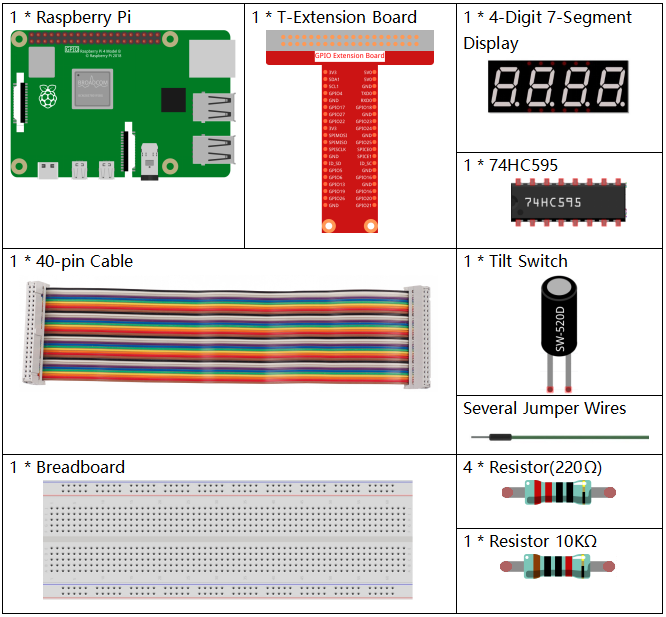
È sicuramente conveniente acquistare un kit completo, ecco il link:
Nome |
ELEMENTI IN QUESTO KIT |
LINK |
|---|---|---|
Raphael Kit |
337 |
Puoi anche acquistare i componenti separatamente dai link qui sotto.
INTRODUZIONE COMPONENTI |
LINK ACQUISTO |
|---|---|
- |
|
- |
Schema elettrico
T-Board Name |
physical |
wiringPi |
BCM |
GPIO17 |
Pin 11 |
0 |
17 |
GPIO27 |
Pin 13 |
2 |
27 |
GPIO22 |
Pin 15 |
3 |
22 |
SPIMOSI |
Pin 19 |
12 |
10 |
GPIO18 |
Pin 12 |
1 |
18 |
GPIO23 |
Pin 16 |
4 |
23 |
GPIO24 |
Pin 18 |
5 |
24 |
GPIO26 |
Pin 37 |
25 |
26 |
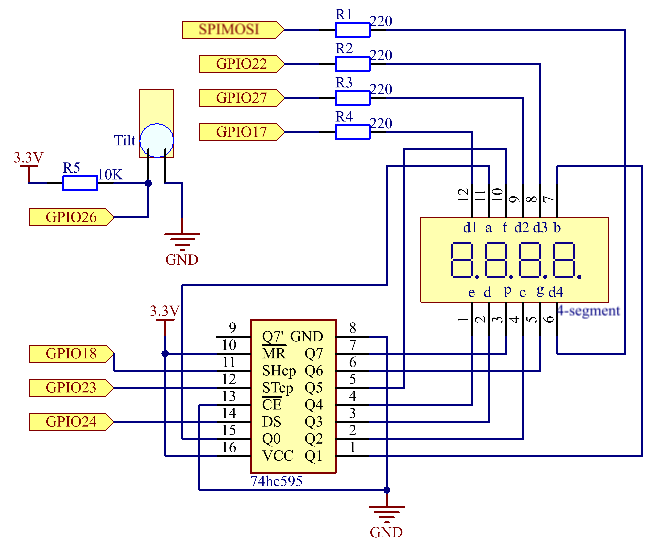
Procedure sperimentali
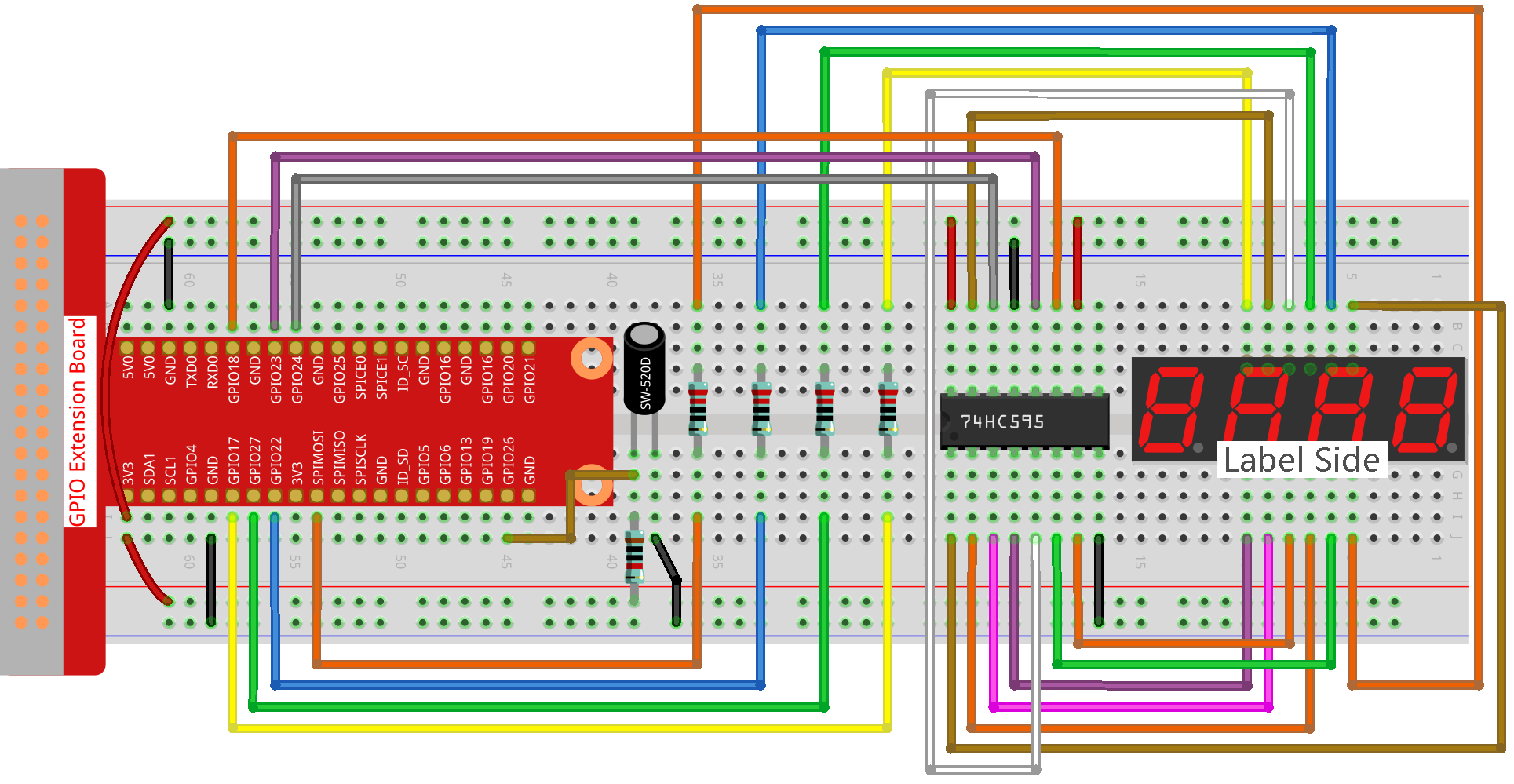
Passo 1: Costruisci il circuito.
Passo 2: Vai alla cartella del codice.
cd ~/raphael-kit/python/
Passo 3: Esegui il file eseguibile.
sudo python3 4.1.18_GAME_10Second.py
Agita la bacchetta magica, il display a 4 cifre inizierà a contare, agitala di nuovo per fermare il conteggio. Se riesci a fermare il conteggio a 10.00, hai vinto. Agitala ancora una volta per iniziare un nuovo round del gioco.
Codice
Nota
Puoi Modificare/Reimpostare/Copiare/Eseguire/Interrompere il codice qui sotto. Ma prima di farlo, devi andare nel percorso del codice sorgente come raphael-kit/python. Dopo aver modificato il codice, puoi eseguirlo direttamente per vedere l’effetto.
#!/usr/bin/env python3
import RPi.GPIO as GPIO
import time
import threading

sensorPin = 26

SDI = 24
RCLK = 23
SRCLK = 18

placePin = (10, 22, 27, 17)
number = (0xc0, 0xf9, 0xa4, 0xb0, 0x99, 0x92, 0x82, 0xf8, 0x80, 0x90)

counter = 0
timer =0
gameState =0

def clearDisplay():
    for i in range(8):
        GPIO.output(SDI, 1)
        GPIO.output(SRCLK, GPIO.HIGH)
        GPIO.output(SRCLK, GPIO.LOW)
    GPIO.output(RCLK, GPIO.HIGH)
    GPIO.output(RCLK, GPIO.LOW)

def hc595_shift(data):
    for i in range(8):
        GPIO.output(SDI, 0x80 & (data << i))
        GPIO.output(SRCLK, GPIO.HIGH)
        GPIO.output(SRCLK, GPIO.LOW)
    GPIO.output(RCLK, GPIO.HIGH)
    GPIO.output(RCLK, GPIO.LOW)

def pickDigit(digit):
    for i in placePin:
        GPIO.output(i,GPIO.LOW)
    GPIO.output(placePin[digit], GPIO.HIGH)

def display():
    global counter
    clearDisplay()
    pickDigit(0)
    hc595_shift(number[counter % 10])

    clearDisplay()
    pickDigit(1)
    hc595_shift(number[counter % 100//10])

    clearDisplay()
    pickDigit(2)
    hc595_shift(number[counter % 1000//100]-0x80)

    clearDisplay()
    pickDigit(3)
    hc595_shift(number[counter % 10000//1000])

def stateChange():
    global gameState
    global counter
    global timer1
    if gameState == 0:
        counter = 0
        time.sleep(1)
        timer()
    elif gameState ==1:
        timer1.cancel()
        time.sleep(1)
    gameState = (gameState+1)%2

def loop():
    global counter
    currentState = 0
    lastState = 0
    while True:
        display()
        currentState=GPIO.input(sensorPin)
        if (currentState == 0) and (lastState == 1):
            stateChange()
        lastState=currentState

def timer():
    global counter
    global timer1
    timer1 = threading.Timer(0.01, timer)
    timer1.start()
    counter += 1

def setup():
    GPIO.setmode(GPIO.BCM)
    GPIO.setup(SDI, GPIO.OUT)
    GPIO.setup(RCLK, GPIO.OUT)
    GPIO.setup(SRCLK, GPIO.OUT)
    for i in placePin:
        GPIO.setup(i, GPIO.OUT)
    GPIO.setup(sensorPin, GPIO.IN)

def destroy():   # Quando si preme "Ctrl+C", viene eseguita questa funzione.
    GPIO.cleanup()
    global timer1
    timer1.cancel()

if __name__ == '__main__':  # Programma che parte da qui
    setup()
    try:
        loop()
    except KeyboardInterrupt:
        destroy()
Spiegazione del Codice
def stateChange():
    global gameState
    global counter
    global timer1
    if gameState == 0:
        counter = 0
        time.sleep(1)
        timer()
    elif gameState ==1:
        timer1.cancel()
        time.sleep(1)
    gameState = (gameState+1)%2
Il gioco è diviso in due modalità:
gameState==0 è la modalità «start», in cui il tempo viene cronometrato e
visualizzato sul display a 7 segmenti, e scuotendo l’interruttore a inclinazione
si entra nella modalità «show».
gameState==1 è la modalità «show», che interrompe il conteggio e visualizza il
tempo sul display a 7 segmenti. Scuotendo nuovamente l’interruttore a inclinazione
si resetta il cronometro e si riavvia il gioco.
def loop():
    global counter
    currentState = 0
    lastState = 0
    while True:
        display()
        currentState=GPIO.input(sensorPin)
        if (currentState == 0) and (lastState == 1):
            stateChange()
        lastState=currentState
loop() è la funzione principale. Prima viene visualizzato il tempo sul display a
7 segmenti e viene letta la variazione di stato dell’interruttore a inclinazione. Se
lo stato cambia, viene chiamata la funzione stateChange().
def timer():
    global counter
    global timer1
    timer1 = threading.Timer(0.01, timer)
    timer1.start()
    counter += 1
Dopo che l’intervallo raggiunge 0,01s, la funzione timer viene chiamata; viene aggiunto 1 al contatore, e il timer viene utilizzato nuovamente per eseguire se stesso ripetutamente ogni 0,01s.
Immagine del Fenomeno