Nota
Ciao, benvenuto nella SunFounder Raspberry Pi & Arduino & ESP32 Enthusiasts Community su Facebook! Approfondisci Raspberry Pi, Arduino e ESP32 con altri appassionati.
Perché unirti a noi?
Supporto esperto: Risolvi problemi post-vendita e sfide tecniche con l’aiuto della nostra comunità e del nostro team.
Impara e condividi: Scambia suggerimenti e tutorial per migliorare le tue competenze.
Anteprime esclusive: Ottieni accesso anticipato agli annunci dei nuovi prodotti e anteprime esclusive.
Sconti speciali: Goditi sconti esclusivi sui nostri prodotti più recenti.
Promozioni festive e Giveaway: Partecipa a concorsi e promozioni durante le festività.
👉 Pronto a esplorare e creare con noi? Clicca [Qui] e unisciti oggi stesso!
Gioca con Processing
Che cos’è Processing?
Processing è un semplice ambiente di programmazione creato per facilitare lo sviluppo di applicazioni orientate visivamente, con un’enfasi sull’animazione e la fornitura di feedback istantaneo attraverso l’interazione. Gli sviluppatori volevano un modo per “schizzare” idee in codice. Con l’espansione delle sue capacità nell’ultimo decennio, Processing è stato utilizzato non solo per il ruolo di schizzo, ma anche per lavori di produzione avanzati. Originariamente costruito come un’estensione specifica del dominio di Java per artisti e designer, Processing è evoluto in uno strumento completo di design e prototipazione utilizzato per installazioni su larga scala, motion graphics e visualizzazioni di dati complesse.
Processing è basato su Java, ma poiché gli elementi di programmazione in Processing sono abbastanza semplici, puoi imparare a usarlo anche se non conosci Java. Se hai familiarità con Java, è meglio dimenticare che Processing ha a che fare con Java per un po”, finché non capisci come funziona l’API.
Questo testo è tratto dal tutorial, Processing Overview.
Installa Processing
Nota
Prima di poter utilizzare Processing, è necessario accedere al desktop di Raspberry Pi in remoto (Desktop Remoto) o collegare un display per il Raspberry Pi.
Prima visita https://processing.org/download e seleziona la versione
Linux(Raspberry Pi 32-bit)oLinux(Raspberry Pi 64-bit). Utilizzando questo metodo, potrai sempre scaricare l’ultima versione.Oppure puoi usare il seguente comando per scaricare Processing dal Terminale.
wget https://github.com/benfry/processing4/releases/download/processing-1293-4.3/processing-4.3-linux-arm32.tgz
wget https://github.com/benfry/processing4/releases/download/processing-1293-4.3/processing-4.3-linux-arm64.tgz
Verrà scaricato un file
.tar.gz, che la maggior parte degli utenti Linux dovrebbe conoscere. Estrai il file che hai appena scaricato dalla sua posizione.tar xvfz processing-xxxx.tgz
Sostituisci xxxx con il resto del nome del file, che è il numero di versione. Questo creerà una cartella chiamata processing-xxxx o qualcosa di simile.
Quindi vai a quella directory:
cd processing-xxxx
E avvialo:
./processing
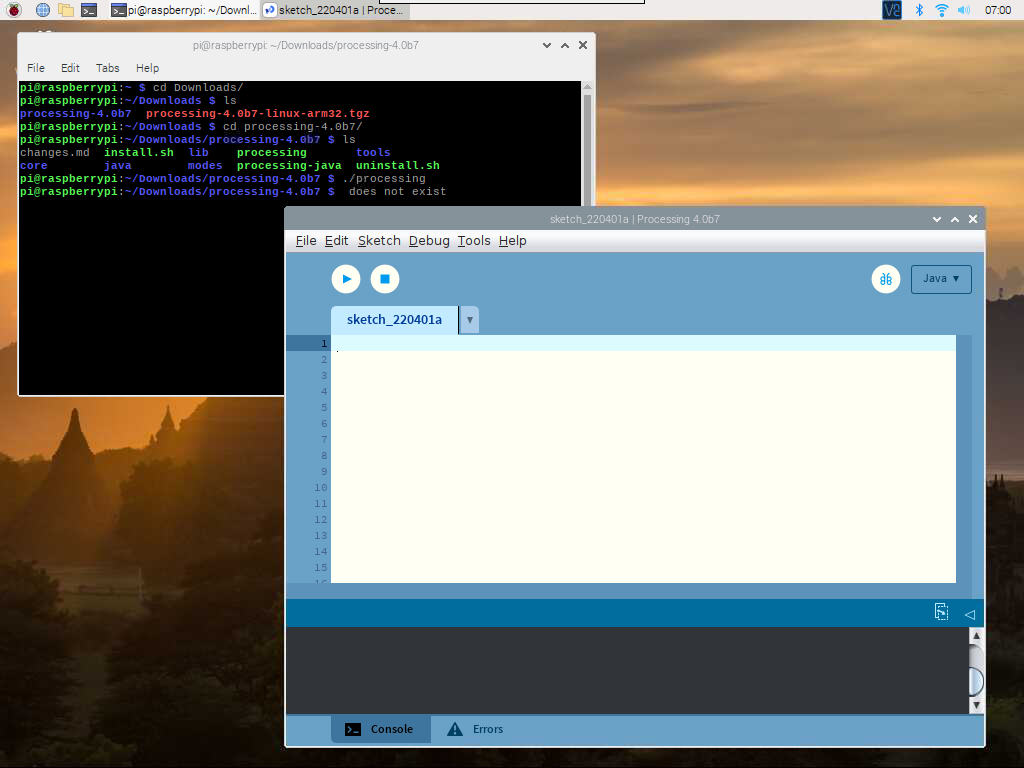
Con un po” di fortuna, ora dovrebbe essere visibile la finestra principale di Processing.
Installa Hardware I/O
Per poter utilizzare i GPIO del Raspberry Pi, devi aggiungere manualmente una Hardware I/O library.
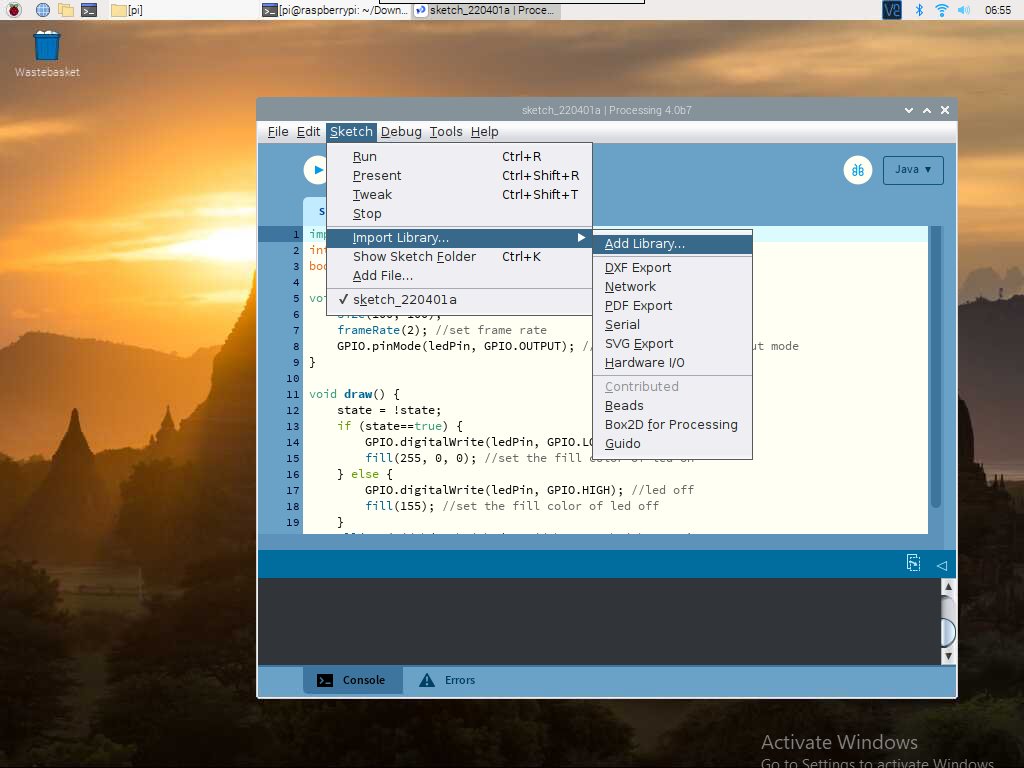
Clicca su Sketch -> Import Library -> Add Library...
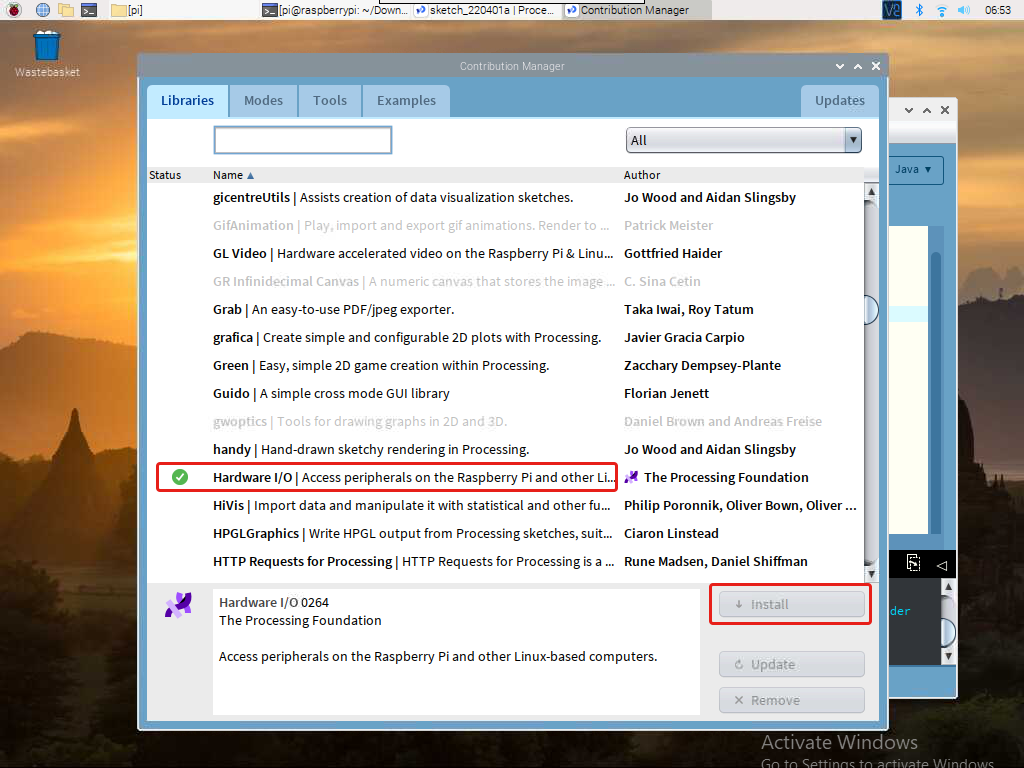
Trova Hardware I/O, selezionalo e poi clicca su Install. Una volta terminato, apparirà un’icona con un segno di spunta.