Nota
Hola, ¡bienvenido a la comunidad de entusiastas de SunFounder Raspberry Pi, Arduino y ESP32 en Facebook! Sumérgete más profundamente en Raspberry Pi, Arduino y ESP32 junto a otros entusiastas.
¿Por qué unirse?
Soporte experto: Resuelve problemas postventa y desafíos técnicos con la ayuda de nuestra comunidad y equipo.
Aprender y compartir: Intercambia consejos y tutoriales para mejorar tus habilidades.
Avances exclusivos: Accede anticipadamente a nuevos anuncios de productos y adelantos exclusivos.
Descuentos especiales: Disfruta de descuentos exclusivos en nuestros productos más recientes.
Promociones y sorteos festivos: Participa en sorteos y promociones navideñas.
👉 ¿Listo para explorar y crear con nosotros? Haz clic en [Aquí] y únete hoy mismo.
4.1.7 Dispositivo Contador
Introducción
Aquí haremos un sistema contador que muestra números, que consiste en un sensor PIR y un display de 4 dígitos. Cuando el PIR detecta que alguien pasa, el número en el display de 4 dígitos aumentará en 1. Puedes usar este contador para contar la cantidad de personas que pasan por un pasillo.
Componentes Necesarios
En este proyecto, necesitamos los siguientes componentes.
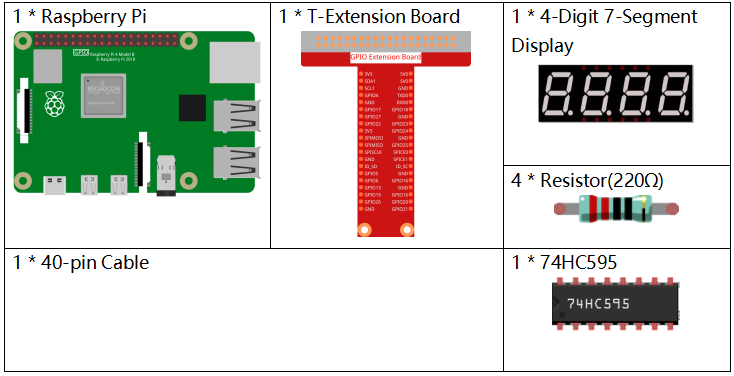
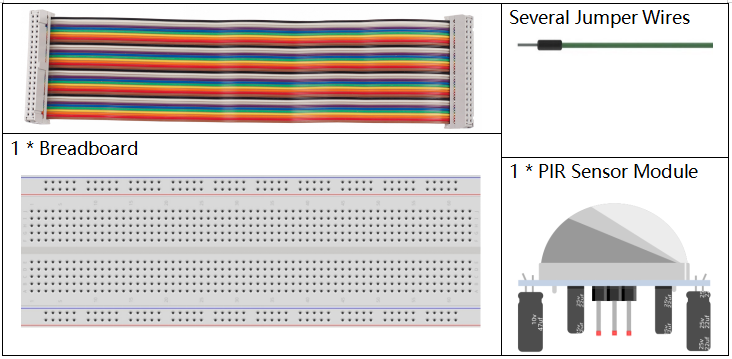
Es muy conveniente comprar un kit completo, aquí está el enlace:
Nombre |
ELEMENTOS EN ESTE KIT |
ENLACE |
|---|---|---|
Kit Raphael |
337 |
También puedes comprarlos por separado en los enlaces a continuación.
INTRODUCCIÓN DEL COMPONENTE |
ENLACE DE COMPRA |
|---|---|
- |
|
- |
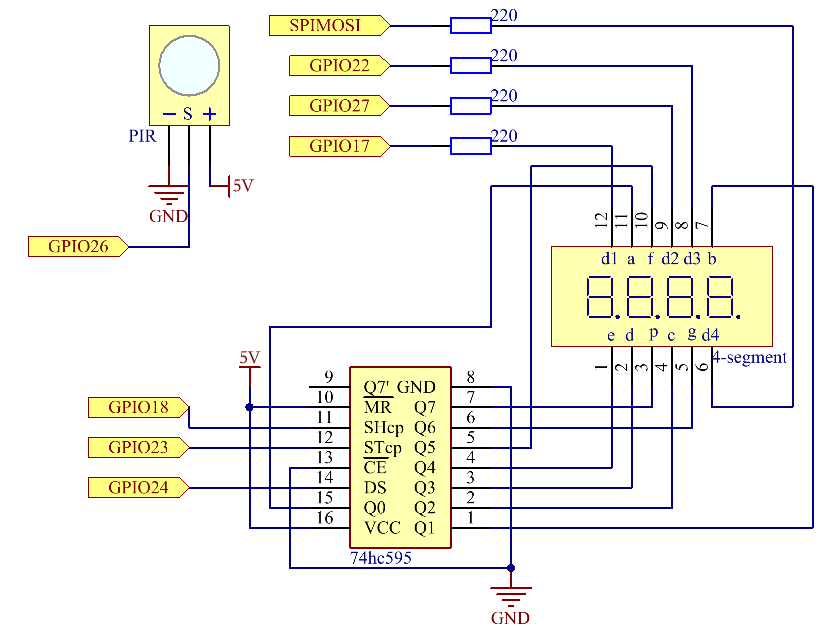
Diagrama Esquemático
Nombre T-Board |
cableado físico |
wiringPi |
BCM |
GPIO17 |
Pin 11 |
0 |
17 |
GPIO27 |
Pin 13 |
2 |
27 |
GPIO22 |
Pin 15 |
3 |
22 |
SPIMOSI |
Pin 19 |
12 |
10 |
GPIO18 |
Pin 12 |
1 |
18 |
GPIO23 |
Pin 16 |
4 |
23 |
GPIO24 |
Pin 18 |
5 |
24 |
GPIO26 |
Pin 37 |
25 |
26 |
Procedimientos Experimentales
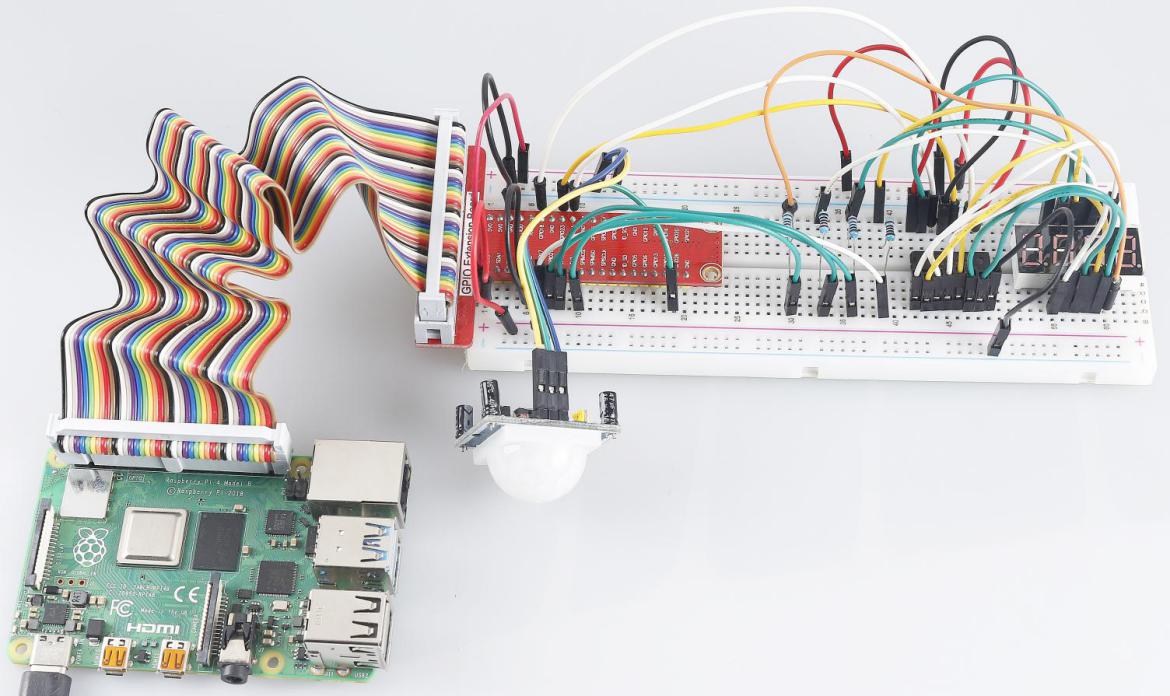
Paso 1: Construye el circuito.
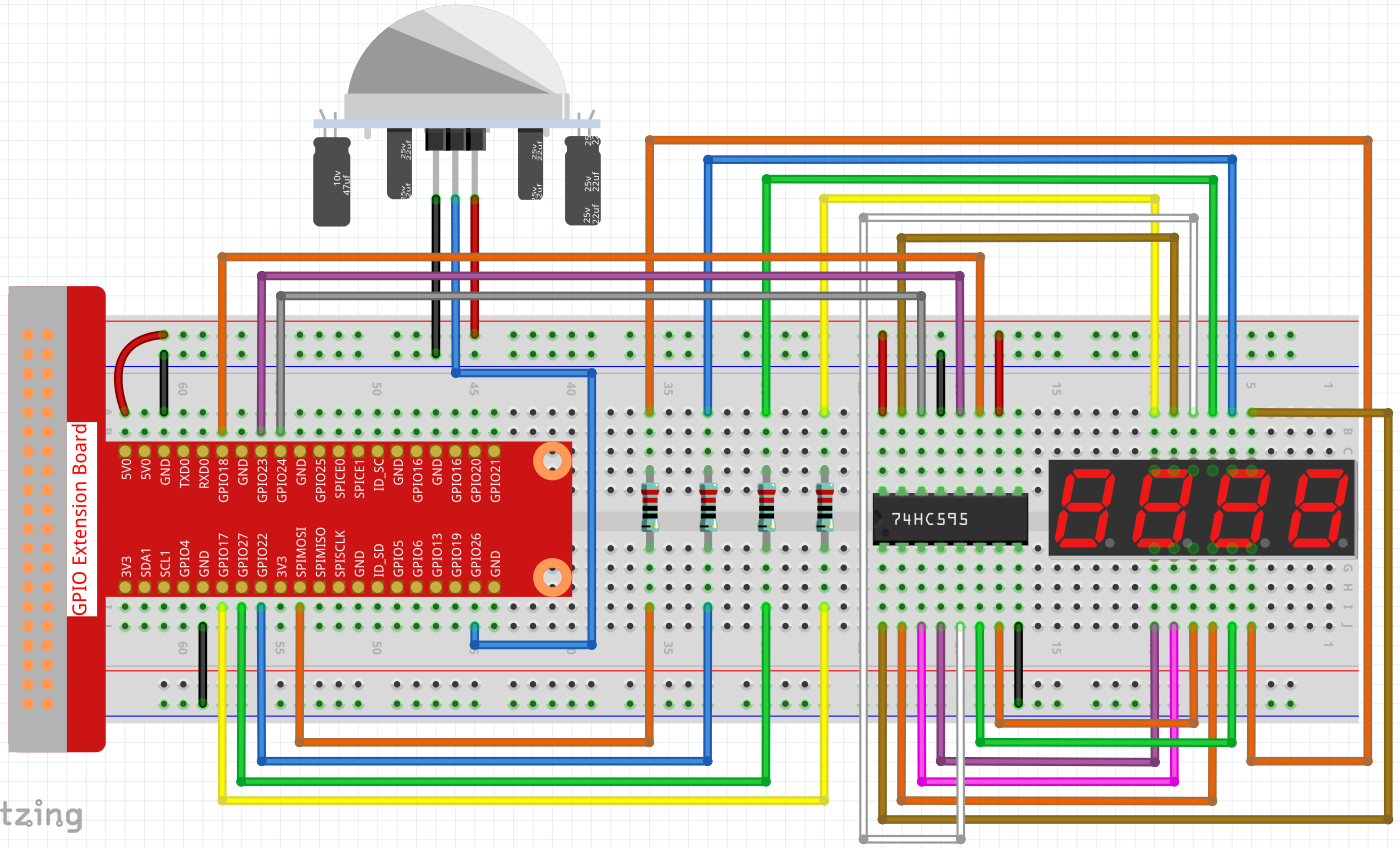
Paso 2: Ve a la carpeta del código.
cd ~/raphael-kit/python/
Paso 3: Ejecuta el archivo ejecutable.
sudo python3 4.1.7_CountingDevice.py
Después de que el código se ejecute, cuando el PIR detecte que alguien pasa, el número en el display de 4 dígitos aumentará en 1.
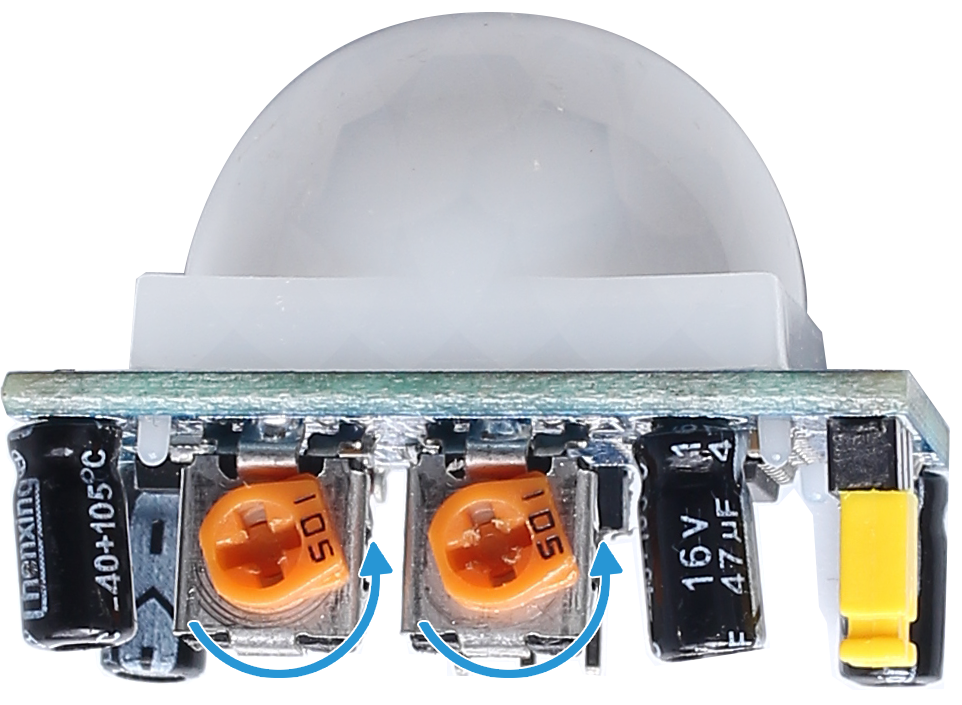
Hay dos potenciómetros en el módulo PIR: uno es para ajustar la sensibilidad y el otro es para ajustar la distancia de detección. Para que el módulo PIR funcione mejor, debes girar ambos en sentido antihorario hasta el final.
Código
Nota
Puedes Modificar/Restablecer/Copiar/Ejecutar/Detener el código a continuación. Pero antes de eso, necesitas ir a la ruta del código fuente como raphael-kit/python. Después de modificar el código, puedes ejecutarlo directamente para ver el efecto.
#!/usr/bin/env python3
import RPi.GPIO as GPIO
import time

sensorPin = 26

SDI = 24
RCLK = 23
SRCLK = 18

placePin = (10, 22, 27, 17)
number = (0xc0, 0xf9, 0xa4, 0xb0, 0x99, 0x92, 0x82, 0xf8, 0x80, 0x90)

counter = 0

def clearDisplay():
    for i in range(8):
        GPIO.output(SDI, 1)
        GPIO.output(SRCLK, GPIO.HIGH)
        GPIO.output(SRCLK, GPIO.LOW)
    GPIO.output(RCLK, GPIO.HIGH)
    GPIO.output(RCLK, GPIO.LOW)

def hc595_shift(data):
    for i in range(8):
        GPIO.output(SDI, 0x80 & (data << i))
        GPIO.output(SRCLK, GPIO.HIGH)
        GPIO.output(SRCLK, GPIO.LOW)
    GPIO.output(RCLK, GPIO.HIGH)
    GPIO.output(RCLK, GPIO.LOW)

def pickDigit(digit):
    for i in placePin:
        GPIO.output(i,GPIO.LOW)
    GPIO.output(placePin[digit], GPIO.HIGH)

def display():
    global counter
    clearDisplay()
    pickDigit(0)
    hc595_shift(number[counter % 10])

    clearDisplay()
    pickDigit(1)
    hc595_shift(number[counter % 100//10])

    clearDisplay()
    pickDigit(2)
    hc595_shift(number[counter % 1000//100])

    clearDisplay()
    pickDigit(3)
    hc595_shift(number[counter % 10000//1000])

def loop():
    global counter
    currentState = 0
    lastState = 0
    while True:
        display()
        currentState=GPIO.input(sensorPin)
        if (currentState == 0) and (lastState == 1):
            counter +=1
        lastState=currentState

def setup():
    GPIO.setmode(GPIO.BCM)
    GPIO.setup(SDI, GPIO.OUT)
    GPIO.setup(RCLK, GPIO.OUT)
    GPIO.setup(SRCLK, GPIO.OUT)
    for i in placePin:
        GPIO.setup(i, GPIO.OUT)
    GPIO.setup(sensorPin, GPIO.IN)

def destroy():   # When "Ctrl+C" is pressed, the function is executed.
    GPIO.cleanup()

if __name__ == '__main__':  # Program starting from here
    setup()
    try:
        loop()
    except KeyboardInterrupt:
        destroy()
Explicación del Código
Basado en 1.1.5 Pantalla de 7 Segmentos de 4 Dígitos, este proyecto añade el módulo PIR para cambiar el conteo automático a detección de conteo. Cuando el PIR detecta que alguien pasa, el número en el display de 4 dígitos aumentará en 1.
def display():
    global counter
    clearDisplay()
    pickDigit(0)
    hc595_shift(number[counter % 10])

    clearDisplay()
    pickDigit(1)
    hc595_shift(number[counter % 100//10])

    clearDisplay()
    pickDigit(2)
    hc595_shift(number[counter % 1000//100])

    clearDisplay()
    pickDigit(3)
    hc595_shift(number[counter % 10000//1000])
Primero, inicia el cuarto display de segmento y escribe el número de un solo dígito. Luego, inicia el tercer display de segmento y escribe la decena; después de eso, inicia el segundo y el primer display de segmento respectivamente, y escribe las centenas y millares respectivamente. Debido a que la velocidad de refresco es muy rápida, vemos un display completo de cuatro dígitos.
def loop():
global counter
    currentState = 0
    lastState = 0
    while True:
        display()
        currentState=GPIO.input(sensorPin)
        if (currentState == 0) and (lastState == 1):
            counter +=1
        lastState=currentState
Esta es la función principal: muestra el número en el display de 4 dígitos y lee el valor del PIR. Cuando el PIR detecta que alguien pasa, el número en el display de 4 dígitos aumentará en 1.
Imagen del Fenómeno