Nota
¡Hola! Bienvenido a la Comunidad de Entusiastas de SunFounder para Raspberry Pi, Arduino y ESP32 en Facebook. Sumérgete en el mundo de Raspberry Pi, Arduino y ESP32 con otros entusiastas.
¿Por qué unirse?
Soporte experto: Resuelve problemas post-venta y desafíos técnicos con la ayuda de nuestra comunidad y equipo.
Aprender y compartir: Intercambia consejos y tutoriales para mejorar tus habilidades.
Avances exclusivos: Accede anticipadamente a nuevos anuncios de productos y avances.
Descuentos especiales: Disfruta de descuentos exclusivos en nuestros productos más recientes.
Promociones y sorteos festivos: Participa en sorteos y promociones de temporada.
👉 ¿Listo para explorar y crear con nosotros? Haz clic en [Aquí] y únete hoy mismo.
4.1.14 Cerradura de Contraseña
Introducción
En este proyecto, utilizaremos un teclado y una pantalla LCD para crear una cerradura de combinación. La pantalla LCD mostrará un mensaje correspondiente para que ingreses tu contraseña en el teclado. Si la contraseña es correcta, se mostrará “Correcto”.
Basándonos en este proyecto, podemos agregar componentes electrónicos adicionales, como un buzzer, un LED, etc., para añadir diferentes fenómenos experimentales para la entrada de la contraseña.
Componentes Requeridos
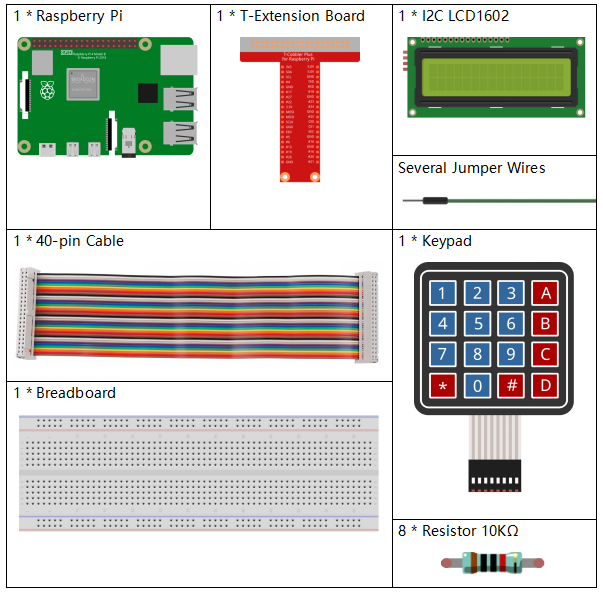
En este proyecto, necesitamos los siguientes componentes.
Es definitivamente conveniente comprar un kit completo, aquí está el enlace:
Nombre |
ELEMENTOS EN ESTE KIT |
ENLACE |
|---|---|---|
Kit Raphael |
337 |
También puedes comprarlos por separado en los siguientes enlaces.
INTRODUCCIÓN DE COMPONENTES |
ENLACE DE COMPRA |
|---|---|
- |
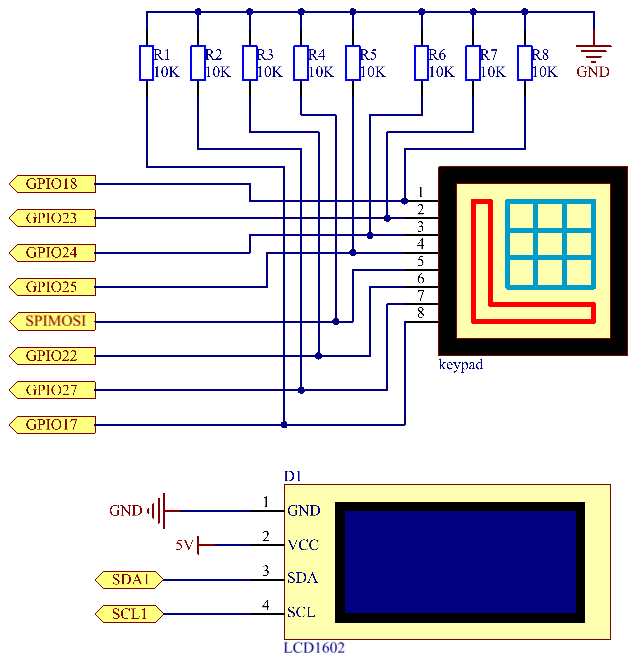
Diagrama Esquemático
Nombre de T-Board |
Conexión física |
wiringPi |
BCM |
GPIO18 |
Pin 12 |
1 |
18 |
GPIO23 |
Pin 16 |
4 |
23 |
GPIO24 |
Pin 18 |
5 |
24 |
GPIO25 |
Pin 22 |
6 |
25 |
GPIO17 |
Pin 11 |
0 |
17 |
GPIO27 |
Pin 13 |
2 |
27 |
GPIO22 |
Pin 15 |
3 |
22 |
SPIMOSI |
Pin 19 |
12 |
10 |
SDA1 |
Pin 3 |
||
SCL1 |
Pin 5 |
Procedimientos Experimentales
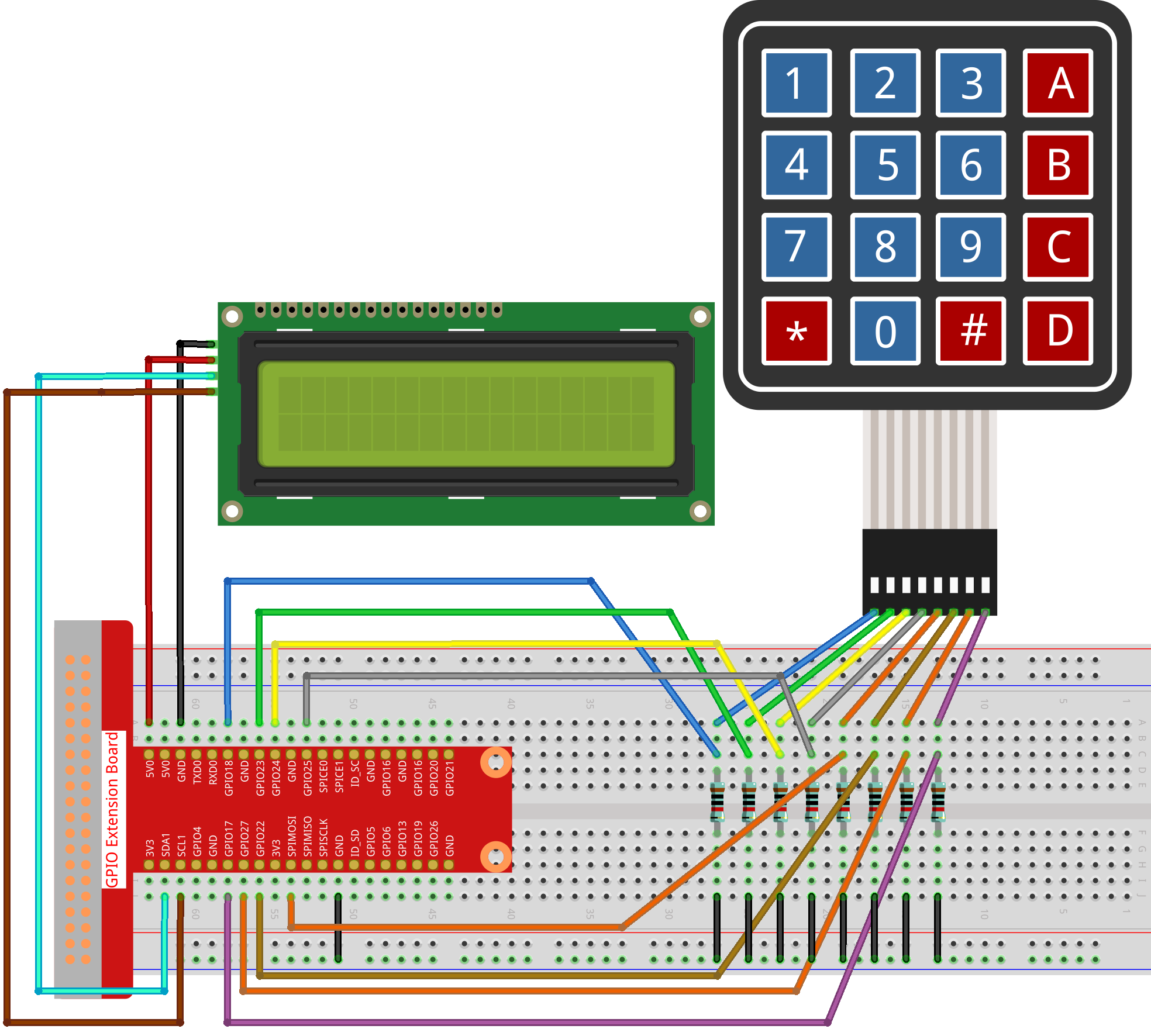
Paso 1: Construir el circuito.
Paso 2: Cambiar directorio.
cd ~/raphael-kit/python/
Paso 3: Ejecutar.
sudo python3 4.1.14_PasswordLock.py
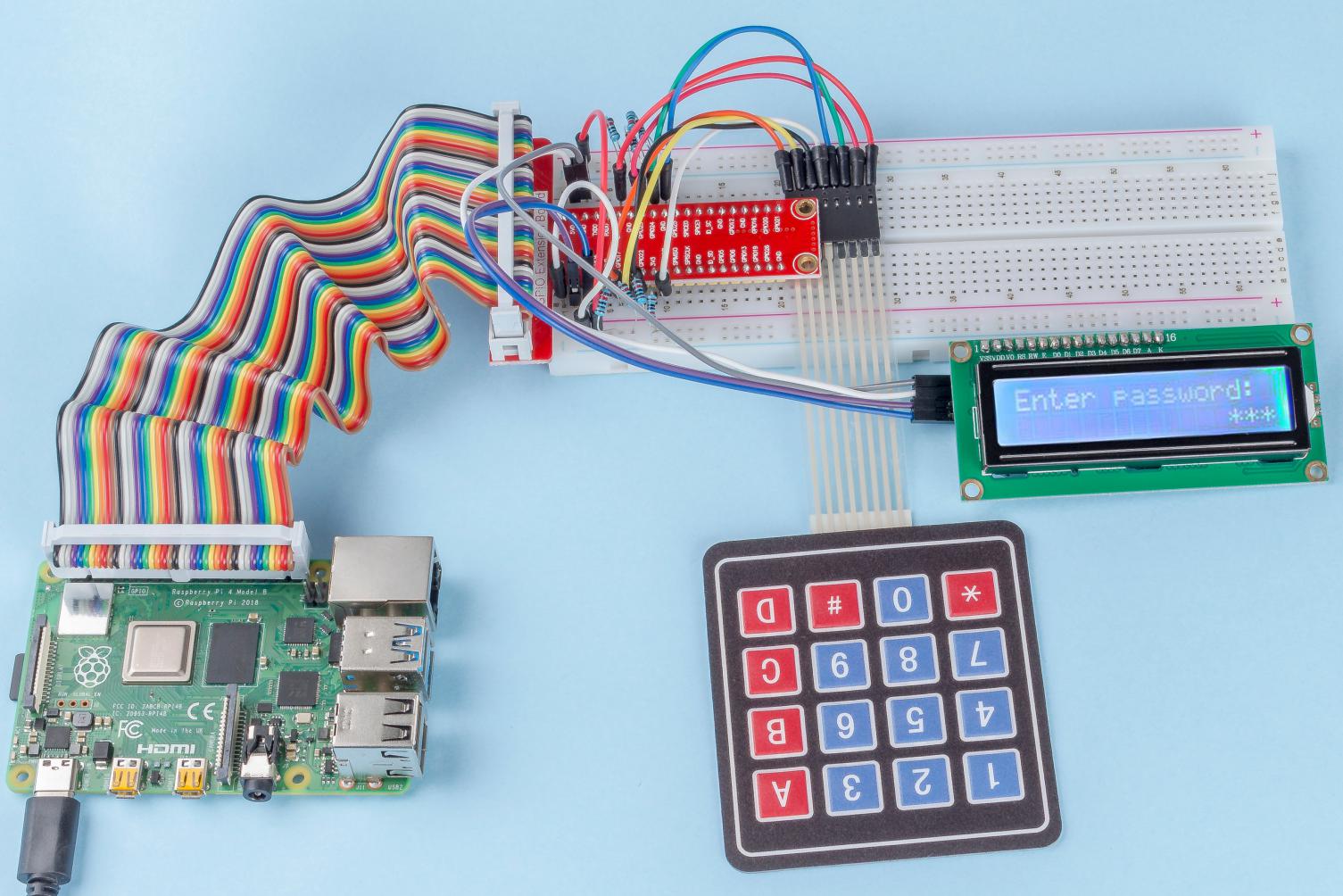
Después de ejecutar el código, se utiliza el teclado para ingresar la contraseña: 1984. Si aparece «CORRECT» en el LCD1602, la contraseña es correcta; de lo contrario, aparecerá «WRONG KEY».
Nota
Si aparece el error
FileNotFoundError: [Errno 2] No such file or directory: '/dev/i2c-1', necesitas consultar Configuración de I²C para habilitar el I2C.Si aparece el error
ModuleNotFoundError: No module named 'smbus2', por favor ejecutasudo apt install python3-smbus2.Si aparece el error
OSError: [Errno 121] Remote I/O error, significa que el módulo está mal cableado o está roto.Si el código y el cableado están bien, pero el LCD aún no muestra contenido, puedes girar el potenciómetro en la parte posterior para aumentar el contraste.
Código
Nota
Puedes Modificar/Restablecer/Copiar/Ejecutar/Detener el código a continuación. Pero antes de eso, necesitas ir a la ruta del código fuente como raphael-kit/python. Después de modificar el código, puedes ejecutarlo directamente para ver el efecto.
#!/usr/bin/env python3

import RPi.GPIO as GPIO
import time
import LCD1602

##################### HERE IS THE KEYPAD LIBRARY TRANSPLANTED FROM Arduino ############
#class Key:Define some of the properties of Key
class Keypad():

    def __init__(self, rowsPins, colsPins, keys):
        self.rowsPins = rowsPins
        self.colsPins = colsPins
        self.keys = keys
        GPIO.setwarnings(False)
        GPIO.setmode(GPIO.BCM)
        GPIO.setup(self.rowsPins, GPIO.OUT, initial=GPIO.LOW)
        GPIO.setup(self.colsPins, GPIO.IN, pull_up_down=GPIO.PUD_DOWN)

    def read(self):
        pressed_keys = []
        for i, row in enumerate(self.rowsPins):
            GPIO.output(row, GPIO.HIGH)
            for j, col in enumerate(self.colsPins):
                index = i * len(self.colsPins) + j
                if (GPIO.input(col) == 1):
                    pressed_keys.append(self.keys[index])
            GPIO.output(row, GPIO.LOW)
        return pressed_keys

################ EXAMPLE CODE START HERE ################
LENS = 4
password=['1','9','8','4']
testword=['0','0','0','0']
keyIndex=0

def check():
    for i in range(0,LENS):
        if(password[i]!=testword[i]):
            return 0
    return 1

def setup():
    global keypad, last_key_pressed
    rowsPins = [18,23,24,25]
    colsPins = [10,22,27,17]
    keys = ["1","2","3","A",
            "4","5","6","B",
            "7","8","9","C",
            "*","0","#","D"]
    keypad = Keypad(rowsPins, colsPins, keys)
    last_key_pressed = []
    LCD1602.init(0x27, 1)    # init(slave address, background light)
    LCD1602.clear()
    LCD1602.write(0, 0, 'WELCOME!')
    LCD1602.write(2, 1, 'Enter password')
    time.sleep(2)

def destroy():
    LCD1602.clear()
    GPIO.cleanup()

def loop():
    global keyIndex
    global LENS
    global keypad, last_key_pressed
    while(True):
        pressed_keys = keypad.read()
        if len(pressed_keys) != 0 and last_key_pressed != pressed_keys:
            LCD1602.clear()
            LCD1602.write(0, 0, "Enter password:")
            LCD1602.write(15-keyIndex,1, pressed_keys)
            testword[keyIndex]=pressed_keys
            keyIndex+=1
            if (keyIndex is LENS):
                if (check() is 0):
                    LCD1602.clear()
                    LCD1602.write(3, 0, "WRONG KEY!")
                    LCD1602.write(0, 1, "please try again")
                else:
                    LCD1602.clear()
                    LCD1602.write(4, 0, "CORRECT!")
                    LCD1602.write(2, 1, "welcome back")
            keyIndex=keyIndex%LENS

        last_key_pressed = pressed_keys
        time.sleep(0.1)

if __name__ == '__main__':     # Program start from here
    try:
        setup()
        loop()
    except KeyboardInterrupt:  # When 'Ctrl+C' is pressed, the program destroy() will be  executed.
        destroy()
Explicación del Código
LENS = 4
password=['1','9','8','4']
...
rowsPins = [18,23,24,25]
colsPins = [10,22,27,17]
keys = ["1","2","3","A",
        "4","5","6","B",
        "7","8","9","C",
        "*","0","#","D"]
Aquí, definimos la longitud de la contraseña con LENS, el array keys que almacena las teclas del teclado matricial y el array password que almacena la contraseña correcta.
class Keypad():
    def __init__(self, rowsPins, colsPins, keys):
        self.rowsPins = rowsPins
        self.colsPins = colsPins
        self.keys = keys
        GPIO.setwarnings(False)
        GPIO.setmode(GPIO.BCM)
        GPIO.setup(self.rowsPins, GPIO.OUT, initial=GPIO.LOW)
        GPIO.setup(self.colsPins, GPIO.IN, pull_up_down=GPIO.PUD_DOWN)
...
Esta clase contiene el código que lee los valores de las teclas presionadas. Consulta 2.1.8 Teclado de este documento para más detalles.
while(True):
        pressed_keys = keypad.read()
        if len(pressed_keys) != 0 and last_key_pressed != pressed_keys:
            LCD1602.clear()
            LCD1602.write(0, 0, "Enter password:")
            LCD1602.write(15-keyIndex,1, pressed_keys)
            testword[keyIndex]=pressed_keys
            keyIndex+=1
...
Lee el valor de la tecla y lo almacena en el array de prueba testword. Si el número de valores de tecla almacenados es mayor que 4, se verifica automáticamente la corrección de la contraseña y los resultados de la verificación se muestran en la interfaz del LCD.
def check():
    for i in range(0,LENS):
        if(password[i]!=testword[i]):
            return 0
    return 1
Verifica la corrección de la contraseña. Devuelve 1 si la contraseña es correcta y 0 si no lo es.
Imagen del Fenómeno