Nota
¡Hola! Bienvenido a la Comunidad de Entusiastas de SunFounder Raspberry Pi & Arduino & ESP32 en Facebook. Profundiza en Raspberry Pi, Arduino y ESP32 con otros entusiastas.
¿Por qué unirse?
Soporte Experto: Resuelve problemas post-venta y desafíos técnicos con la ayuda de nuestra comunidad y equipo.
Aprender y Compartir: Intercambia consejos y tutoriales para mejorar tus habilidades.
Avances Exclusivos: Obtén acceso anticipado a anuncios de nuevos productos y adelantos exclusivos.
Descuentos Especiales: Disfruta de descuentos exclusivos en nuestros productos más recientes.
Promociones y Sorteos Festivos: Participa en sorteos y promociones durante las festividades.
👉 ¿Listo para explorar y crear con nosotros? Haz clic en [Aquí] y únete hoy mismo!
4.1.18 JUEGO - 10 Segundos
Introducción
A continuación, sigue conmigo para hacer un dispositivo de juego que desafíe tu concentración. Ata el interruptor de inclinación a una vara para hacer una varita mágica. Agita la varita, el display de 4 dígitos comenzará a contar, agítala de nuevo y dejará de contar. Si logras mantener el conteo mostrado en 10.00, entonces ganas. Puedes jugar con tus amigos para ver quién es el mago del tiempo.
Componentes Requeridos
En este proyecto, necesitamos los siguientes componentes.
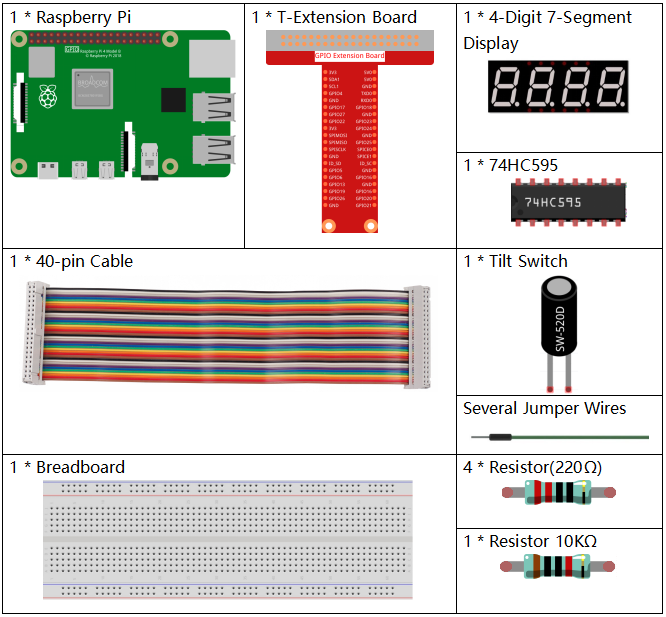
Es definitivamente conveniente comprar un kit completo, aquí está el enlace:
Nombre |
ITEMS IN THIS KIT |
ENLACE |
|---|---|---|
Raphael Kit |
337 |
También puedes comprarlos por separado en los siguientes enlaces.
INTRODUCCIÓN DEL COMPONENTE |
ENLACE DE COMPRA |
|---|---|
- |
|
- |
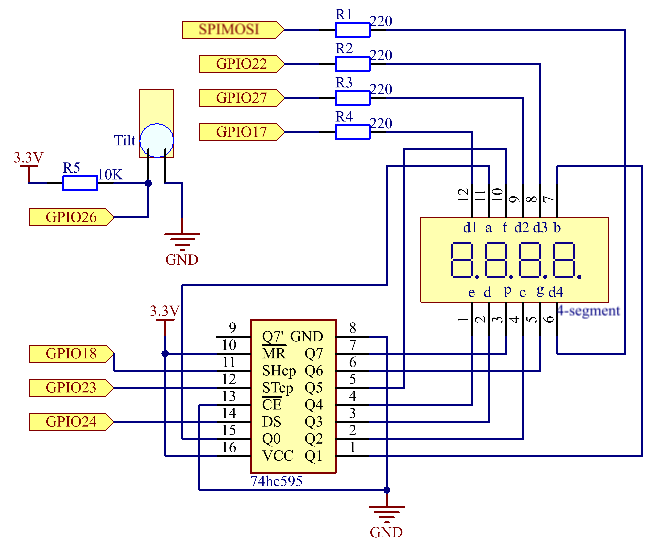
Diagrama Esquemático
Nombre del T-Board |
physical |
wiringPi |
BCM |
GPIO17 |
Pin 11 |
0 |
17 |
GPIO27 |
Pin 13 |
2 |
27 |
GPIO22 |
Pin 15 |
3 |
22 |
SPIMOSI |
Pin 19 |
12 |
10 |
GPIO18 |
Pin 12 |
1 |
18 |
GPIO23 |
Pin 16 |
4 |
23 |
GPIO24 |
Pin 18 |
5 |
24 |
GPIO26 |
Pin 37 |
25 |
26 |
Procedimientos Experimentales
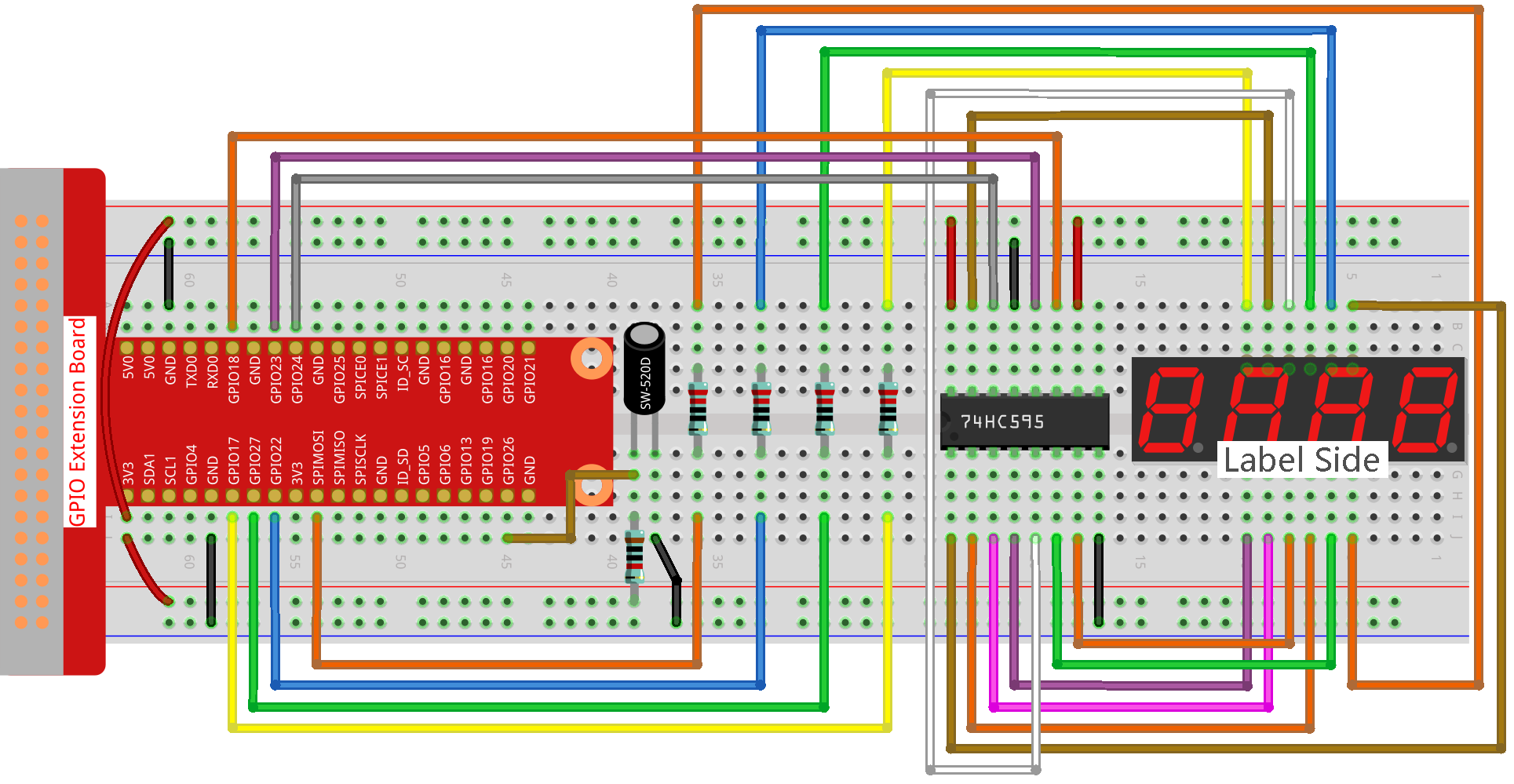
Paso 1: Construir el circuito.
Paso 2: Ir a la carpeta del código.
cd ~/raphael-kit/python/
Paso 3: Ejecutar el archivo ejecutable.
sudo python3 4.1.18_GAME_10Second.py
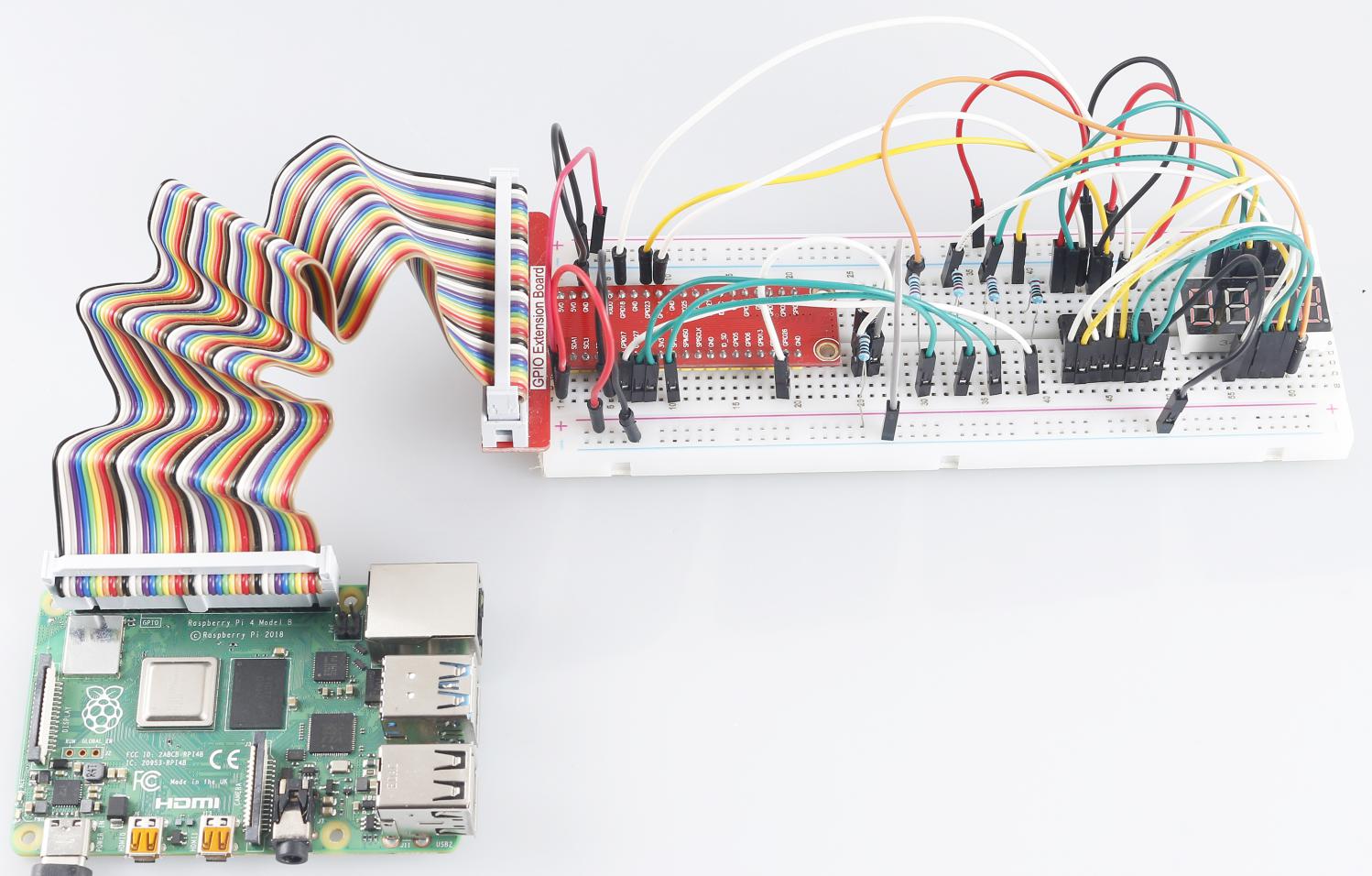
Agita la varita, el display de 4 dígitos comenzará a contar, agítala de nuevo y dejará de contar. Si logras mantener el conteo mostrado en 10.00, entonces ganas. Agítala una vez más para comenzar la siguiente ronda del juego.
Código
Nota
Puedes Modificar/Restablecer/Copiar/Ejecutar/Detener el código a continuación. Pero antes de eso, necesitas ir a la ruta del código fuente como raphael-kit/python. Después de modificar el código, puedes ejecutarlo directamente para ver el efecto.
#!/usr/bin/env python3
import RPi.GPIO as GPIO
import time
import threading

sensorPin = 26

SDI = 24
RCLK = 23
SRCLK = 18

placePin = (10, 22, 27, 17)
number = (0xc0, 0xf9, 0xa4, 0xb0, 0x99, 0x92, 0x82, 0xf8, 0x80, 0x90)

counter = 0
timer =0
gameState =0

def clearDisplay():
    for i in range(8):
        GPIO.output(SDI, 1)
        GPIO.output(SRCLK, GPIO.HIGH)
        GPIO.output(SRCLK, GPIO.LOW)
    GPIO.output(RCLK, GPIO.HIGH)
    GPIO.output(RCLK, GPIO.LOW)

def hc595_shift(data):
    for i in range(8):
        GPIO.output(SDI, 0x80 & (data << i))
        GPIO.output(SRCLK, GPIO.HIGH)
        GPIO.output(SRCLK, GPIO.LOW)
    GPIO.output(RCLK, GPIO.HIGH)
    GPIO.output(RCLK, GPIO.LOW)

def pickDigit(digit):
    for i in placePin:
        GPIO.output(i,GPIO.LOW)
    GPIO.output(placePin[digit], GPIO.HIGH)

def display():
    global counter
    clearDisplay()
    pickDigit(0)
    hc595_shift(number[counter % 10])

    clearDisplay()
    pickDigit(1)
    hc595_shift(number[counter % 100//10])

    clearDisplay()
    pickDigit(2)
    hc595_shift(number[counter % 1000//100]-0x80)

    clearDisplay()
    pickDigit(3)
    hc595_shift(number[counter % 10000//1000])

def stateChange():
    global gameState
    global counter
    global timer1
    if gameState == 0:
        counter = 0
        time.sleep(1)
        timer()
    elif gameState ==1:
        timer1.cancel()
        time.sleep(1)
    gameState = (gameState+1)%2

def loop():
    global counter
    currentState = 0
    lastState = 0
    while True:
        display()
        currentState=GPIO.input(sensorPin)
        if (currentState == 0) and (lastState == 1):
            stateChange()
        lastState=currentState

def timer():
    global counter
    global timer1
    timer1 = threading.Timer(0.01, timer)
    timer1.start()
    counter += 1

def setup():
    GPIO.setmode(GPIO.BCM)
    GPIO.setup(SDI, GPIO.OUT)
    GPIO.setup(RCLK, GPIO.OUT)
    GPIO.setup(SRCLK, GPIO.OUT)
    for i in placePin:
        GPIO.setup(i, GPIO.OUT)
    GPIO.setup(sensorPin, GPIO.IN)

def destroy():   # When "Ctrl+C" is pressed, the function is executed.
    GPIO.cleanup()
    global timer1
    timer1.cancel()

if __name__ == '__main__':  # Program starting from here
    setup()
    try:
        loop()
    except KeyboardInterrupt:
        destroy()
Explicación del Código
def stateChange():
    global gameState
    global counter
    global timer1
    if gameState == 0:
        counter = 0
        time.sleep(1)
        timer()
    elif gameState ==1:
        timer1.cancel()
        time.sleep(1)
    gameState = (gameState+1)%2
El juego se divide en dos modos:
gameState==0 es el modo «inicio», en el cual se mide el tiempo y se
muestra en el display de segmentos. Al agitar el interruptor de inclinación,
se entra en el modo «mostrar».
gameState==1 es el modo «mostrar», que detiene el cronometraje y muestra el
tiempo en el display de segmentos. Al agitar el interruptor de inclinación
nuevamente, se reinicia el temporizador y se reinicia el juego.
def loop():
    global counter
    currentState = 0
    lastState = 0
    while True:
        display()
        currentState=GPIO.input(sensorPin)
        if (currentState == 0) and (lastState == 1):
            stateChange()
        lastState=currentState
loop() es la función principal. Primero, el tiempo se muestra en el display
de segmentos de 4 dígitos y se lee el valor del interruptor de inclinación. Si
el estado del interruptor de inclinación ha cambiado, se llama a
stateChange().
def timer():
    global counter
    global timer1
    timer1 = threading.Timer(0.01, timer)
    timer1.start()
    counter += 1
Después de que el intervalo alcanza 0.01s, se llama a la función del temporizador; se suma 1 a counter, y se usa el temporizador nuevamente para ejecutarse repetidamente cada 0.01s.
Imagen del Fenómeno