Nota
¡Hola! Bienvenido a la comunidad de entusiastas de SunFounder Raspberry Pi, Arduino y ESP32 en Facebook. Sumérgete en el mundo de Raspberry Pi, Arduino y ESP32 con otros entusiastas.
¿Por qué unirse?
Soporte experto: Resuelve problemas post-venta y desafíos técnicos con la ayuda de nuestra comunidad y equipo.
Aprender y compartir: Intercambia consejos y tutoriales para mejorar tus habilidades.
Avances exclusivos: Obtén acceso anticipado a nuevos anuncios de productos y adelantos.
Descuentos especiales: Disfruta de descuentos exclusivos en nuestros productos más nuevos.
Promociones y sorteos festivos: Participa en sorteos y promociones festivas.
👉 ¿Listo para explorar y crear con nosotros? Haz clic en [Aquí] y únete hoy mismo!
Configuración de I²C
Sigue los pasos a continuación para habilitar y probar la interfaz I²C en tu Raspberry Pi. Estas instrucciones se aplican a Raspberry Pi 5, 4, 3 y Zero 2W.
Habilitar la Interfaz I²C
Abre una terminal en tu ordenador (Windows: PowerShell; macOS/Linux: Terminal) y conéctate a tu Raspberry Pi:
ssh <usuario>@<hostname>.localo:
ssh <usuario>@<dirección_ip>Abre la herramienta de configuración de Raspberry Pi:
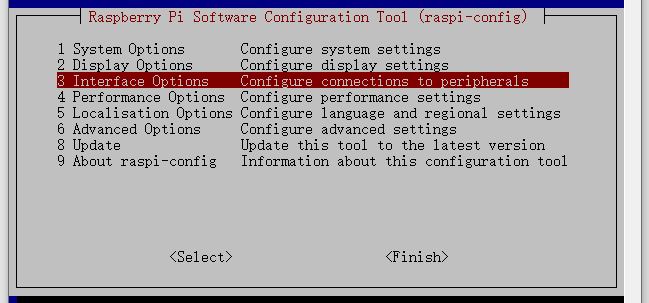
sudo raspi-configSelecciona Interfacing Options y presiona Enter.
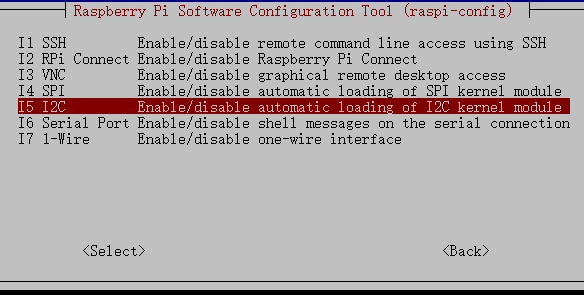
Selecciona I2C.
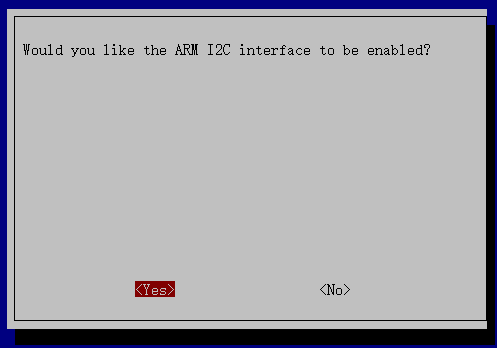
Elige <Yes>, luego <Ok> → <Finish> para aplicar los cambios. Si se te solicita, reinicia tu Raspberry Pi.
Comprobar los Módulos del Kernel I²C
Ejecuta el siguiente comando:
lsmod | grep i2c
Si I²C está habilitado, verás módulos como:
i2c_dev        6276    0
i2c_bcm2708    4121    0
Si no aparece nada, reinicia el sistema:
sudo reboot
Instalar i2c-tools
Instala las utilidades necesarias para escanear y probar dispositivos I²C:
sudo apt install i2c-tools
Detectar Dispositivos I²C Conectados
Escanea el bus I²C:
i2cdetect -y 1
Ejemplo de salida:
pi@raspberrypi ~ $ i2cdetect -y 1
    0  1  2  3   4  5  6  7  8  9   a  b  c  d  e  f
00:           -- -- -- -- -- -- -- -- -- -- -- -- --
10: -- -- -- -- -- -- -- -- -- -- -- -- -- -- -- --
20: -- -- -- -- -- -- -- -- -- -- -- -- -- -- -- --
30: -- -- -- -- -- -- -- -- -- -- -- -- -- -- -- --
40: -- -- -- -- -- -- -- -- 48 -- -- -- -- -- -- --
50: -- -- -- -- -- -- -- -- -- -- -- -- -- -- -- --
60: -- -- -- -- -- -- -- -- -- -- -- -- -- -- -- --
70: -- -- -- -- -- -- -- --
Si hay un dispositivo conectado, su dirección (por ejemplo, 0x48) aparecerá en la tabla.
Instalar la Biblioteca I²C para Python
Instala el paquete
python3-smbus2:sudo apt install python3-smbus2
La biblioteca
smbus2proporciona todas las funciones necesarias para comunicarse con dispositivos I²C en Python.
Tu Raspberry Pi ahora está completamente configurada y lista para comunicarse con dispositivos I²C.