Note
Bonjour et bienvenue dans la Communauté Facebook des passionnés de Raspberry Pi, Arduino et ESP32 de SunFounder ! Plongez plus profondément dans l’univers des Raspberry Pi, Arduino et ESP32 avec d’autres passionnés.
Pourquoi rejoindre ?
Support d’experts : Résolvez les problèmes après-vente et les défis techniques avec l’aide de notre communauté et de notre équipe.
Apprendre et partager : Échangez des astuces et des tutoriels pour améliorer vos compétences.
Aperçus exclusifs : Accédez en avant-première aux annonces de nouveaux produits et aux aperçus.
Réductions spéciales : Profitez de réductions exclusives sur nos produits les plus récents.
Promotions festives et cadeaux : Participez à des cadeaux et des promotions de vacances.
👉 Prêt à explorer et à créer avec nous ? Cliquez [Ici] et rejoignez-nous aujourd’hui !
4.1.7 Dispositif de Comptage
Introduction
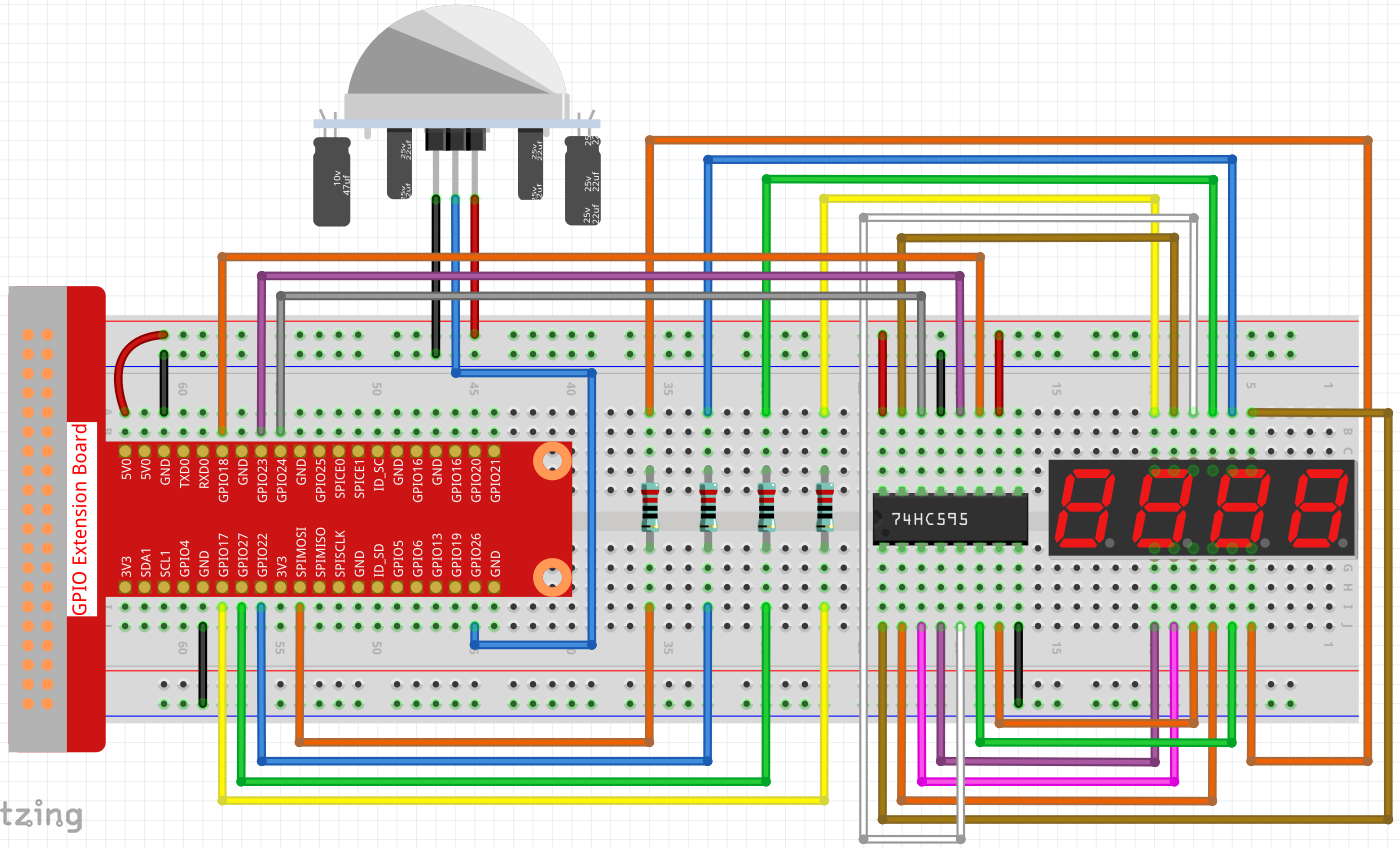
Ici, nous allons créer un système de compteur affichant des chiffres, composé d’un capteur PIR et d’un affichage à 4 segments. Lorsque le capteur PIR détecte le passage de quelqu’un, le nombre sur l’affichage à 4 segments augmentera de 1. Vous pouvez utiliser ce compteur pour compter le nombre de personnes traversant le passage.
Composants Nécessaires
Pour ce projet, nous avons besoin des composants suivants.
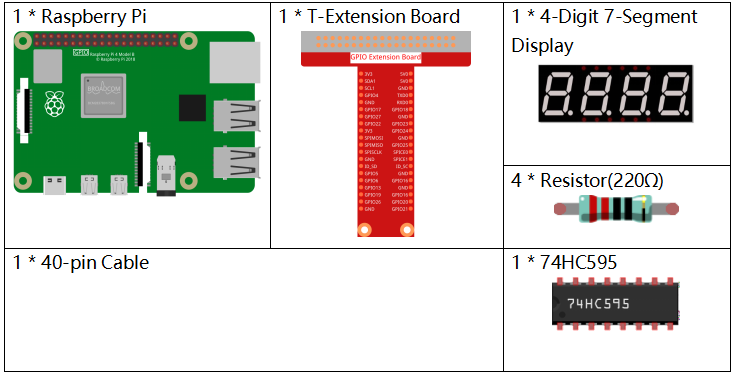
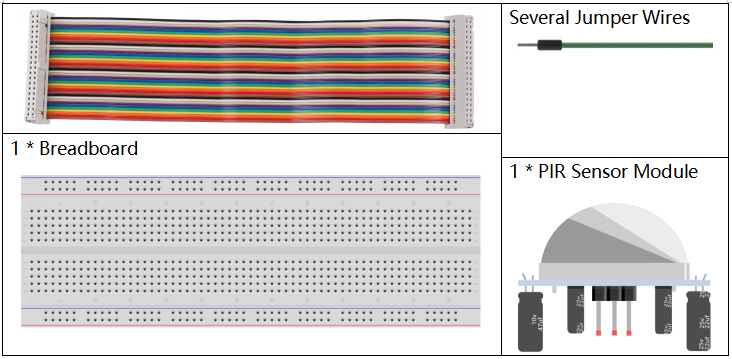
Il est certainement pratique d’acheter un kit complet, voici le lien :
Nom |
ARTICLES DANS CE KIT |
LIEN |
|---|---|---|
Kit Raphael |
337 |
Vous pouvez également les acheter séparément via les liens ci-dessous.
INTRODUCTION AUX COMPOSANTS |
LIEN D’ACHAT |
|---|---|
- |
|
- |
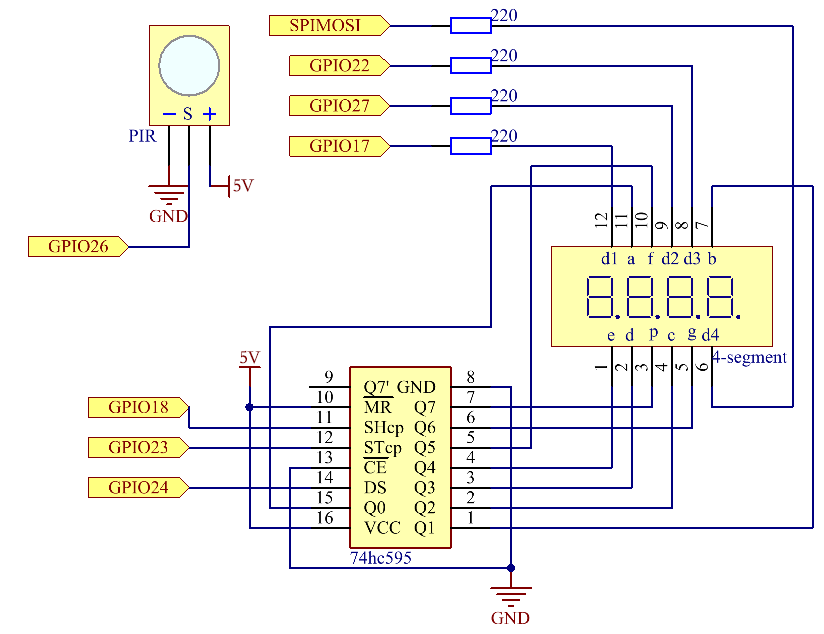
Schéma de câblage
Nom du T-Board |
Physique |
wiringPi |
BCM |
GPIO17 |
Pin 11 |
0 |
17 |
GPIO27 |
Pin 13 |
2 |
27 |
GPIO22 |
Pin 15 |
3 |
22 |
SPIMOSI |
Pin 19 |
12 |
10 |
GPIO18 |
Pin 12 |
1 |
18 |
GPIO23 |
Pin 16 |
4 |
23 |
GPIO24 |
Pin 18 |
5 |
24 |
GPIO26 |
Pin 37 |
25 |
26 |
Procédures expérimentales
Étape 1 : Construisez le circuit.
Étape 2 : Allez dans le dossier du code.
cd ~/raphael-kit/python/
Étape 3 : Exécutez le fichier exécutable.
sudo python3 4.1.7_CountingDevice.py
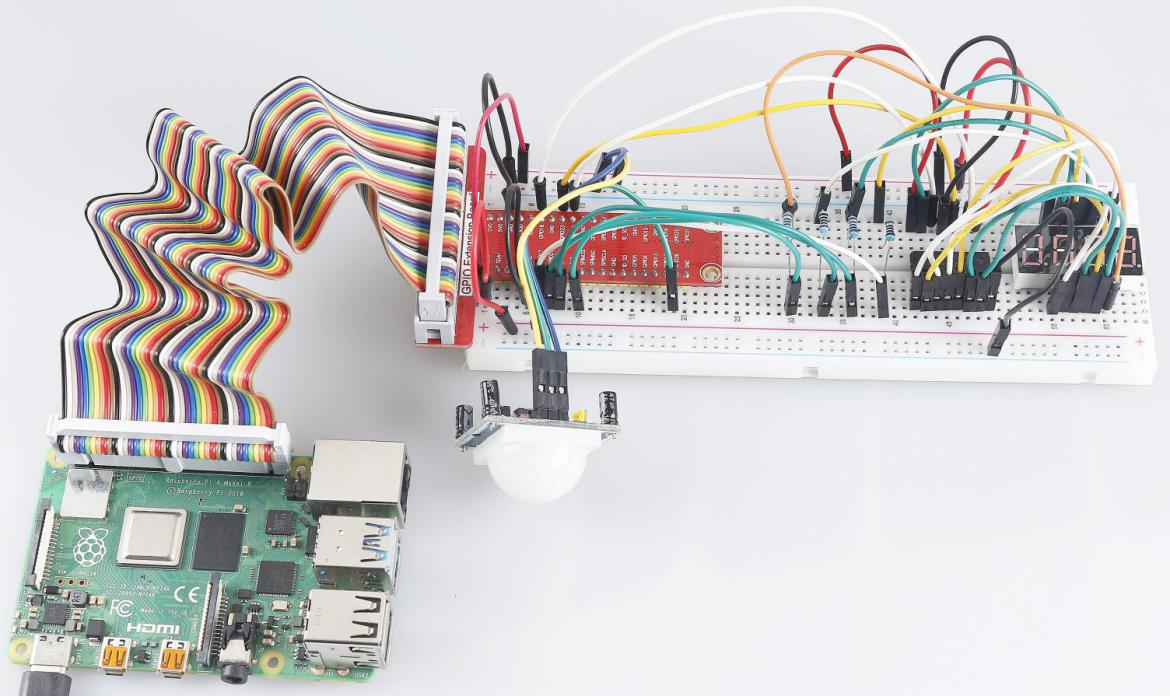
Après l’exécution du code, lorsque le PIR détecte le passage de quelqu’un, le chiffre sur l’affichage à 4 segments augmentera de 1.
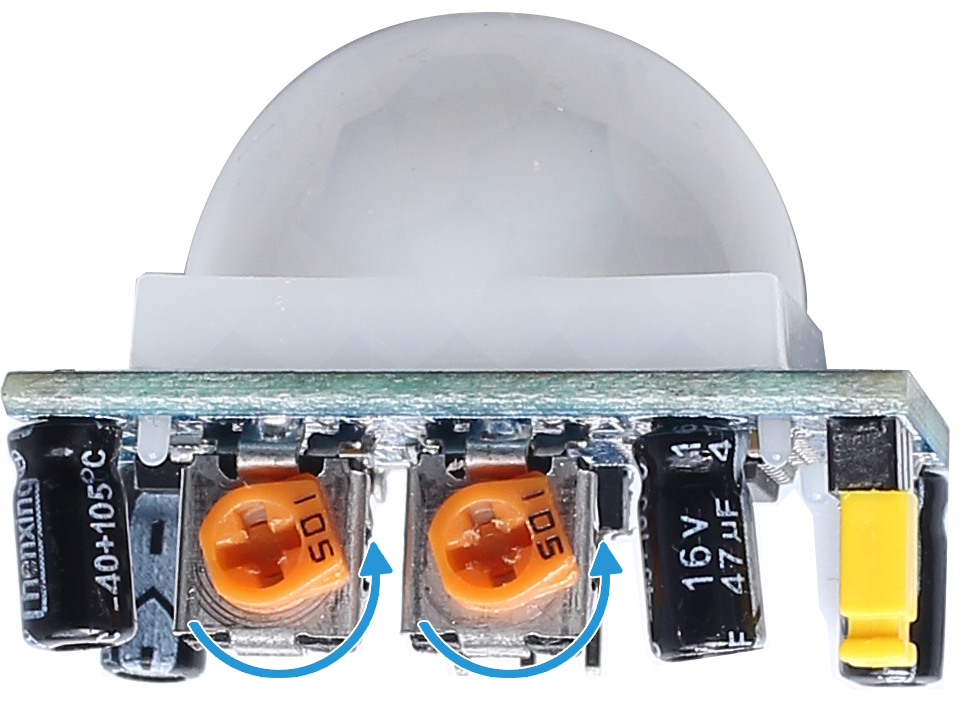
Il y a deux potentiomètres sur le module PIR : l’un pour ajuster la sensibilité et l’autre pour régler la distance de détection. Pour que le module PIR fonctionne mieux, vous devez tourner les deux complètement dans le sens antihoraire.
Code
Note
Vous pouvez Modifier/Réinitialiser/Copier/Exécuter/Arrêter le code ci-dessous. Mais avant cela, vous devez accéder au chemin du code source comme raphael-kit/python. Après avoir modifié le code, vous pouvez l’exécuter directement pour voir l’effet.
#!/usr/bin/env python3
import RPi.GPIO as GPIO
import time

sensorPin = 26

SDI = 24
RCLK = 23
SRCLK = 18

placePin = (10, 22, 27, 17)
number = (0xc0, 0xf9, 0xa4, 0xb0, 0x99, 0x92, 0x82, 0xf8, 0x80, 0x90)

counter = 0

def clearDisplay():
    for i in range(8):
        GPIO.output(SDI, 1)
        GPIO.output(SRCLK, GPIO.HIGH)
        GPIO.output(SRCLK, GPIO.LOW)
    GPIO.output(RCLK, GPIO.HIGH)
    GPIO.output(RCLK, GPIO.LOW)

def hc595_shift(data):
    for i in range(8):
        GPIO.output(SDI, 0x80 & (data << i))
        GPIO.output(SRCLK, GPIO.HIGH)
        GPIO.output(SRCLK, GPIO.LOW)
    GPIO.output(RCLK, GPIO.HIGH)
    GPIO.output(RCLK, GPIO.LOW)

def pickDigit(digit):
    for i in placePin:
        GPIO.output(i,GPIO.LOW)
    GPIO.output(placePin[digit], GPIO.HIGH)

def display():
    global counter
    clearDisplay()
    pickDigit(0)
    hc595_shift(number[counter % 10])

    clearDisplay()
    pickDigit(1)
    hc595_shift(number[counter % 100//10])

    clearDisplay()
    pickDigit(2)
    hc595_shift(number[counter % 1000//100])

    clearDisplay()
    pickDigit(3)
    hc595_shift(number[counter % 10000//1000])

def loop():
    global counter
    currentState = 0
    lastState = 0
    while True:
        display()
        currentState=GPIO.input(sensorPin)
        if (currentState == 0) and (lastState == 1):
            counter +=1
        lastState=currentState

def setup():
    GPIO.setmode(GPIO.BCM)
    GPIO.setup(SDI, GPIO.OUT)
    GPIO.setup(RCLK, GPIO.OUT)
    GPIO.setup(SRCLK, GPIO.OUT)
    for i in placePin:
        GPIO.setup(i, GPIO.OUT)
    GPIO.setup(sensorPin, GPIO.IN)

def destroy():   # When "Ctrl+C" is pressed, the function is executed.
    GPIO.cleanup()

if __name__ == '__main__':  # Program starting from here
    setup()
    try:
        loop()
    except KeyboardInterrupt:
        destroy()
Explication du code
Basé sur 1.1.5 Afficheur 7 segments 4 chiffres, ce projet ajoute un module PIR pour transformer le comptage automatique en détection de comptage. Lorsque le module PIR détecte le passage de quelqu’un, le chiffre sur l’afficheur à 4 segments augmente de 1.
def display():
    global counter
    clearDisplay()
    pickDigit(0)
    hc595_shift(number[counter % 10])

    clearDisplay()
    pickDigit(1)
    hc595_shift(number[counter % 100//10])

    clearDisplay()
    pickDigit(2)
    hc595_shift(number[counter % 1000//100])

    clearDisplay()
    pickDigit(3)
    hc595_shift(number[counter % 10000//1000])
Tout d’abord, activez le quatrième afficheur à segment et écrivez le chiffre des unités. Ensuite, activez le troisième afficheur à segment et saisissez le chiffre des dizaines. Après cela, activez respectivement le deuxième et le premier afficheur à segment, et écrivez les chiffres des centaines et des milliers. Comme la vitesse de rafraîchissement est très rapide, nous voyons un affichage complet à quatre chiffres.
def loop():
global counter
    currentState = 0
    lastState = 0
    while True:
        display()
        currentState=GPIO.input(sensorPin)
        if (currentState == 0) and (lastState == 1):
            counter +=1
        lastState=currentState
Ceci est la fonction principale : afficher le chiffre sur l’afficheur à 4 segments et lire la valeur du PIR. Lorsque le module PIR détecte le passage de quelqu’un, le chiffre sur l’afficheur à 4 segments augmente de 1.
Image du phénomène