Note
Bonjour et bienvenue dans la Communauté Facebook des passionnés de Raspberry Pi, Arduino et ESP32 de SunFounder ! Plongez plus profondément dans l’univers des Raspberry Pi, Arduino et ESP32 avec d’autres passionnés.
Pourquoi rejoindre ?
Support d’experts : Résolvez les problèmes après-vente et les défis techniques avec l’aide de notre communauté et de notre équipe.
Apprendre et partager : Échangez des astuces et des tutoriels pour améliorer vos compétences.
Aperçus exclusifs : Accédez en avant-première aux annonces de nouveaux produits et aux aperçus.
Réductions spéciales : Profitez de réductions exclusives sur nos produits les plus récents.
Promotions festives et cadeaux : Participez à des cadeaux et des promotions de vacances.
👉 Prêt à explorer et à créer avec nous ? Cliquez [Ici] et rejoignez-nous aujourd’hui !
4.1.11 Indicateur de Batterie
Note
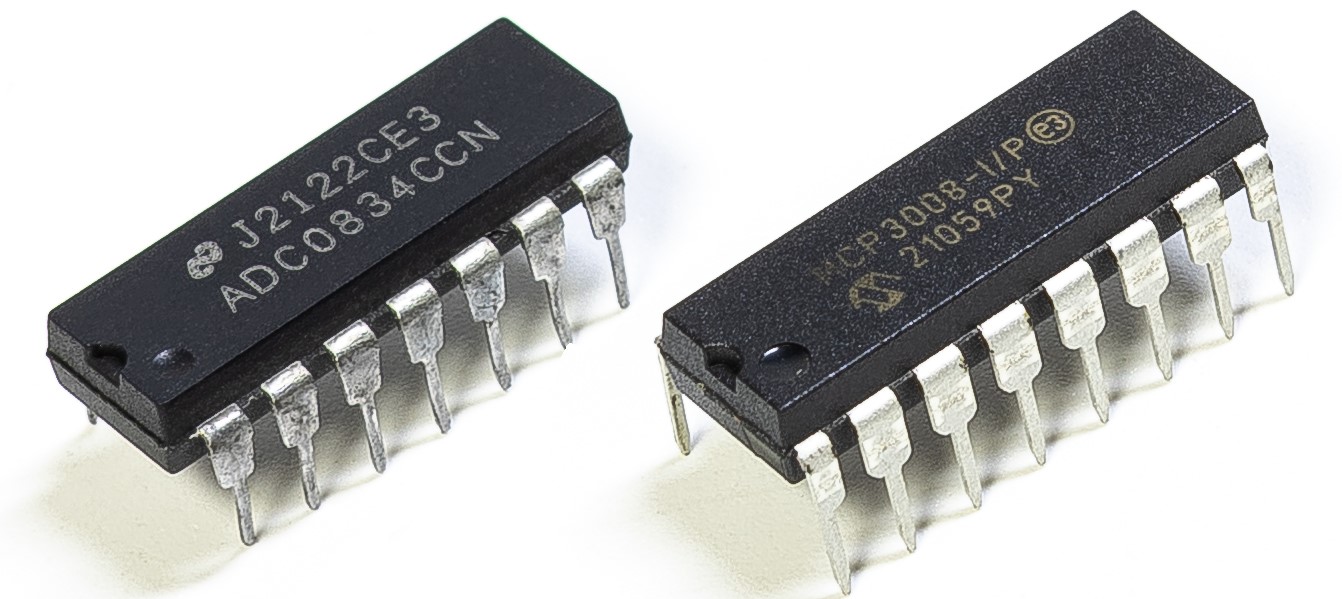
Selon la version de votre kit, identifiez si vous disposez d’un ADC0834 ou d’un MCP3008 et suivez la section correspondante.
Introduction
Dans ce projet, nous allons créer un dispositif d’indication de batterie qui peut afficher visuellement le niveau de la batterie sur un bargraphe LED.
Avertissement
N’utilisez pas de composants de batterie dépassant 3,3 V afin d’éviter une surcharge, ce qui pourrait endommager la puce ou le Raspberry Pi.
Composants Requis
Pour ce projet, nous avons besoin des composants suivants.
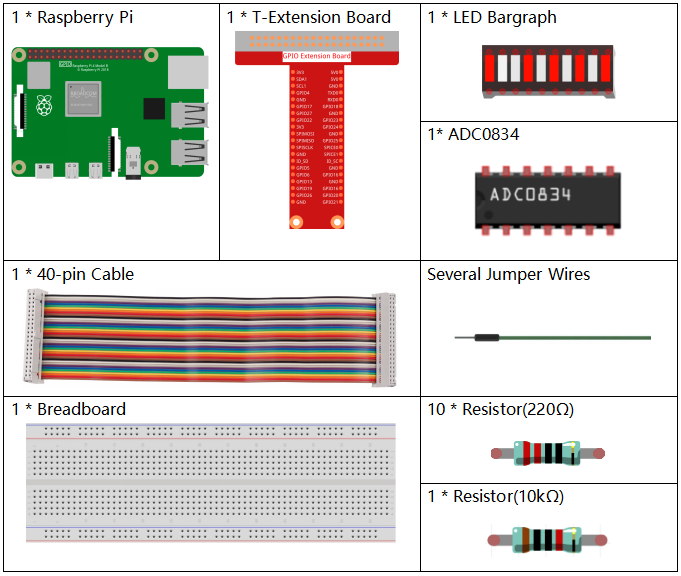
Il est certainement pratique d’acheter un kit complet, voici le lien :
Nom |
ÉLÉMENTS DANS CE KIT |
LIEN |
|---|---|---|
Kit Raphael |
337 |
Vous pouvez également les acheter séparément à partir des liens ci-dessous.
INTRODUCTION DU COMPOSANT |
LIEN D’ACHAT |
|---|---|
- |
|
- |
Schéma de Câblage
Nom T-Board |
physique |
wiringPi |
BCM |
GPIO17 |
Pin 11 |
0 |
17 |
GPIO18 |
Pin 12 |
1 |
18 |
GPIO27 |
Pin 13 |
2 |
27 |
GPIO25 |
Pin 22 |
6 |
25 |
GPIO12 |
Pin 32 |
26 |
12 |
GPIO16 |
Pin 36 |
27 |
16 |
GPIO20 |
Pin 38 |
28 |
20 |
GPIO21 |
Pin 40 |
29 |
21 |
GPIO5 |
Pin 29 |
21 |
5 |
GPIO6 |
Pin 31 |
22 |
6 |
GPIO13 |
Pin 33 |
23 |
13 |
GPIO19 |
Pin 35 |
24 |
19 |
GPIO26 |
Pin 37 |
25 |
26 |
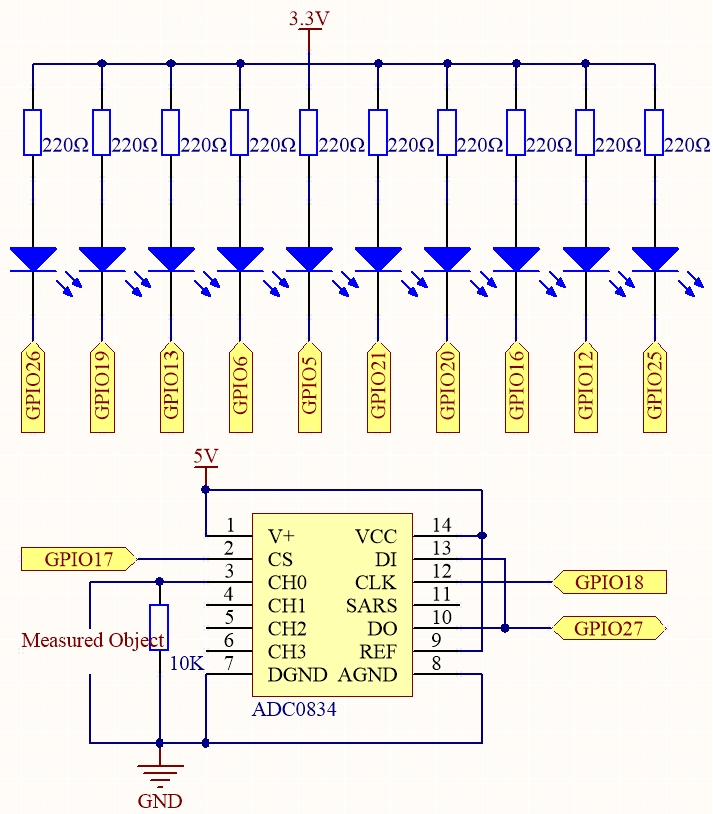
Procédures Expérimentales
Étape 1 : Construisez le circuit.
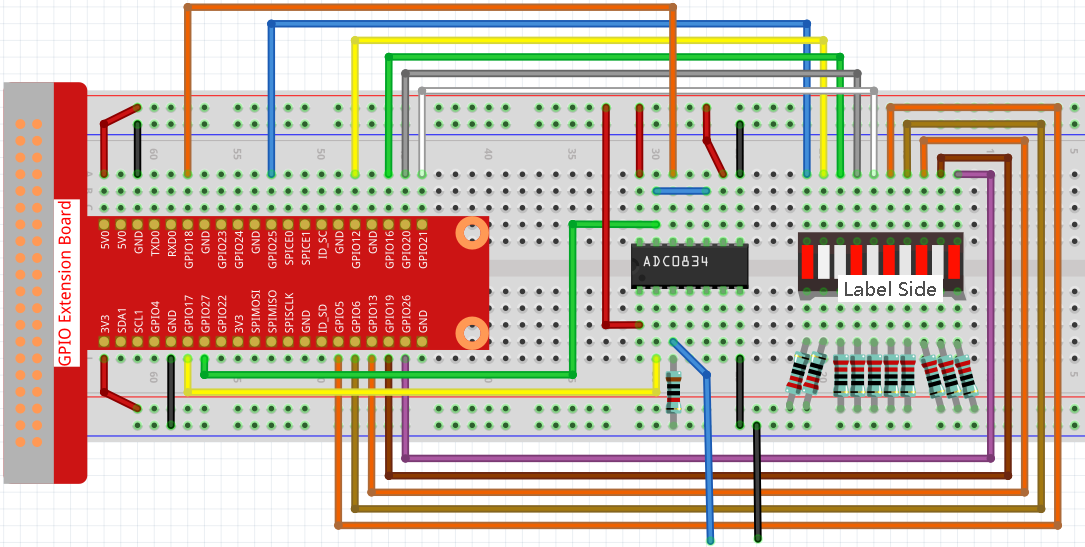
Étape 2 : Allez dans le dossier du code.
cd ~/raphael-kit/python/
Étape 3 : Exécutez le fichier exécutable.
sudo python3 4.1.11_BatteryIndicator.py
Après avoir lancé le programme, connectez séparément un fil de sortie au 3ème pin de l’ADC0834 et à la masse (GND), puis reliez-les aux deux pôles d’une batterie. Vous verrez les LED correspondantes sur le bargraphe s’allumer pour afficher le niveau de la batterie (plage de mesure : 0-5V).
Code
Note
Vous pouvez Modifier/Réinitialiser/Copier/Exécuter/Arrêter le code ci-dessous. Mais avant cela, vous devez aller dans le chemin du code source comme raphael-kit/python. Après avoir modifié le code, vous pouvez l’exécuter directement pour voir l’effet.
import RPi.GPIO as GPIO
import ADC0834
import time

ledPins = [25, 12, 16, 20, 21, 5, 6, 13, 19, 26]

def setup():
    GPIO.setmode(GPIO.BCM)
    ADC0834.setup()
    for i in ledPins:
        GPIO.setup(i, GPIO.OUT)
        GPIO.output(i, GPIO.HIGH)

def LedBarGraph(value):
    for i in ledPins:
        GPIO.output(i,GPIO.HIGH)
    for i in range(value):
        GPIO.output(ledPins[i],GPIO.LOW)

def destroy():
    GPIO.cleanup()

def loop():
    while True:
        analogVal = ADC0834.getResult()
        LedBarGraph(int(analogVal/25))

if __name__ == '__main__':
    setup()
    try:
        loop()
    except KeyboardInterrupt: # When 'Ctrl+C' is pressed, the program destroy() will be executed.
        destroy()
Explication du Code
def LedBarGraph(value):
    for i in ledPins:
        GPIO.output(i,GPIO.HIGH)
    for i in range(value):
        GPIO.output(ledPins[i],GPIO.LOW)
Cette fonction permet de contrôler l’allumage ou l’extinction des 10 LED du bargraphe. Nous donnons à ces 10 LED des niveaux hauts pour les éteindre au départ, puis nous décidons combien de LED doivent s’allumer en fonction de la valeur analogique reçue.
def loop():
    while True:
        analogVal = ADC0834.getResult()
        LedBarGraph(int(analogVal/25))
analogVal produit des valeurs (0-255) avec des tensions variables (0-5V), par exemple, si une tension de 3V est détectée sur une batterie, la valeur correspondante 152 est affichée sur le voltmètre.
Les 10 LED du bargraphe sont utilisées pour afficher les lectures de analogVal. 255/10=25, donc à chaque augmentation de 25 de la valeur analogique, une LED supplémentaire s’allume, par exemple, si « analogVal=150 (environ 3V), il y a 6 LED allumées. »
Image du Phénomène