Note
Bonjour et bienvenue dans la Communauté Facebook des passionnés de Raspberry Pi, Arduino et ESP32 de SunFounder ! Plongez plus profondément dans l’univers des Raspberry Pi, Arduino et ESP32 avec d’autres passionnés.
Pourquoi rejoindre ?
Support d’experts : Résolvez les problèmes après-vente et les défis techniques avec l’aide de notre communauté et de notre équipe.
Apprendre et partager : Échangez des astuces et des tutoriels pour améliorer vos compétences.
Aperçus exclusifs : Accédez en avant-première aux annonces de nouveaux produits et aux aperçus.
Réductions spéciales : Profitez de réductions exclusives sur nos produits les plus récents.
Promotions festives et cadeaux : Participez à des cadeaux et des promotions de vacances.
👉 Prêt à explorer et à créer avec nous ? Cliquez [Ici] et rejoignez-nous aujourd’hui !
4.1.1 Appareil photo
Introduction
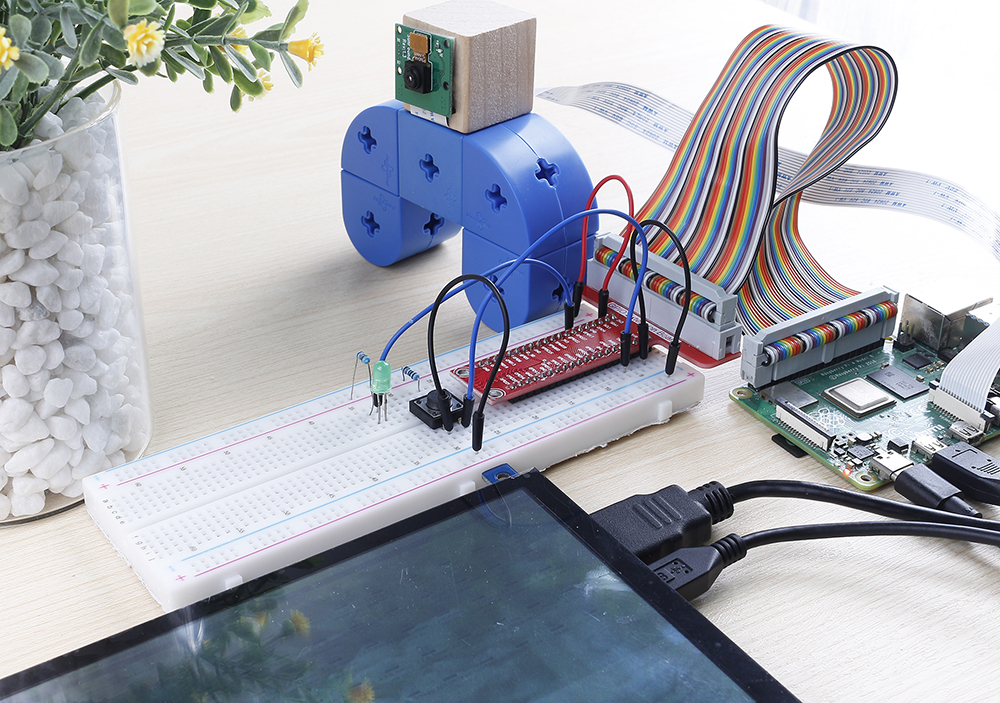
Ici, nous allons fabriquer un appareil photo avec un déclencheur. Lorsque vous appuyez sur le bouton, l’appareil photo prend une photo pendant que la LED clignote.
Composants nécessaires
Dans ce projet, nous avons besoin des composants suivants.
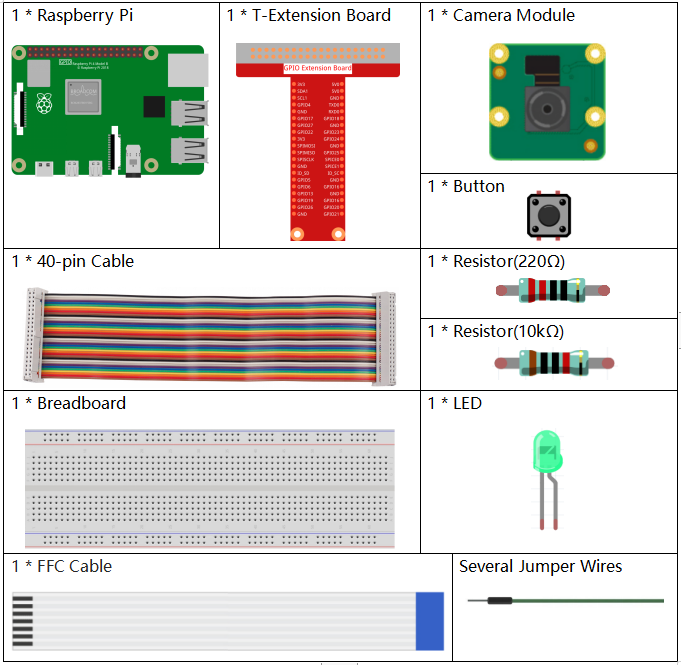
Il est certainement pratique d’acheter un kit complet, voici le lien :
Nom |
ÉLÉMENTS DANS CE KIT |
LIEN |
|---|---|---|
Kit Raphael |
337 |
Vous pouvez également les acheter séparément aux liens ci-dessous.
INTRODUCTION DES COMPOSANTS |
LIEN D’ACHAT |
|---|---|
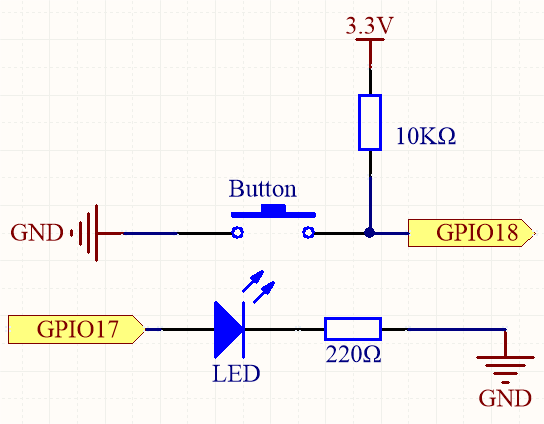
Schéma de câblage
Nom T-Board |
physique |
wiringPi |
BCM |
GPIO17 |
Pin 11 |
0 |
17 |
GPIO18 |
Pin 12 |
1 |
18 |
Procédures expérimentales
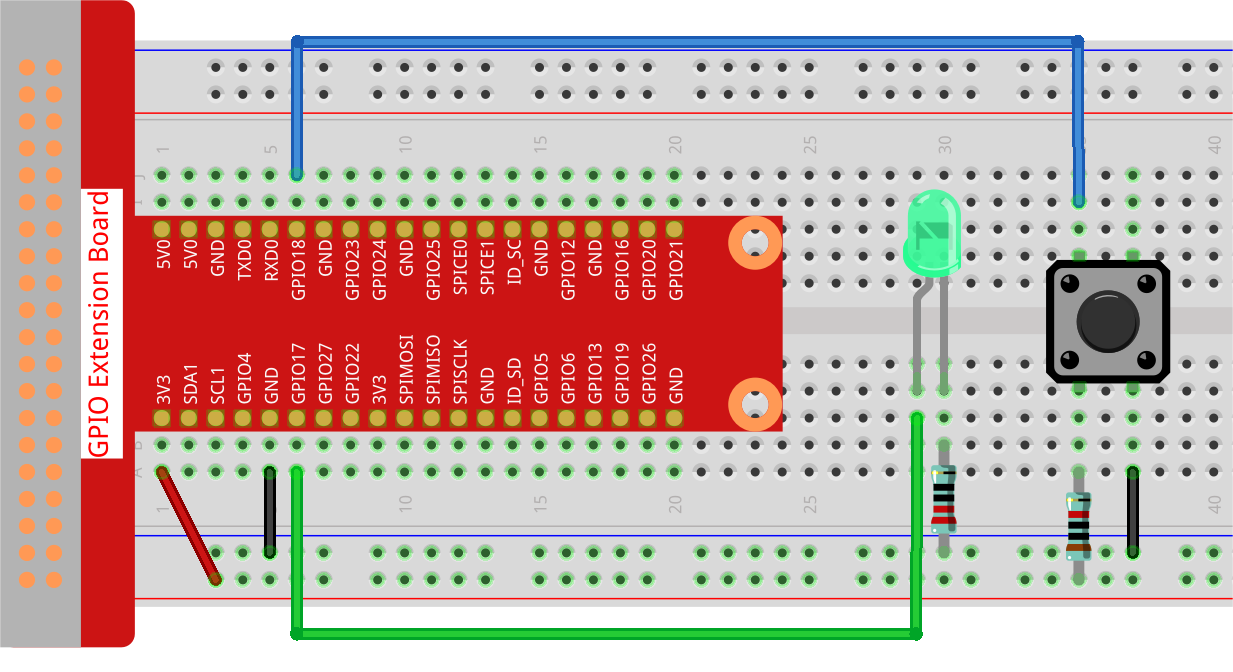
Étape 1 : Construire le circuit.
Étape 2 : Pour connecter le module caméra et compléter la configuration, veuillez vous référer à : Module de Caméra.
Étape 3 : Accédez au bureau de la Raspberry Pi. Vous aurez peut-être besoin d’un écran pour une meilleure expérience, référez-vous à : Connect your Raspberry Pi. Ou accédez au bureau de la Raspberry Pi à distance, pour un tutoriel détaillé, veuillez vous référer à : Bureau à distance.
Étape 4 : Ouvrez un terminal et accédez au dossier du code.
cd ~/raphael-kit/python/
Étape 5 : Exécutez le code.
sudo python3 4.1.1_Camera.py
Après l’exécution du code, appuyez sur le bouton, la Raspberry Pi fera clignoter la LED et prendra une photo. La photo sera nommée my_photo.jpg et stockée dans le répertoire ~.
Note
Vous pouvez également ouvrir 4.1.1_Camera.py dans le chemin ~/raphael-kit/python/ avec un IDE Python, cliquer sur le bouton Run pour exécuter et sur le bouton Stop pour arrêter le code.
Si vous souhaitez télécharger la photo sur votre PC, veuillez vous référer à : Logiciel FileZilla.
Code
Note
Vous pouvez Modifier/Réinitialiser/Copier/Exécuter/Arrêter le code ci-dessous. Mais avant cela, vous devez vous rendre dans le chemin du code source comme raphael-kit/python. Après avoir modifié le code, vous pouvez l’exécuter directement pour voir l’effet.
#!/usr/bin/env python3
import time
import os
import RPi.GPIO as GPIO
from picamera2 import Picamera2, Preview

# ----------------------------
# GPIO SETUP
# ----------------------------

BUTTON_PIN = 18  # The push button is connected to GPIO18
LED_PIN = 17     # The LED is connected to GPIO17

GPIO.setmode(GPIO.BCM)  # Use BCM GPIO numbering

# The button uses a 10K pull-up resistor externally.
# When released → HIGH, when pressed → LOW.
GPIO.setup(BUTTON_PIN, GPIO.IN, pull_up_down=GPIO.PUD_UP)

# LED is an output (HIGH → ON, LOW → OFF)
GPIO.setup(LED_PIN, GPIO.OUT)
GPIO.output(LED_PIN, GPIO.LOW)  # Ensure LED is OFF at startup

# ----------------------------
# USER DIRECTORY SETUP
# ----------------------------

# Get the current logged-in username
user = os.getlogin()

# Build the path to the user's home directory (ex: /home/pi)
user_home = os.path.expanduser(f"~{user}")

# ----------------------------
# CAMERA SETUP
# ----------------------------

# Create a Picamera2 object
camera = Picamera2()

# Create a preview configuration:
# main → the main camera stream
# size → resolution 800x600
# format → display format used by the preview window
preview_config = camera.create_preview_configuration(
    main={"size": (800, 600), "format": "XRGB8888"}
)

# Apply the configuration to the camera
camera.configure(preview_config)

# Start the preview window using QTGL (GPU-accelerated)
camera.start_preview(Preview.QTGL)

# Start the camera hardware
camera.start()

print("Ready! Press the button to take a photo...")

# ----------------------------
# MAIN LOOP
# ----------------------------
try:
    while True:
        # Check if button is pressed (LOW means pressed)
        if GPIO.input(BUTTON_PIN) == GPIO.LOW:
            print("Button pressed! Taking photo...")

            # Flash LED 3 times to warn before taking the photo
            for _ in range(3):
                GPIO.output(LED_PIN, GPIO.HIGH)
                time.sleep(0.1)
                GPIO.output(LED_PIN, GPIO.LOW)
                time.sleep(0.1)

            # Build a unique filename using current date and time
            # Example: /home/pi/my_photo_20251201_143522.jpg
            timestamp = time.strftime("%Y%m%d_%H%M%S")
            filename = os.path.join(user_home, f"my_photo_{timestamp}.jpg")

            # Capture the image
            camera.capture_file(filename)

            print(f"Photo saved to: {filename}")

            # Turn LED ON briefly to confirm capture
            GPIO.output(LED_PIN, GPIO.HIGH)
            time.sleep(0.5)
            GPIO.output(LED_PIN, GPIO.LOW)

            # Debounce delay to prevent repeated triggers
            time.sleep(0.3)

        # Small delay to reduce CPU usage
        time.sleep(0.01)

# ----------------------------
# CLEAN EXIT WHEN CTRL+C IS PRESSED
# ----------------------------
except KeyboardInterrupt:
    print("\nCtrl+C received, exiting...")

# ----------------------------
# CLEANUP SECTION
# ----------------------------
finally:
    # Safely try to stop the camera preview
    try:
        camera.stop_preview()
    except:
        pass  # Ignore errors if preview wasn't running

    # Safely close the camera device
    try:
        camera.close()
    except:
        pass

    # Reset GPIO pins to a safe state
    GPIO.cleanup()

    print("Program exited cleanly.")
Explication du code
Vérifie si le bouton connecté à
BUTTON_PINest pressé.if GPIO.input(BUTTON_PIN) == GPIO.LOW:
Comme le bouton utilise une résistance de tirage vers le haut (pull-up), son état par défaut est
HIGH. Lorsque le bouton est pressé, le signal devientLOWet déclenche le processus de capture d’image.Fait clignoter la LED trois fois comme retour visuel avant de prendre une photo.
for _ in range(3):
    GPIO.output(LED_PIN, GPIO.HIGH)
    time.sleep(0.1)
    GPIO.output(LED_PIN, GPIO.LOW)
    time.sleep(0.1)
Cela indique que le Raspberry Pi se prépare à capturer une image.
Génère un nom de fichier unique à l’aide d’un horodatage et capture une photo.
timestamp = time.strftime("%Y%m%d_%H%M%S")
filename = os.path.join(user_home, f"my_photo_{timestamp}.jpg")
camera.capture_file(filename)
L’horodatage garantit que chaque photo capturée possède un nom différent. L’image est ensuite enregistrée dans le répertoire personnel de l’utilisateur.
Allume la LED pendant 0,5 seconde pour confirmer qu’une photo a été prise.
GPIO.output(LED_PIN, GPIO.HIGH)
time.sleep(0.5)
GPIO.output(LED_PIN, GPIO.LOW)
Cette brève illumination signale que la capture a réussi.
Ajoute un court délai pour éviter plusieurs déclenchements lors d’un seul appui sur le bouton.
time.sleep(0.3)
Ce délai d’antirebond assure un fonctionnement fiable du bouton.
Photo du Phénomène