Note
Bonjour et bienvenue dans la Communauté Facebook des passionnés de Raspberry Pi, Arduino et ESP32 de SunFounder ! Plongez plus profondément dans l’univers des Raspberry Pi, Arduino et ESP32 avec d’autres passionnés.
Pourquoi rejoindre ?
Support d’experts : Résolvez les problèmes après-vente et les défis techniques avec l’aide de notre communauté et de notre équipe.
Apprendre et partager : Échangez des astuces et des tutoriels pour améliorer vos compétences.
Aperçus exclusifs : Accédez en avant-première aux annonces de nouveaux produits et aux aperçus.
Réductions spéciales : Profitez de réductions exclusives sur nos produits les plus récents.
Promotions festives et cadeaux : Participez à des cadeaux et des promotions de vacances.
👉 Prêt à explorer et à créer avec nous ? Cliquez [Ici] et rejoignez-nous aujourd’hui !
1.1.5 Afficheur 7 segments 4 chiffres
Introduction
Ensuite, suivez-moi pour essayer de contrôler l’afficheur 7 segments à 4 chiffres.
Composants nécessaires
Dans ce projet, nous avons besoin des composants suivants.
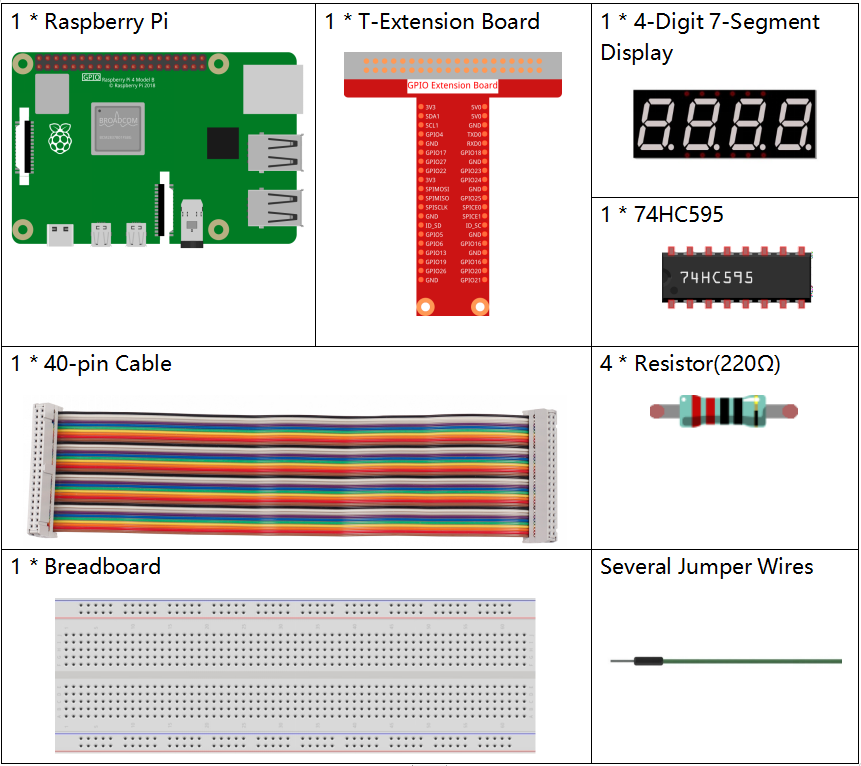
Il est certainement pratique d’acheter un kit complet, voici le lien :
Nom |
ARTICLES DANS CE KIT |
LIEN |
|---|---|---|
Kit Raphael |
337 |
Vous pouvez également les acheter séparément en suivant les liens ci-dessous.
PRÉSENTATION DU COMPOSANT |
LIEN D’ACHAT |
|---|---|
- |
|
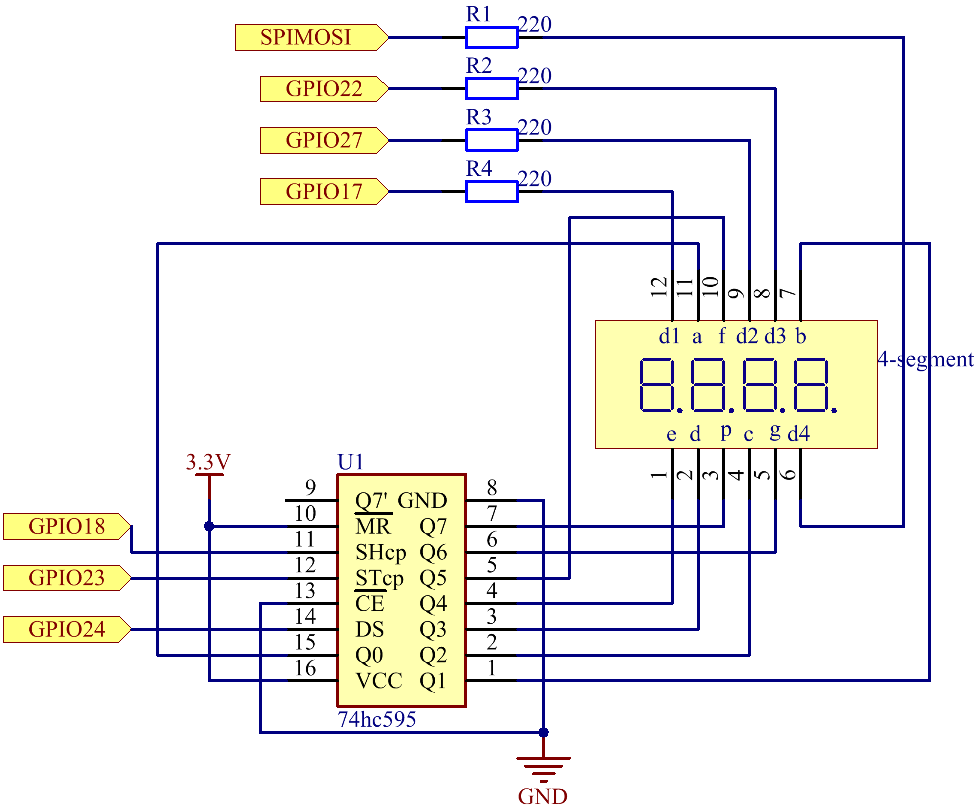
Schéma de connexion
Nom T-Board |
physique |
wiringPi |
BCM |
GPIO17 |
Pin 11 |
0 |
17 |
GPIO27 |
Pin 13 |
2 |
27 |
GPIO22 |
Pin 15 |
3 |
22 |
SPIMOSI |
Pin 19 |
12 |
10 |
GPIO18 |
Pin 12 |
1 |
18 |
GPIO23 |
Pin 16 |
4 |
23 |
GPIO24 |
Pin 18 |
5 |
24 |
Procédures expérimentales
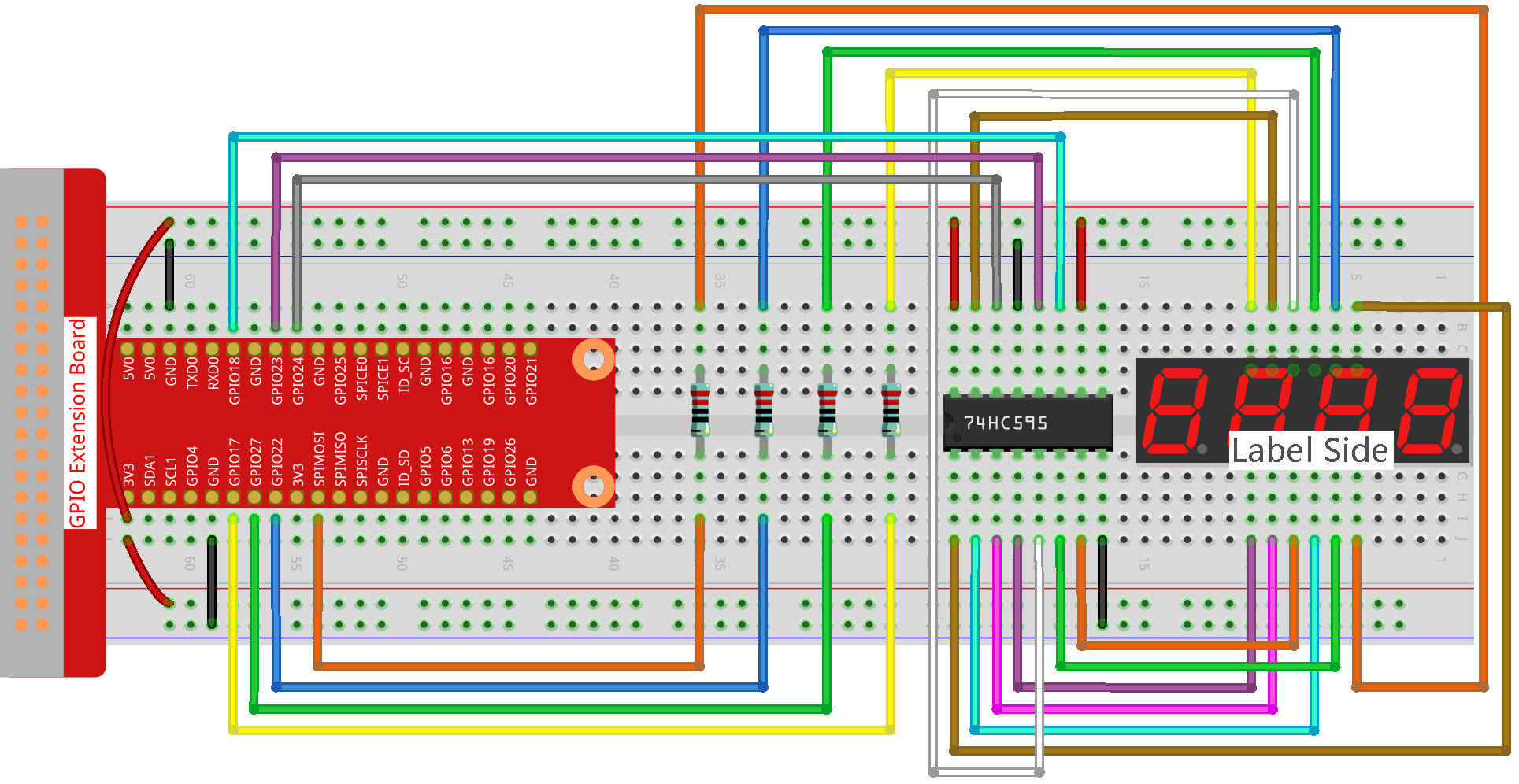
Étape 1 : Construisez le circuit.
Étape 2 : Allez dans le dossier du code.
cd ~/raphael-kit/python/
Étape 3 : Exécutez le fichier exécutable.
sudo python3 1.1.5_4-Digit.py
Après l’exécution du code, le programme effectue un comptage, augmentant de 1 par seconde, et l’afficheur 4 chiffres affiche le compteur.
Code
Note
Vous pouvez Modifier/Réinitialiser/Copier/Exécuter/Arrêter le code ci-dessous. Mais avant cela, vous devez aller dans le chemin du code source comme raphael-kit/python. Après avoir modifié le code, vous pouvez l’exécuter directement pour voir l’effet.
import RPi.GPIO as GPIO
import time
import threading

SDI = 24
RCLK = 23
SRCLK = 18

placePin = (10, 22, 27, 17)
number = (0xc0, 0xf9, 0xa4, 0xb0, 0x99, 0x92, 0x82, 0xf8, 0x80, 0x90)

counter = 0
timer1 = 0

def clearDisplay():
    for i in range(8):
        GPIO.output(SDI, 1)
        GPIO.output(SRCLK, GPIO.HIGH)
        GPIO.output(SRCLK, GPIO.LOW)
    GPIO.output(RCLK, GPIO.HIGH)
    GPIO.output(RCLK, GPIO.LOW)

def hc595_shift(data):
    for i in range(8):
        GPIO.output(SDI, 0x80 & (data << i))
        GPIO.output(SRCLK, GPIO.HIGH)
        GPIO.output(SRCLK, GPIO.LOW)
    GPIO.output(RCLK, GPIO.HIGH)
    GPIO.output(RCLK, GPIO.LOW)

def pickDigit(digit):
    for i in placePin:
        GPIO.output(i,GPIO.LOW)
    GPIO.output(placePin[digit], GPIO.HIGH)

def timer():
    global counter
    global timer1
    timer1 = threading.Timer(1.0, timer)
    timer1.start()
    counter += 1
    print("%d" % counter)

def loop():
    global counter
    while True:
        clearDisplay()
        pickDigit(0)
        hc595_shift(number[counter % 10])

        clearDisplay()
        pickDigit(1)
        hc595_shift(number[counter % 100//10])

        clearDisplay()
        pickDigit(2)
        hc595_shift(number[counter % 1000//100])

        clearDisplay()
        pickDigit(3)
        hc595_shift(number[counter % 10000//1000])

def setup():
    GPIO.setmode(GPIO.BCM)
    GPIO.setup(SDI, GPIO.OUT)
    GPIO.setup(RCLK, GPIO.OUT)
    GPIO.setup(SRCLK, GPIO.OUT)
    for i in placePin:
        GPIO.setup(i, GPIO.OUT)
    global timer1
    timer1 = threading.Timer(1.0, timer)
    timer1.start()

def destroy():   # When "Ctrl+C" is pressed, the function is executed.
    global timer1
    GPIO.cleanup()
    timer1.cancel()  # cancel the timer

if __name__ == '__main__':
    setup()
    try:
        loop()
    except KeyboardInterrupt:
        destroy()
Explication du Code
placePin = (10, 22, 27, 17)
Ces quatre broches contrôlent les broches d’anode commune des affichages 7 segments à quatre chiffres.
number = (0xc0, 0xf9, 0xa4, 0xb0, 0x99, 0x92, 0x82, 0xf8, 0x80, 0x90)
Un tableau de codes de segments de 0 à 9 en hexadécimal (anode commune).
def clearDisplay():
    for i in range(8):
        GPIO.output(SDI, 1)
        GPIO.output(SRCLK, GPIO.HIGH)
        GPIO.output(SRCLK, GPIO.LOW)
GPIO.output(RCLK, GPIO.HIGH)
GPIO.output(RCLK, GPIO.LOW)
Écrire « 1 » huit fois dans SDI, de sorte que les huit LED de l’affichage à 7 segments s’éteignent afin de vider le contenu affiché.
def pickDigit(digit):
    for i in placePin:
        GPIO.output(i,GPIO.LOW)
    GPIO.output(placePin[digit], GPIO.HIGH)
Sélectionner l’emplacement de la valeur. Il ne doit y avoir qu’un seul emplacement activé à la fois. L’emplacement activé sera mis à HIGH.
def loop():
    global counter
    while True:
        clearDisplay()
        pickDigit(0)
        hc595_shift(number[counter % 10])

        clearDisplay()
        pickDigit(1)
        hc595_shift(number[counter % 100//10])

        clearDisplay()
        pickDigit(2)
        hc595_shift(number[counter % 1000//100])

        clearDisplay()
        pickDigit(3)
        hc595_shift(number[counter % 10000//1000])
La fonction est utilisée pour définir le nombre affiché sur l’affichage 7 segments à 4 chiffres.
Tout d’abord, démarrez le quatrième segment de l’affichage, écrivez le chiffre des unités. Ensuite, démarrez le troisième segment de l’affichage et tapez le chiffre des dizaines ; après cela, démarrez respectivement le deuxième et le premier segment de l’affichage et écrivez respectivement les chiffres des centaines et des milliers. Étant donné que la vitesse de rafraîchissement est très rapide, nous voyons un affichage complet à quatre chiffres.
timer1 = threading.Timer(1.0, timer)
timer1.start()
Le module threading est le module de threading courant en Python, et Timer en est une sous-classe. Le prototype du code est :
class threading.Timer(interval, function, args=[], kwargs={})
Après l’intervalle, la fonction sera exécutée. Ici, l’intervalle est de 1,0 et la fonction est timer(). start () signifie que le Timer commencera à ce moment-là.
def timer():
    global counter
    global timer1
    timer1 = threading.Timer(1.0, timer)
    timer1.start()
    counter += 1
    print("%d" % counter)
Après que le Timer atteigne 1,0 s, la fonction Timer est appelée ; ajouter 1 à counter, et le Timer est utilisé à nouveau pour s’exécuter lui-même de manière répétée toutes les secondes.
Image du Phénomène