Note
Bonjour, bienvenue dans la communauté des passionnés de Raspberry Pi, Arduino et ESP32 de SunFounder sur Facebook ! Plongez dans l’univers de Raspberry Pi, Arduino et ESP32 avec d’autres passionnés.
Pourquoi nous rejoindre ?
Support d’experts : Résolvez des problèmes après-vente et des défis techniques grâce à l’aide de notre communauté et de notre équipe.
Apprendre et partager : Échangez des astuces et des tutoriels pour améliorer vos compétences.
Aperçus exclusifs : Obtenez un accès anticipé aux annonces de nouveaux produits et aux avant-premières.
Réductions exclusives : Profitez de réductions spéciales sur nos derniers produits.
Promotions et cadeaux festifs : Participez à des concours et promotions festifs.
👉 Prêt à explorer et à créer avec nous ? Cliquez sur [Ici] et rejoignez-nous dès aujourd’hui !
Bureau à distance
Vous pouvez accéder au bureau du Raspberry Pi et le contrôler à distance depuis un autre ordinateur. La méthode recommandée est VNC, officiellement prise en charge par Raspberry Pi OS et offrant une expérience de bureau fiable et cohérente.
La section suivante explique comment activer VNC sur votre Raspberry Pi et vous y connecter à l’aide de RealVNC® Viewer.
Activer le service VNC
RealVNC Server est préinstallé sur Raspberry Pi OS, mais il est désactivé par défaut. Vous devez l’activer via l’outil de configuration.
Ouvrez un terminal sur votre ordinateur (Windows : PowerShell ; macOS/Linux : Terminal) et connectez-vous à votre Raspberry Pi :
ssh <nom_utilisateur>@<nom_hôte>.localou
ssh <nom_utilisateur>@<adresse_ip>Lancez l’outil de configuration :
sudo raspi-config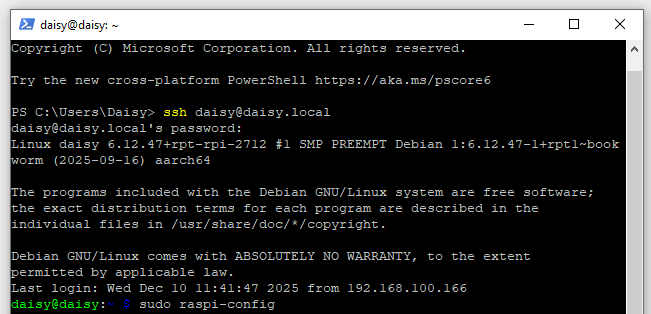
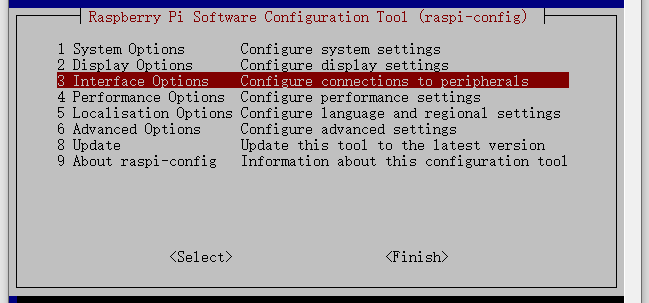
Sélectionnez Interfacing Options et appuyez sur Entrée.
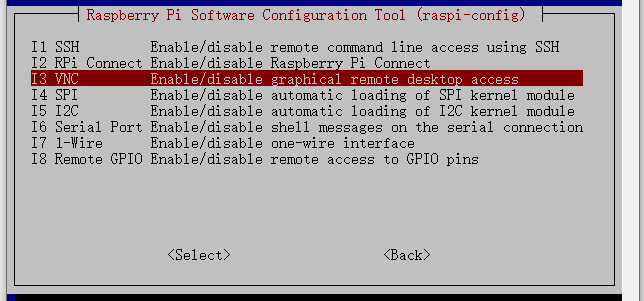
Sélectionnez VNC.
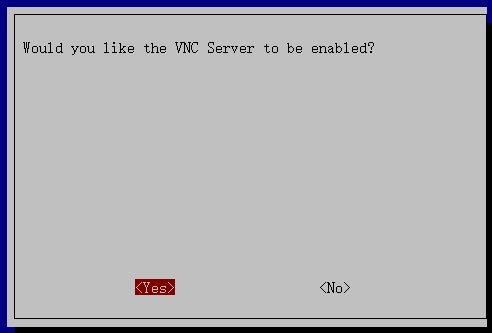
Choisissez Yes, puis OK, et enfin Finish pour quitter.
Connexion avec RealVNC® Viewer
Téléchargez et installez RealVNC® Viewer pour votre système d’exploitation.
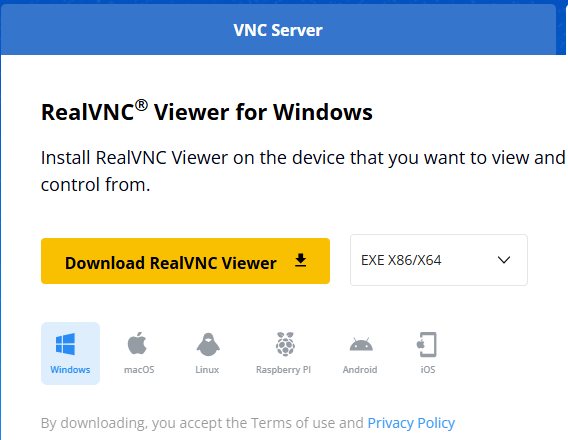
Ouvrez RealVNC Viewer, puis saisissez l’adresse IP de votre Raspberry Pi ou
<nom_hôte>.localet appuyez sur Entrée.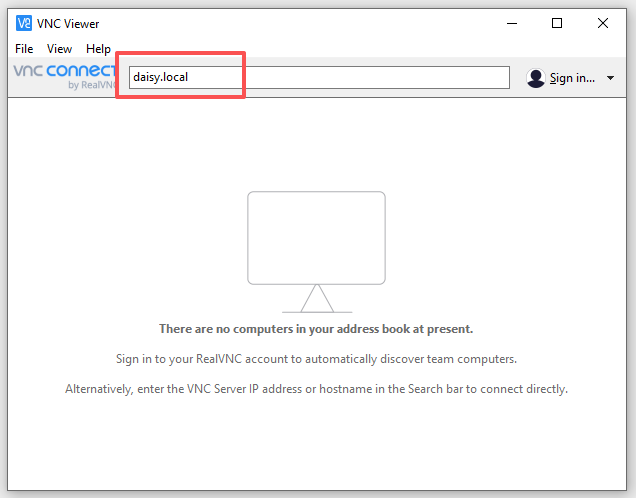
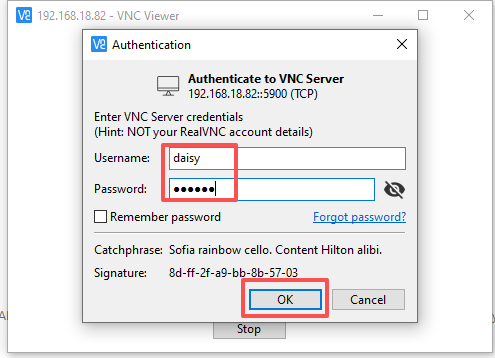
Saisissez le nom d’utilisateur et le mot de passe de votre Raspberry Pi, puis sélectionnez OK.
Note
Lors de la première connexion, un message tel que « VNC Server not recognized » peut apparaître. Sélectionnez Continue pour poursuivre.
Vous devriez maintenant voir le bureau du Raspberry Pi :
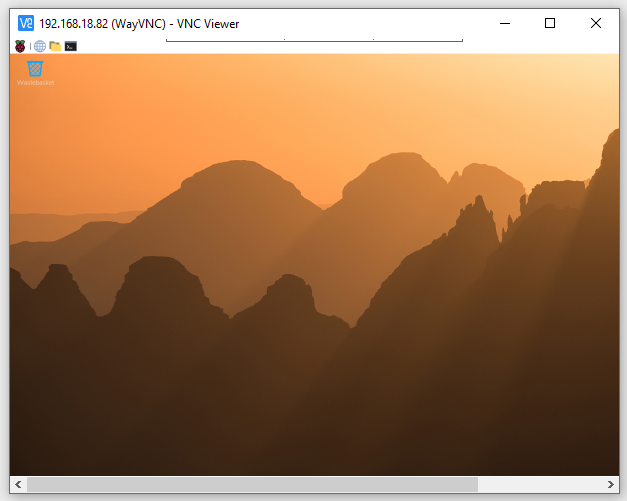
Cela termine le processus de configuration de VNC.
Remarques supplémentaires
Version Desktop requise
VNC nécessite que le Raspberry Pi exécute la version complète avec interface graphique de Raspberry Pi OS.
Si vous utilisez Raspberry Pi OS Lite, installez manuellement VNC Server :
sudo apt install realvnc-vnc-server
Conseils sur les performances réseau
En cas de latence ou de rafraîchissement lent, vérifiez la qualité de votre réseau.
Une connexion Ethernet filaire offre généralement les meilleures performances.
Résoudre les problèmes de résolution d’affichage
Si la fenêtre VNC apparaît trop petite ou avec une résolution incorrecte, définissez une résolution fixe via :
sudo raspi-config→ Display Options → VNC Resolution
Vérifier que VNC est activé
Si la connexion VNC échoue, vérifiez qu’il est bien activé dans :
sudo raspi-config→Interfacing Options→VNCArrêter le service VNC
Pour arrêter manuellement le serveur VNC :
sudo systemctl stop vncserver-x11-servicedRappel de sécurité
VNC est conçu pour des réseaux locaux de confiance.
N’exposez pas VNC directement sur Internet.
Pour un accès distant sécurisé depuis l’extérieur de votre réseau, utilisez Raspberry Pi Connect ou un VPN.