Bemerkung
Hallo, willkommen in der SunFounder Raspberry Pi & Arduino & ESP32 Enthusiasts Community auf Facebook! Tauchen Sie tiefer in die Welt von Raspberry Pi, Arduino und ESP32 mit Gleichgesinnten ein.
Warum beitreten?
Expertenunterstützung: Lösen Sie Probleme nach dem Verkauf und technische Herausforderungen mit Hilfe unserer Community und unseres Teams.
Lernen & Teilen: Tauschen Sie Tipps und Tutorials aus, um Ihre Fähigkeiten zu verbessern.
Exklusive Vorschauen: Erhalten Sie frühzeitigen Zugang zu neuen Produktankündigungen und exklusiven Einblicken.
Spezialrabatte: Genießen Sie exklusive Rabatte auf unsere neuesten Produkte.
Festliche Aktionen und Giveaways: Nehmen Sie an Giveaways und Feiertagsaktionen teil.
👉 Bereit, mit uns zu erkunden und zu erschaffen? Klicken Sie auf [hier] und treten Sie heute bei!
3.4 Flüssigkristallanzeige (LCD1602)
In dieser Lektion lernen wir, wie man ein 1602 LCD mit dem Raspberry Pi Pico 2 verwendet, um Text anzuzeigen. Das LCD1602 ist ein zeichenbasiertes Flüssigkristalldisplay, das 16 Zeichen auf 2 Linien anzeigen kann, was es ideal für Projekte macht, die Informationen wie Nachrichten, Sensordaten oder Statusaktualisierungen anzeigen müssen.
Das direkte Verbinden eines LCDs mit einem Mikrocontroller erfordert normalerweise viele GPIO-Pins, was die Funktionalität Ihres Projekts einschränken kann. Um dieses Problem zu lösen, können wir ein LCD1602-Modul verwenden, das über eine I2C-Schnittstelle verfügt. Das I2C-Protokoll verwendet nur zwei Datenleitungen (SDA und SCL), was Ihnen erlaubt, das LCD mit nur zwei GPIO-Pins zu steuern, wodurch andere Pins für zusätzliche Sensoren oder Geräte frei werden.
Verständnis von I2C auf dem Raspberry Pi Pico 2
Der Raspberry Pi Pico 2 unterstützt die I2C-Kommunikation über mehrere GPIO-Pins und bietet Flexibilität für Ihre Projekte. Er verfügt über zwei I2C-Busse, I2C0 und I2C1, die jeweils verschiedenen Pins zugeordnet werden können.
Hier ist eine Übersicht der I2C-fähigen Pins auf dem Pico 2:
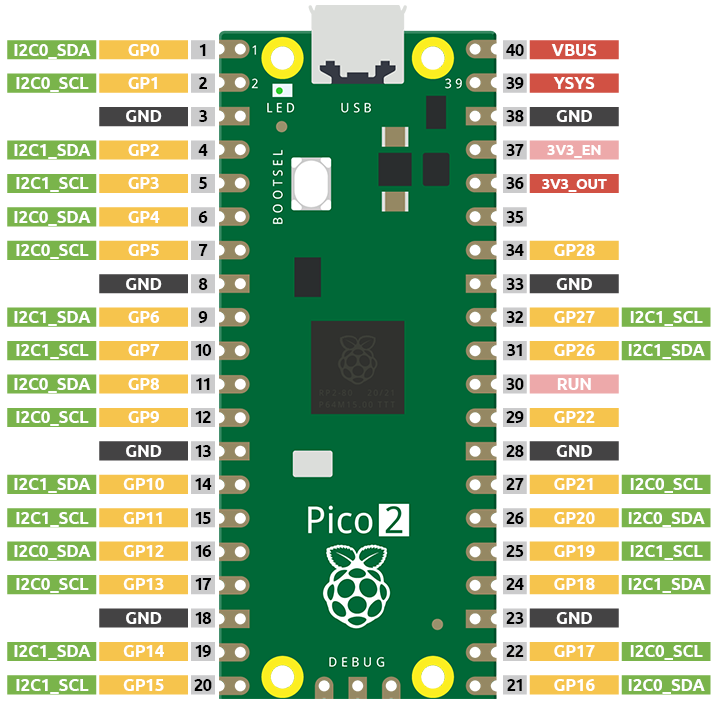
Sie können jedes passende Paar von SDA- und SCL-Pins für entweder I2C0 oder I2C1 wählen. Diese Flexibilität ermöglicht es Ihnen, Pin-Konflikte mit anderen Peripheriegeräten in Ihrem Projekt zu vermeiden.
Was Sie benötigen
In diesem Projekt benötigen Sie die folgenden Komponenten.
Es ist definitiv praktisch, ein ganzes Kit zu kaufen, hier ist der Link:
Name |
ARTIKEL IN DIESEM KIT |
LINK |
|---|---|---|
Newton Lab Kit |
450+ |
Sie können diese auch einzeln über die untenstehenden Links kaufen.
SN |
KOMPONENTE |
MENGE |
LINK |
|---|---|---|---|
1 |
1 |
||
2 |
Micro-USB-Kabel |
1 |
|
3 |
1 |
||
4 |
Mehrere |
||
5 |
1 |
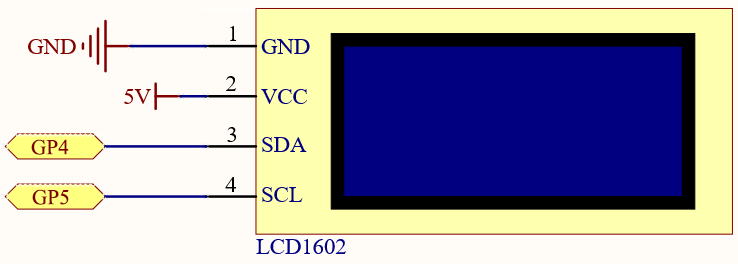
Schaltplan
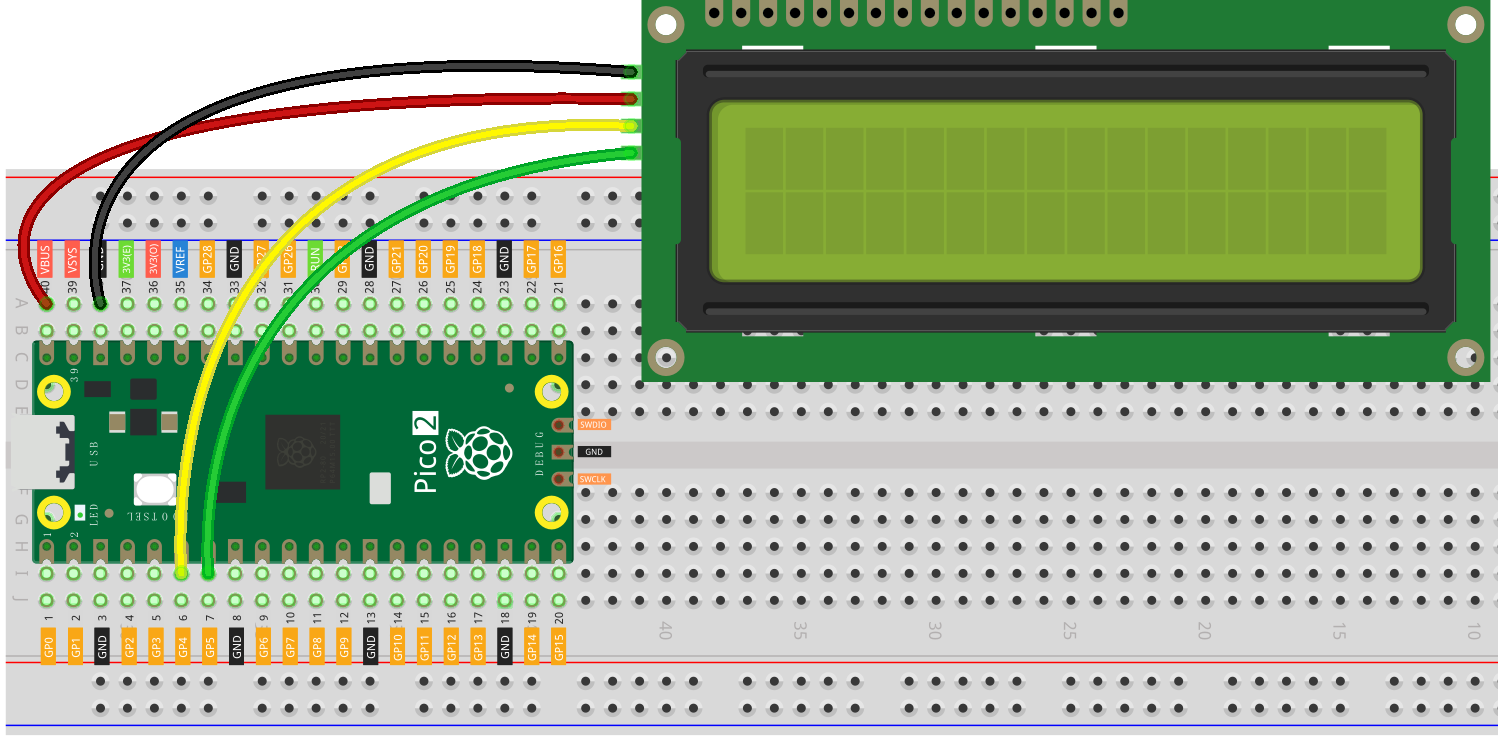
Verdrahtungsplan
Schreiben des Codes
Schreiben wir ein MicroPython-Programm, um Nachrichten auf dem LCD1602 anzuzeigen.
Bemerkung
Öffnen Sie
3.4_liquid_crystal_display.pyausnewton-lab-kit/micropythonoder kopieren Sie den Code in Thonny, dann klicken Sie auf „Ausführen“ oder drücken Sie F5.Stellen Sie sicher, dass der korrekte Interpreter ausgewählt ist: MicroPython (Raspberry Pi Pico).COMxx.
Hier benötigen Sie die Bibliothek
lcd1602.py, bitte überprüfen Sie, ob sie auf Pico hochgeladen wurde, für eine detaillierte Anleitung siehe Bibliotheken auf den Pico hochladen.
from machine import I2C, Pin
from lcd1602 import LCD
import utime

# I2C-Kommunikation initialisieren (I2C0)
i2c = I2C(0, sda=Pin(4), scl=Pin(5), freq=400000)

# Ein LCD-Objekt erstellen
lcd = LCD(i2c)

# Die erste Nachricht anzeigen
lcd.clear()
lcd.message("Hello, World!")
utime.sleep(2)

# Zur zweiten Zeile wechseln und eine weitere Nachricht anzeigen
lcd.write(0, 1,"LCD1602 with I2C")  # Spalte 0, Zeile 1
utime.sleep(5)

# Das Display löschen
lcd.clear()
Wenn der Code ausgeführt wird, sehen Sie:
Das LCD sollte „Hallo, Welt!“ in der ersten Zeile anzeigen.
Nach 2 Sekunden wird die zweite Zeile „LCD1602 mit I2C“ anzeigen.
Nach weiteren 5 Sekunden wird das Display gelöscht.
Verständnis des Codes
Importieren von Modulen:
machine: Bietet Zugang zur Hardware.lcd1602: Eigene Bibliothek zur Steuerung des LCD.utime: Zeitbezogene Funktionen für Verzögerungen.
I2C-Kommunikation initialisieren:
i2c = I2C(0, sda=Pin(4), scl=Pin(5), freq=400000)
I2C(0, ...): Verwendet den I2C0-Bus.sda=Pin(4): Setzt GP4 als SDA.scl=Pin(5): Setzt GP5 als SCL.freq=400000: Stellt die I2C-Frequenz auf 400kHz ein.
Ein LCD-Objekt erstellen:
lcd = LCD(i2c): Erstellt eine Instanz der LCD-Klasse und übergibt das I2C-Objekt.
Nachrichten anzeigen:
lcd.clear(): Löscht jeglichen vorhandenen Text auf dem Display.lcd.message("Hello, World!"): Zeigt die Zeichenkette „Hallo, Welt!“ auf dem LCD an.utime.sleep(2): Wartet 2 Sekunden, bevor der nächste Befehl ausgeführt wird.
Cursor bewegen und weiteren Text anzeigen:
lcd.write(0, 1,"LCD1602 with I2C"): Bewegt den Cursor zur ersten Spalte der zweiten Zeile und zeigt die Zeichenkette in der zweiten Zeile an.
Letzte Verzögerung und Löschen:
utime.sleep(5): Wartet 5 Sekundenlcd.clear(): Löscht das Display.
Weitere Experimente
Benutzerdefinierte Nachrichten anzeigen: Ändern Sie die Zeichenketten in
lcd.message(), um Ihre eigenen Nachrichten anzuzeigen.Zeilenumbrüche verwenden: Da das LCD1602 zwei Zeilen hat, können Sie den Cursor mit
(0, 1, message[i:i+16])in die zweite Zeile verschieben.Scrolltext erstellen: Sie können einen Scroll-Effekt erzeugen, indem Sie die Anzeige innerhalb einer Schleife aktualisieren.
from machine import I2C, Pin
from lcd1602 import LCD
import utime

# I2C-Kommunikation initialisieren (I2C0)
i2c = I2C(0, sda=Pin(4), scl=Pin(5), freq=400000)

# Ein LCD-Objekt erstellen
lcd = LCD(i2c)

message = "Scrolling Text Demo "
lcd.clear()
while True:
   for i in range(len(message)):
      lcd.write(0, 0, message[i:i+16])  # Zeige jeweils 16 Zeichen
      utime.sleep(0.3)
Tipps zur Fehlerbehebung
Falsche Zeichen oder keine Anzeige:
Stellen Sie sicher, dass die Verdrahtung korrekt ist, insbesondere die SDA- und SCL-Verbindungen.
Überprüfen Sie, ob die I2C-Adresse in der lcd1602-Bibliothek mit der Adresse Ihres LCD übereinstimmt. Häufig sind 0x27 oder 0x3F voreingestellt.
Kontrast einstellen:
Einige LCD-Module haben ein Kontraststellpotentiometer. Wenn nichts auf dem Bildschirm erscheint, versuchen Sie, es einzustellen.
Stromversorgung:
Stellen Sie sicher, dass das LCD ausreichend mit Strom versorgt wird. Wenn Sie 5V verwenden, schließen Sie es an den VSYS-Pin des Pico an (wenn über USB gespeist) oder an eine externe 5V-Stromquelle.
Verständnis der I2C-Adressen
Wenn Ihr LCD keinen Text anzeigt, ist es möglich, dass es eine andere I2C-Adresse verwendet. Sie können Geräte auf dem I2C-Bus scannen:
from machine import I2C, Pin
i2c = I2C(0, sda=Pin(4), scl=Pin(5))
devices = i2c.scan()

# Die I2C-Adressen im Hexadezimalformat ausgeben
print("I2C addresses found:", [hex(device) for device in devices])
Dies zeigt die Adressen von Geräten an, die an den I2C-Bus angeschlossen sind. Aktualisieren Sie die lcd1602.py-Bibliothek oder Ihren Code, um die korrekte Adresse zu verwenden.
Fazit
Sie haben erfolgreich gelernt, wie man ein LCD1602-Display über die I2C-Schnittstelle mit Ihrem Raspberry Pi Pico 2 steuert! Diese Fähigkeit ermöglicht es Ihnen, Ihren Projekten eine visuelle Ausgabe hinzuzufügen, was sie interaktiver und informativer macht.