Bemerkung
Hallo, willkommen in der SunFounder Raspberry Pi & Arduino & ESP32 Enthusiasten-Community auf Facebook! Tauchen Sie tiefer in die Welt von Raspberry Pi, Arduino und ESP32 mit anderen Enthusiasten ein.
Warum beitreten?
Expertenunterstützung: Lösen Sie Probleme nach dem Verkauf und technische Herausforderungen mit Hilfe unserer Community und unseres Teams.
Lernen & Teilen: Tauschen Sie Tipps und Anleitungen aus, um Ihre Fähigkeiten zu verbessern.
Exklusive Vorschauen: Erhalten Sie frühzeitigen Zugang zu neuen Produktankündigungen und exklusiven Einblicken.
Spezielle Rabatte: Genießen Sie exklusive Rabatte auf unsere neuesten Produkte.
Festliche Promotionen und Giveaways: Nehmen Sie an Giveaways und Feiertagsaktionen teil.
👉 Bereit, mit uns zu erkunden und zu kreieren? Klicken Sie auf [hier] und treten Sie heute bei!
1.5 Schnelleinstieg in Thonny
Direktes Öffnen und Ausführen von Code
Der Codeabschnitt in den Projekten gibt genau an, welcher Code verwendet wird. Doppelklicken Sie auf die Datei .py mit der Seriennummer im Pfad newton-lab-kit/micropython/, um sie zu öffnen.
Zuvor müssen Sie jedoch das Paket herunterladen und die Bibliothek hochladen, wie in 1.4 Code herunterladen und hochladen beschrieben.
Code öffnen
Zum Beispiel
2.1_hello_led.py.Wenn Sie darauf doppelklicken, öffnet sich ein neues Fenster auf der rechten Seite. Sie können gleichzeitig mehr als einen Code öffnen.

Richtigen Interpreter wählen
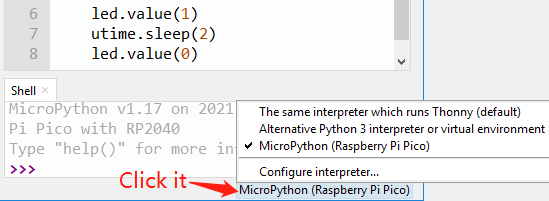
Verbinden Sie den Pico mit Ihrem Computer mit einem Micro USB-Kabel und wählen Sie den Interpreter „MicroPython (Raspberry Pi Pico).COMxx“.
Code ausführen
Um das Skript auszuführen, klicken Sie auf die Schaltfläche Aktuelles Skript ausführen oder drücken Sie F5.
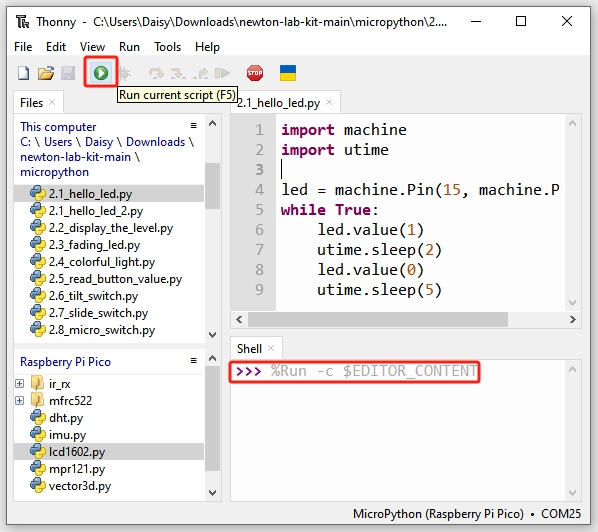
Wenn der Code Informationen enthält, die ausgegeben werden sollen, erscheinen sie in der Shell; ansonsten erscheint nur die folgende Information.
Klicken Sie auf Ansicht -> Bearbeiten, um das Shell-Fenster zu öffnen, falls es nicht in Ihrem Thonny erscheint.
MicroPython v1.24.0-preview.201.g269a0e0e1 on 2024-08-09; Raspberry Pi Pico 22 with RP2350
Type "help()" for more information.
>>> %Run -c $EDITOR_CONTENT
Die erste Zeile zeigt die Version von MicroPython, das Datum und Ihre Geräteinformationen.
Die zweite Zeile fordert Sie auf, „help()“ einzugeben, um Hilfe zu erhalten.
Die dritte Zeile ist ein Befehl von Thonny, der den MicroPython-Interpreter auf Ihrem Pico anweist, den Inhalt des Skriptbereichs auszuführen - „EDITOR_CONTENT“.
Wenn nach der dritten Zeile eine Nachricht erscheint, handelt es sich in der Regel um eine Nachricht, die Sie MicroPython ausgeben lassen, oder um eine Fehlermeldung für den Code.
Ausführung stoppen
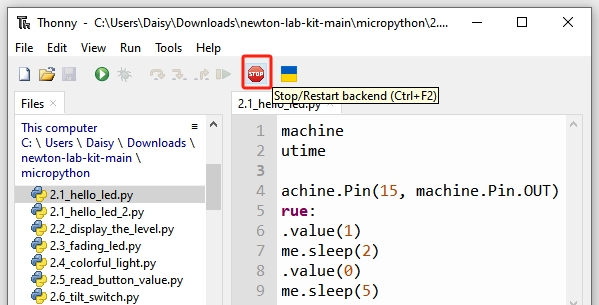
Um die laufende Codeausführung zu stoppen, klicken Sie auf die Schaltfläche Backend stoppen/neu starten. Der Befehl %RUN -c $EDITOR_CONTENT verschwindet nach dem Anhalten.
Speichern oder Speichern unter
Sie können Änderungen an dem geöffneten Beispiel speichern, indem Sie Ctrl+S drücken oder auf die Schaltfläche Speichern in Thonny klicken.
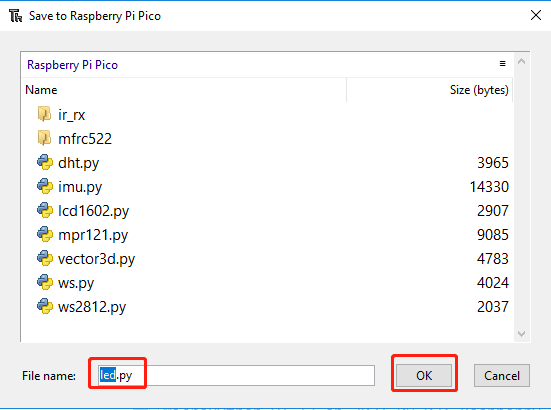
Der Code kann als separate Datei innerhalb des Raspberry Pi Pico 2 gespeichert werden, indem Sie auf Datei -> Speichern unter klicken.

Wählen Sie Raspberry Pi Pico 2 aus.
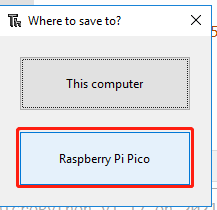
Klicken Sie dann nach Eingabe des Dateinamens und der Erweiterung .py auf OK. Auf dem Laufwerk des Raspberry Pi Pico 2 sehen Sie Ihre gespeicherte Datei.
Bemerkung
Unabhängig davon, welchen Namen Sie Ihrem Code geben, ist es am besten, zu beschreiben, welche Art von Code es ist, und ihm keinen bedeutungslosen Namen wie
abc.pyzu geben. Wenn Sie den Code alsmain.pyspeichern, wird er automatisch beim Einschalten ausgeführt.
Datei erstellen und ausführen
Der Code wird direkt im Codeabschnitt angezeigt. Sie können ihn in Thonny kopieren und wie folgt ausführen.
Neue Datei erstellen
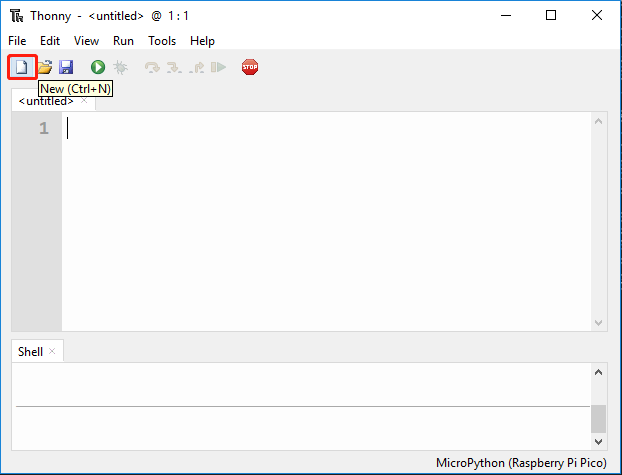
Öffnen Sie Thonny IDE und klicken Sie auf die Schaltfläche Neu, um eine neue leere Datei zu erstellen.
Code kopieren
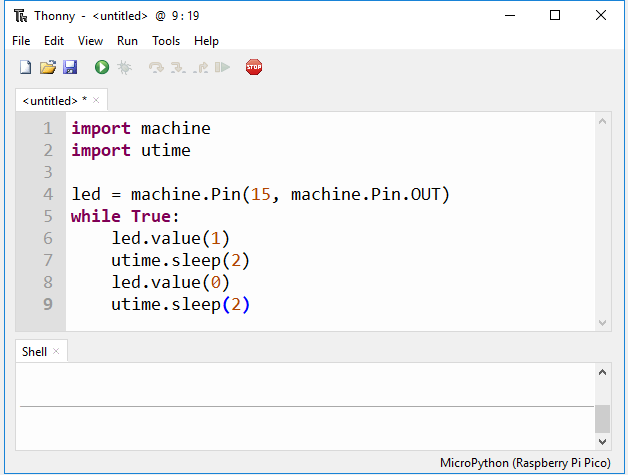
Kopieren Sie den Code aus dem Projekt in die Thonny IDE.
Richtigen Interpreter wählen
Verbinden Sie den Pico mit Ihrem Computer mit einem Micro USB-Kabel und wählen Sie den Interpreter „MicroPython (Raspberry Pi Pico).COMxx“ in der rechten unteren Ecke.
Code ausführen und speichern
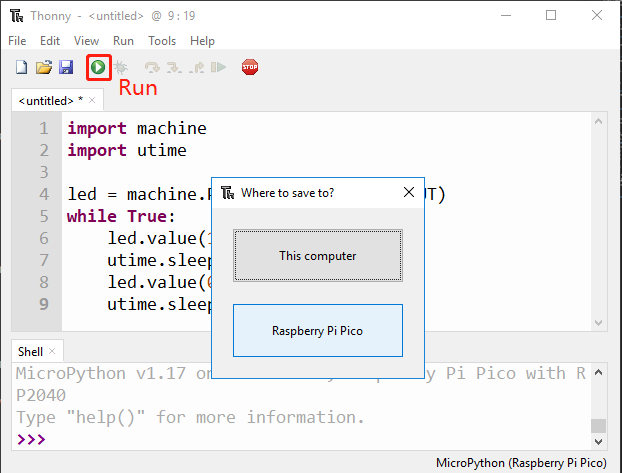
Sie müssen auf Aktuelles Skript ausführen klicken oder einfach F5 drücken, um es auszuführen. Wenn Ihr Code noch nicht gespeichert wurde, erscheint ein Fenster, das Sie auffordert, ihn auf Diesem Computer oder Raspberry Pi Pico 2 zu speichern.
Bemerkung
Thonny speichert Ihr Programm auf dem Raspberry Pi Pico 2, wenn Sie ihn dazu auffordern. Wenn Sie den Pico ausstecken und in einen anderen Computer stecken, bleibt Ihr Programm intakt.
Klicken Sie nach der Auswahl des Ortes, der Namensgebung und dem Hinzufügen der Erweiterung .py auf OK.
Bemerkung
Unabhängig davon, welchen Namen Sie Ihrem Code geben, ist es am besten, zu beschreiben, welche Art von Code es ist, und ihm keinen bedeutungslosen Namen wie
abc.pyzu geben. Wenn Sie den Code alsmain.pyspeichern, wird er automatisch beim Einschalten ausgeführt.Sobald Ihr Programm gespeichert ist, wird es automatisch ausgeführt und Sie sehen die folgenden Informationen im Shell-Bereich.
Klicken Sie auf Ansicht -> Bearbeiten, um das Shell-Fenster zu öffnen, falls es nicht in Ihrem Thonny erscheint.
MicroPython v1.24.0-preview.201.g269a0e0e1 on 2024-08-09; Raspberry Pi Pico 22 with RP2350

Type "help()" for more information.
>>> %Run -c $EDITOR_CONTENT
Die erste Zeile zeigt die Version von MicroPython, das Datum und Ihre Geräteinformationen.
Die zweite Zeile fordert Sie auf, „help()“ einzugeben, um Hilfe zu erhalten.
Die dritte Zeile ist ein Befehl von Thonny, der den MicroPython-Interpreter auf Ihrem Pico anweist, den Inhalt des Skriptbereichs auszuführen - „EDITOR_CONTENT“.
Wenn nach der dritten Zeile eine Nachricht erscheint, handelt es sich in der Regel um eine Nachricht, die Sie MicroPython ausgeben lassen, oder um eine Fehlermeldung für den Code.
Ausführung stoppen
Um die laufende Codeausführung zu stoppen, klicken Sie auf die Schaltfläche Backend stoppen/neu starten. Der Befehl %RUN -c $EDITOR_CONTENT verschwindet nach dem Anhalten.
Datei öffnen
Hier sind zwei Möglichkeiten, eine gespeicherte Code-Datei zu öffnen.
Die erste Methode besteht darin, das Öffnen-Symbol in der Thonny-Symbolleiste anzuklicken, genau wie beim Speichern eines Programms. Ihnen wird dann gefragt, ob Sie es von diesem Computer oder Raspberry Pi Pico 2 öffnen möchten. Zum Beispiel klicken Sie auf Raspberry Pi Pico 2 und sehen eine Liste aller Programme, die Sie auf dem Pico gespeichert haben.
Die zweite Möglichkeit besteht darin, die Dateivorschau direkt zu öffnen, indem Sie auf Ansicht -> Datei klicken und dann auf die entsprechende
.py-Datei doppelklicken, um sie zu öffnen.