Bemerkung
Hallo, willkommen in der SunFounder Raspberry Pi & Arduino & ESP32 Enthusiasten-Community auf Facebook! Vertiefen Sie sich mit anderen Enthusiasten in die Welt von Raspberry Pi, Arduino und ESP32.
Warum beitreten?
Expertenunterstützung: Lösen Sie Probleme nach dem Verkauf und technische Herausforderungen mit Hilfe unserer Community und unseres Teams.
Lernen & Teilen: Tauschen Sie Tipps und Anleitungen aus, um Ihre Fähigkeiten zu verbessern.
Exklusive Vorschauen: Erhalten Sie frühzeitigen Zugang zu neuen Produktankündigungen und exklusiven Einblicken.
Spezielle Rabatte: Genießen Sie exklusive Rabatte auf unsere neuesten Produkte.
Festliche Promotionen und Giveaways: Nehmen Sie an Giveaways und Feiertagsaktionen teil.
👉 Bereit, mit uns zu erkunden und zu kreieren? Klicken Sie auf [hier] und treten Sie heute bei!
1.4 Code herunterladen und hochladen
Code herunterladen
Laden Sie den relevanten Code von untenstehendem Link herunter.
Oder sehen Sie sich den Code auf Newton Lab Kit - GitHub an
Bibliotheken auf den Pico hochladen
In einigen Projekten benötigen Sie zusätzliche Bibliotheken. Hier werden wir zuerst diese Bibliotheken auf den Raspberry Pi Pico 2 hochladen, damit wir später den Code direkt ausführen können.
Verbinden Sie den Raspberry Pi Pico 2 mit einem Micro USB-Kabel mit Ihrem Computer. (Drücken Sie nicht BOOTSEL; Sie haben bereits die MicroPython-Firmware auf Pico 2 im vorherigen Schritt gezogen, also stecken Sie es direkt ein.)
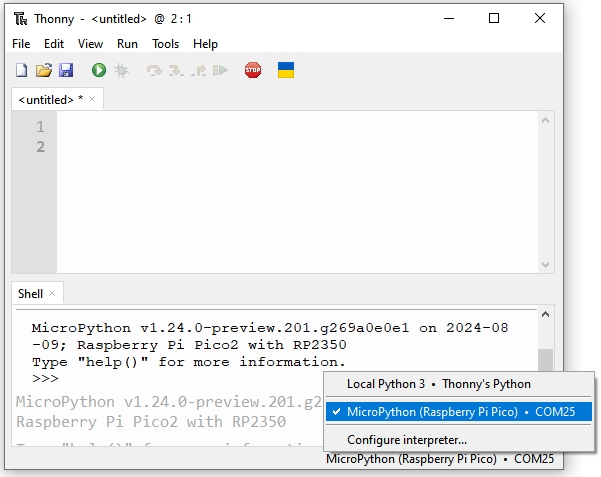
Öffnen Sie die Thonny IDE und wählen Sie „MicroPython (Raspberry Pi Pico).COMxx.COMxx“ über den Interpreter-Auswahlknopf in der unteren rechten Ecke.
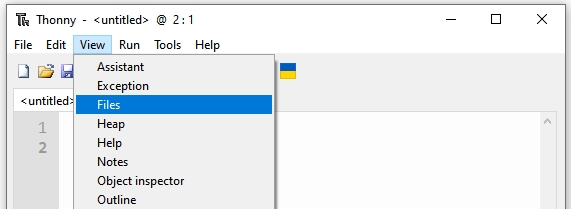
Klicken Sie in der oberen Navigationsleiste der Thonny IDE auf Ansicht -> Dateien.
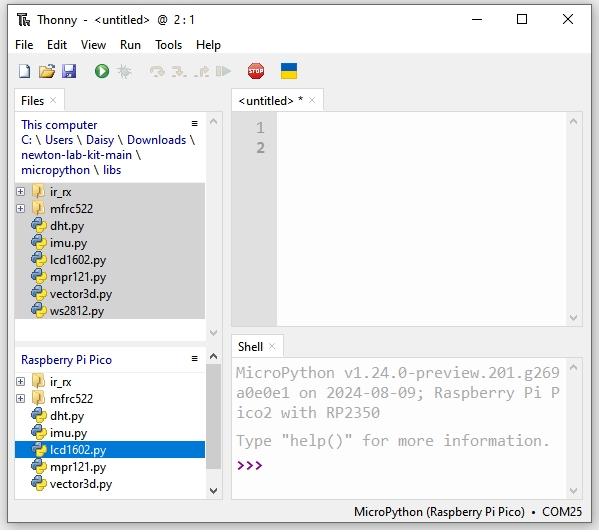
Navigieren Sie zu dem Ordner, in dem Sie zuvor das Codepaket heruntergeladen haben, und gehen Sie dann in den Ordner
newton-lab-kit-main/libs.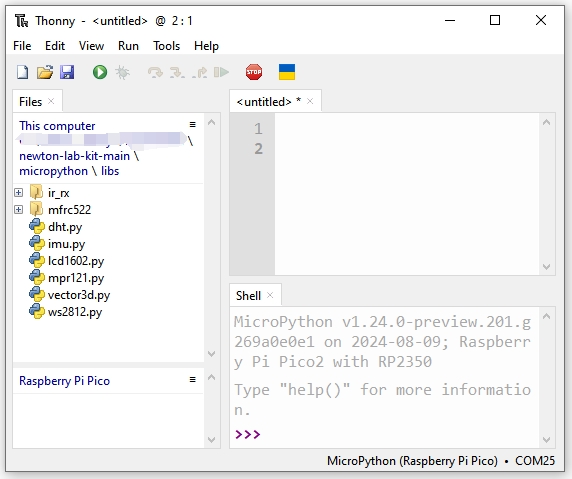
Wählen Sie nun alle Dateien im Ordner
libs\aus und laden Sie sie auf den Raspberry Pi Pico 2 hoch. Das Hochladen der Dateien wird eine Weile dauern.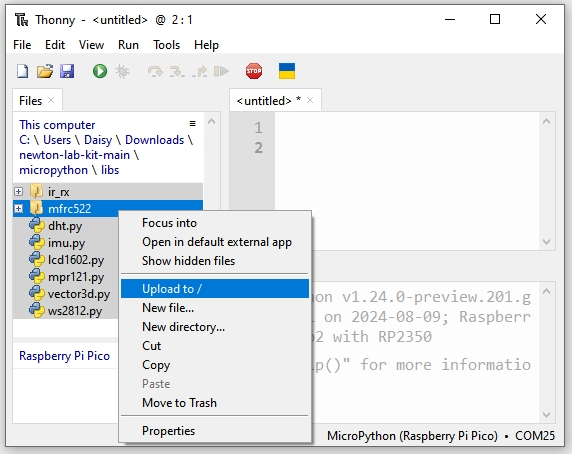
Nun werden Sie die Dateien, die Sie gerade hochgeladen haben, auf Ihrem Laufwerk mit der Bezeichnung
Raspberry Pi Pico 2sehen.