Note
Bonjour, bienvenue dans la communauté des passionnés de SunFounder Raspberry Pi, Arduino et ESP32 sur Facebook ! Plongez au cœur de Raspberry Pi, Arduino et ESP32 avec d’autres passionnés.
Pourquoi nous rejoindre ?
Support d’experts : Résolvez les problèmes après-vente et les défis techniques grâce à l’aide de notre communauté et de notre équipe.
Apprendre & Partager : Échangez des conseils et des tutoriels pour améliorer vos compétences.
Aperçus exclusifs : Accédez en avant-première aux annonces de nouveaux produits et à des aperçus privilégiés.
Réductions spéciales : Profitez de réductions exclusives sur nos produits les plus récents.
Promotions festives et concours : Participez à des concours et des promotions durant les fêtes.
👉 Prêt à explorer et à créer avec nous ? Cliquez sur [ici] et rejoignez-nous dès aujourd’hui !
Projet ludique 4 : Manger la pomme
Dans ce projet, nous utilisons un module infrarouge anti-obstacle pour guider le sprite Beetle vers une pomme.
Après avoir cliqué sur le drapeau vert, passez rapidement votre main devant le module anti-obstacle gauche (bloquez et retirez rapidement votre main de devant le module) pour lancer la rotation du Beetle. Une fois qu’il est bien aligné, passez à nouveau votre main devant le module pour faire avancer le Beetle, en veillant à ce qu’il évite les lignes noires sur la carte. Si des ajustements ou des virages sont nécessaires, passez à nouveau votre main devant le module pour faire pivoter le Beetle à l’angle souhaité. Répétez ces étapes jusqu’à ce que le sprite Beetle atteigne la pomme.
Voici les étapes pour réaliser ce projet. Il est conseillé de les suivre dans l’ordre, et une fois familiarisé, vous pourrez modifier les effets à votre guise.
1. Dessiner l’arrière-plan Maze
Ici, nous allons dessiner un arrière-plan de carte avec une pomme rouge dessus.
D’abord, sélectionnez un arrière-plan vierge.
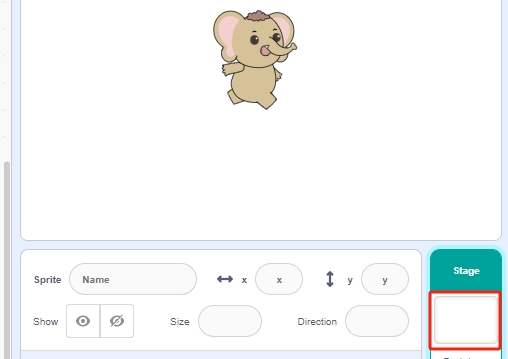
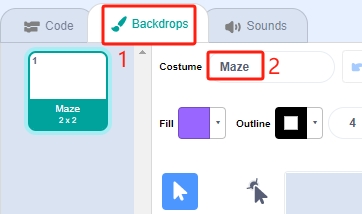
Cliquez sur Arrière-plans pour commencer à dessiner l’arrière-plan de la carte. Renommez d’abord l’arrière-plan en Maze.
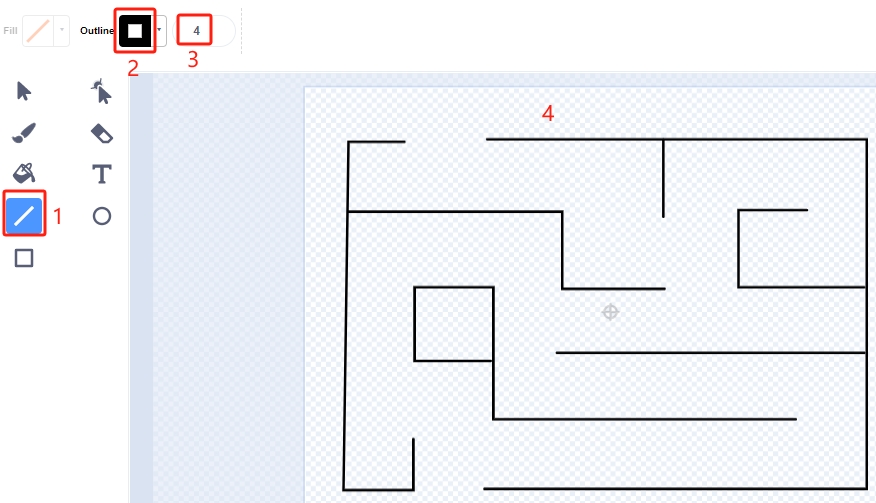
Utilisez l’outil Ligne, définissez la couleur sur noir, la largeur sur 4, et commencez à dessiner la carte. Vous pouvez concevoir votre carte selon vos idées ; elle n’a pas besoin d’être comme la mienne.
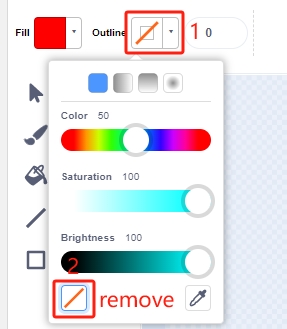
Maintenant, dessinez une pomme. Avec l’outil Cercle, dessinez une ellipse ou un cercle en rouge sans contour.
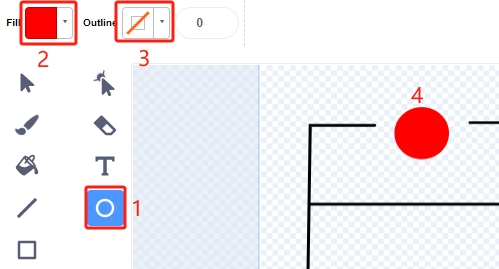
Note
Vous pouvez supprimer le contour en cliquant sur la fenêtre Contour, puis en utilisant l’outil Supprimer.
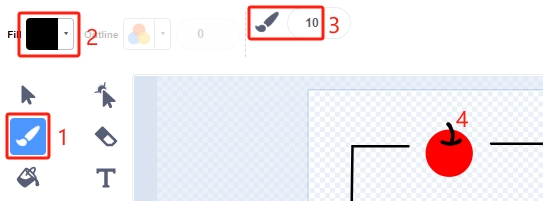
Sélectionnez l’outil Pinceau et choisissez une couleur et une largeur pour finir de dessiner la pomme.
2. Dessiner l’arrière-plan Win
Maintenant, commencez à dessiner ; référez-vous aux étapes ci-dessous, ou dessinez votre arrière-plan selon votre créativité, en veillant à ce qu’il représente une victoire.
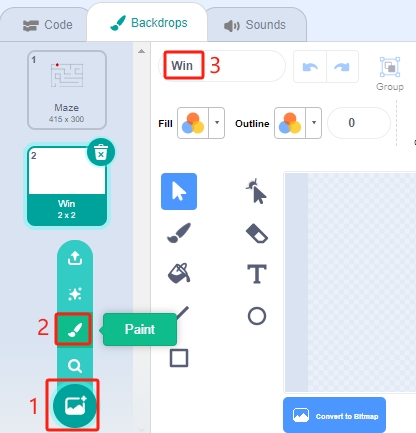
Cliquez sur le bouton pour ajouter un nouvel arrière-plan en bas, sélectionnez Dessiner et nommez cet arrière-plan Win.
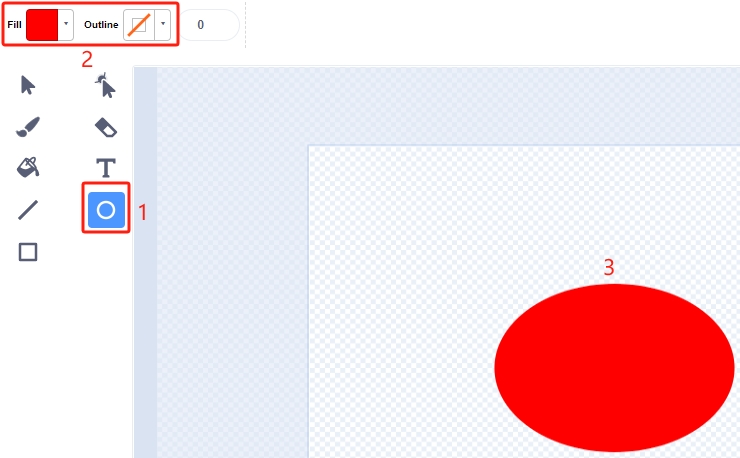
Avec l’outil Cercle, dessinez une ellipse en rouge sans contour.
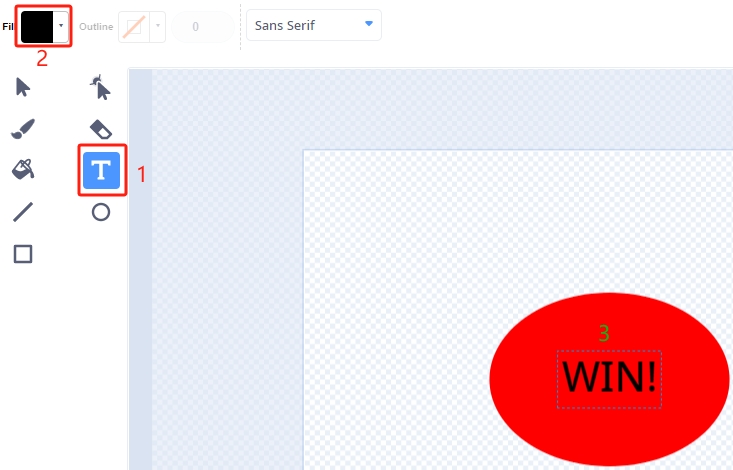
Ensuite, utilisez l’outil Texte pour écrire « GAGNÉ ! ». Définissez la couleur de police sur noir et ajustez la taille et la position du texte.
3. Programmer l’arrière-plan Maze
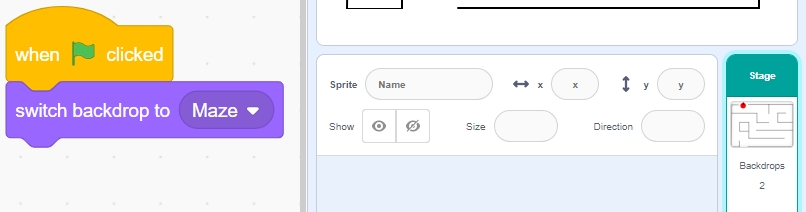
Assurez-vous que l’arrière-plan passe à Maze à chaque démarrage du jeu.
4. Sélectionner le sprite Beetle
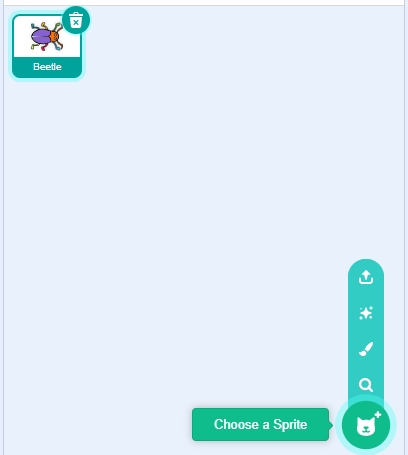
Supprimez le sprite par défaut et sélectionnez le sprite Beetle.
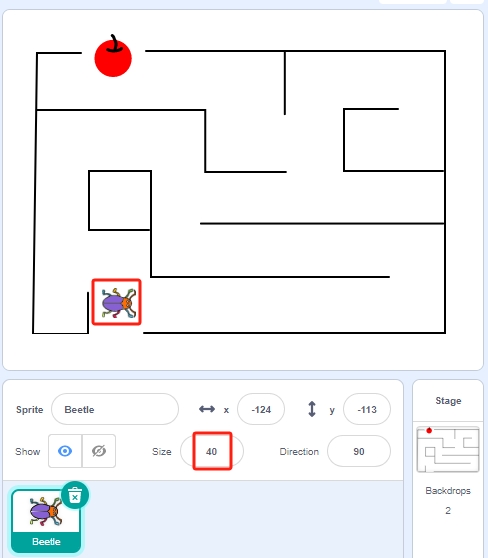
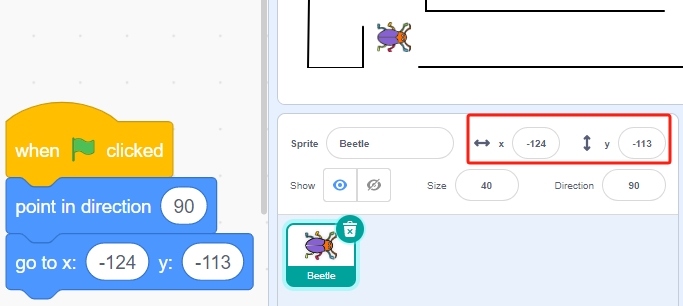
Placez le sprite Beetle à l’entrée de l’arrière-plan Maze, notez les valeurs de coordonnées x, y à ce point, et redimensionnez le sprite à 40 %.
5. Programmer le sprite Beetle
Maintenant, écrivez un script pour le sprite Beetle afin qu’il avance et change de direction sous le contrôle du module anti-obstacle gauche.
Lorsque le drapeau vert est cliqué, définissez l’angle du Beetle à 90 et la position à (-124, -113), ou utilisez les valeurs de coordonnées de votre placement.
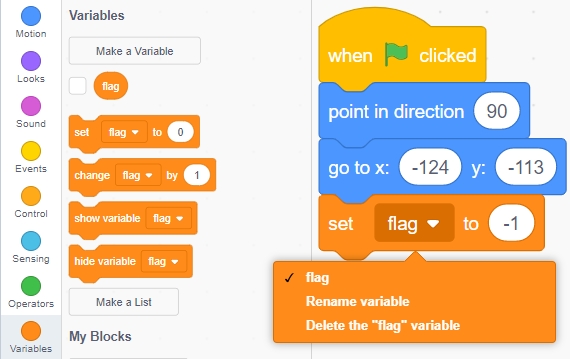
Créez la variable flag et définissez sa valeur initiale à -1.
Ensuite, dans le bloc [forever], utilisez quatre blocs [if] pour gérer différents scénarios.
Si le capteur infrarouge gauche est bloqué, utilisez le bloc
modpour basculer la variable flag entre 0 et 1 (en alternant entre 0 pour cette pression et 1 pour la suivante).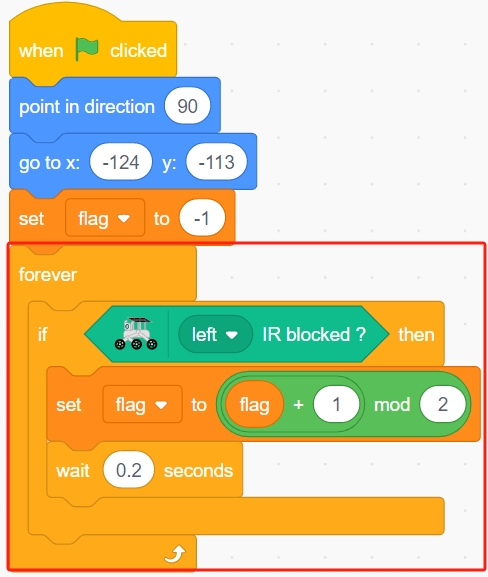
Si flag est 0 (infrarouge gauche bloqué), faites tourner le sprite Beetle dans le sens des aiguilles d’une montre. Si flag est 1 (infrarouge gauche bloqué à nouveau), le Beetle avance. Sinon, il continue de tourner dans le sens des aiguilles d’une montre.
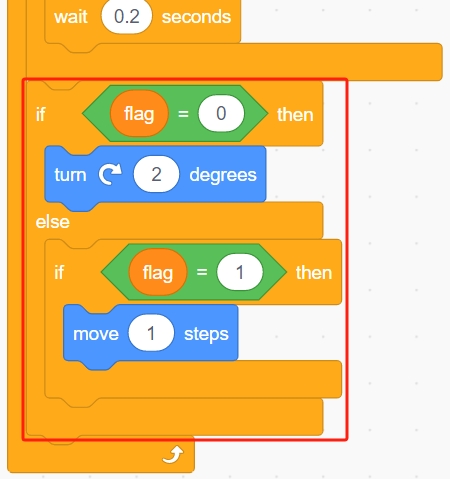
Si le sprite Beetle touche du noir (la ligne noire de l’arrière-plan Maze), le jeu se termine et le script s’arrête.
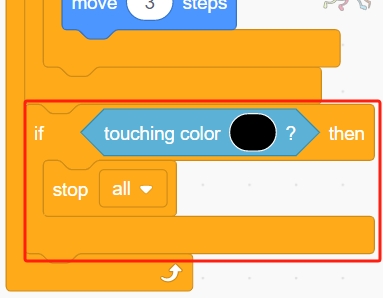
Note
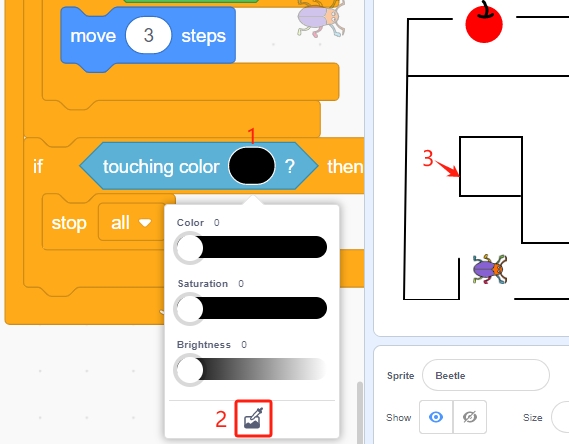
Cliquez sur la zone de couleur dans le bloc [Touch color] et sélectionnez l’outil pipette pour prélever la couleur de la ligne noire sur la scène. Si vous choisissez un noir aléatoire, ce bloc [Touch color] ne fonctionnera pas correctement.
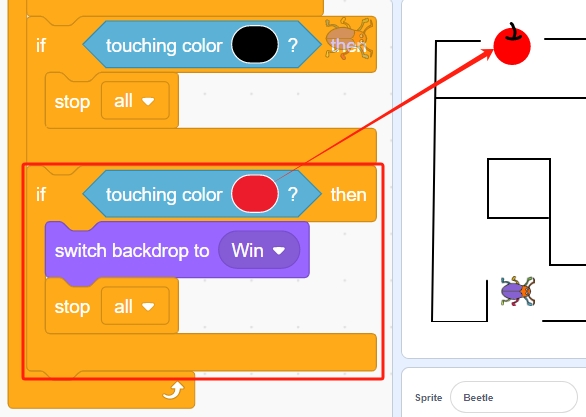
Si le Beetle touche du rouge (utilisez également l’outil pipette pour prélever la couleur rouge de la pomme), l’arrière-plan passe à Win, indiquant que le jeu est réussi, et le script s’arrête.
Programmation terminée, vous pouvez maintenant cliquer sur le drapeau vert pour exécuter le script et voir s’il produit l’effet souhaité.