Note
Bonjour, bienvenue dans la communauté des passionnés de SunFounder Raspberry Pi, Arduino et ESP32 sur Facebook ! Plongez au cœur de Raspberry Pi, Arduino et ESP32 avec d’autres passionnés.
Pourquoi nous rejoindre ?
Support d’experts : Résolvez les problèmes après-vente et les défis techniques grâce à l’aide de notre communauté et de notre équipe.
Apprendre & Partager : Échangez des conseils et des tutoriels pour améliorer vos compétences.
Aperçus exclusifs : Accédez en avant-première aux annonces de nouveaux produits et à des aperçus privilégiés.
Réductions spéciales : Profitez de réductions exclusives sur nos produits les plus récents.
Promotions festives et concours : Participez à des concours et des promotions durant les fêtes.
👉 Prêt à explorer et à créer avec nous ? Cliquez sur [ici] et rejoignez-nous dès aujourd’hui !
Leçon 13 : Contrôle complet du Rover Martien
Vous maîtrisez tous les éléments – maintenant, assemblons-les ! Combinez tout ce que vous avez appris pour créer votre Rover Martien entièrement fonctionnel avec vue caméra en direct, commandes de mouvement et inclinaison de la caméra.
Rassemblez trois systèmes incroyables :
Explorer le système de caméra de votre Rover : Voyez à travers les yeux de votre rover avec la vidéo en direct
Les signaux lumineux du GalaxyRVR en action : Pilotez avec des signaux lumineux colorés
Contrôle tactile de l’angle de la caméra : Regardez vers le haut et vers le bas avec les commandes de la caméra
Le résultat ? Un contrôle complet de votre GalaxyRVR ! Cliquez sur les boutons pour les commandes de la caméra et utilisez les touches fléchées pour piloter.
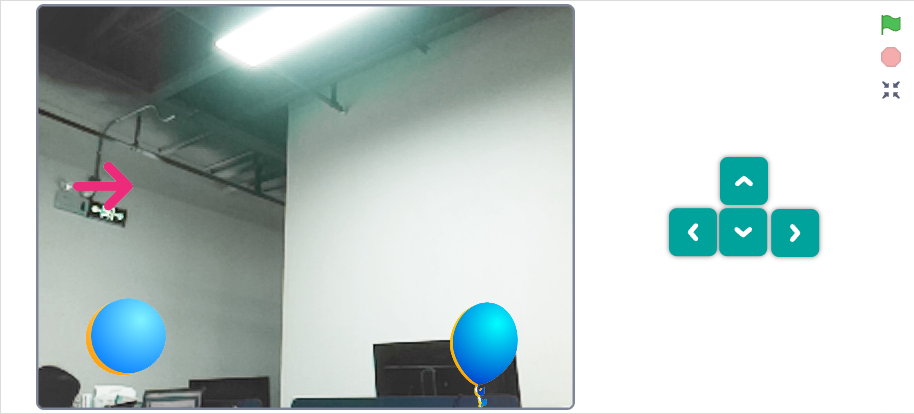
Système de caméra
Reprenez la configuration de la caméra de la leçon précédente : Explorer le système de caméra de votre Rover.
Créez quatre sprites de contrôle et disposez-les proprement.
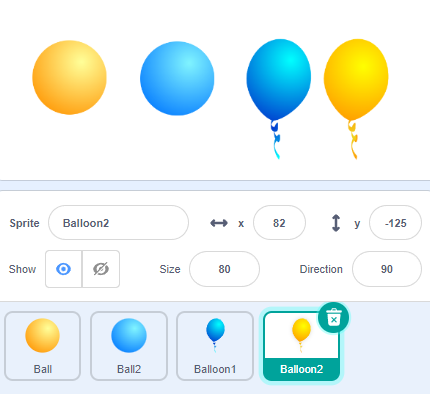
Programmez la fonction de chaque bouton :
Balle 1 : Caméra ÉTEINTE
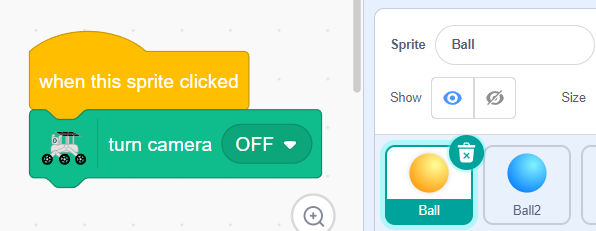
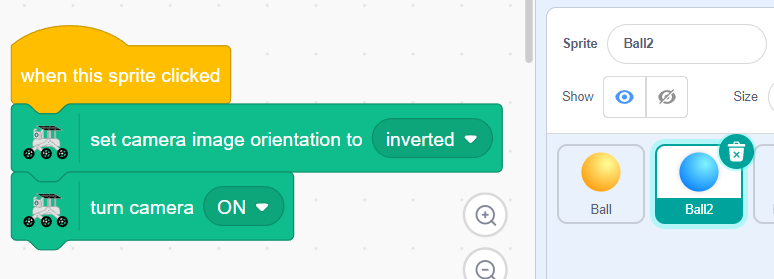
Balle 2 : Caméra ALLUMÉE avec orientation correcte
Ballon 1 : Lumière LED ALLUMÉE
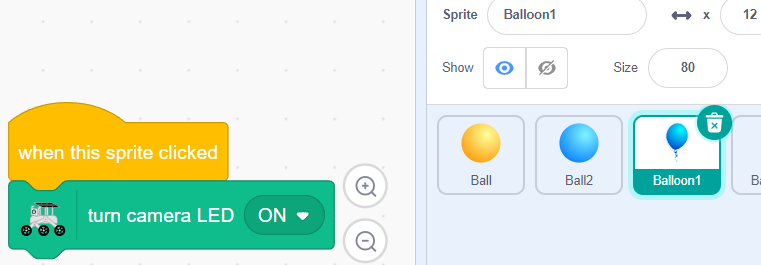
Ballon 2 : Lumière LED ÉTEINTE
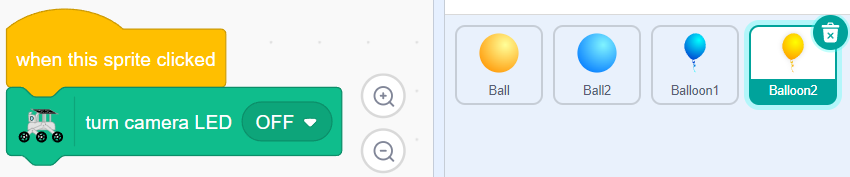
Empilez les contrôles pour gagner de l’espace – ils se déplieront quand vous en aurez besoin !
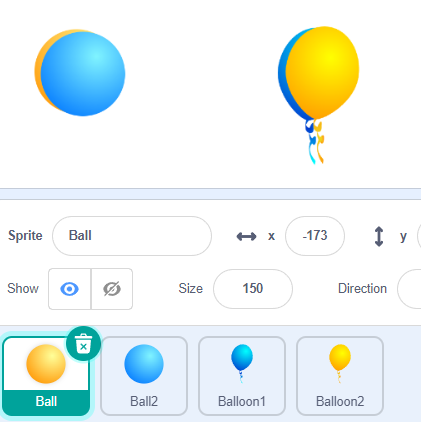
Ajoutez
go to back layerpour créer un effet de basculement entre les boutons.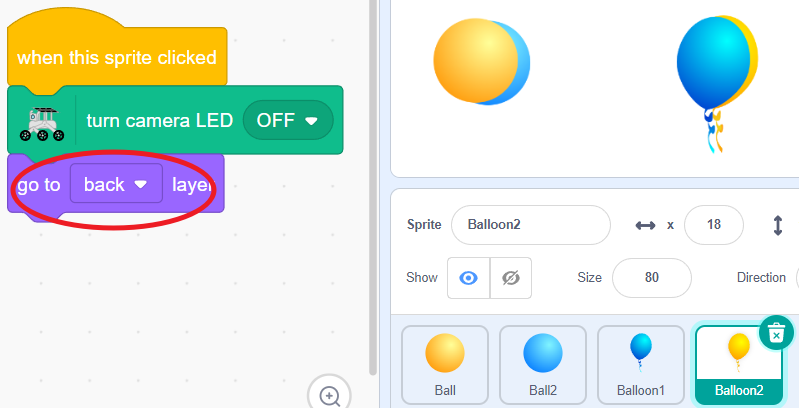
Système de mouvement et d’éclairage
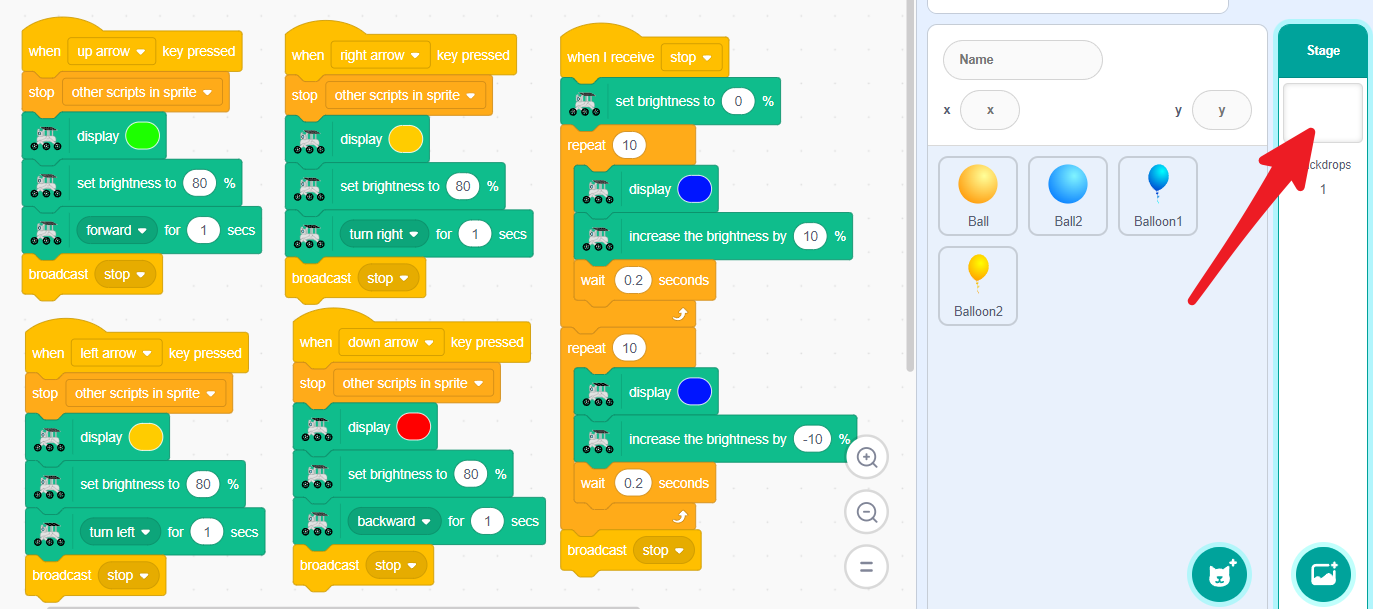
Ajoutons des lumières colorées aux mouvements de votre rover ! Nous avons déjà codé cela dans la section Les signaux lumineux du GalaxyRVR en action.
Nous vous recommandons de placer ce code dans la section Arrière-plans – cela le sépare du code des sprites et rend l’ensemble plus organisé.

Faites briller votre rover en VERT lorsqu’il avance.
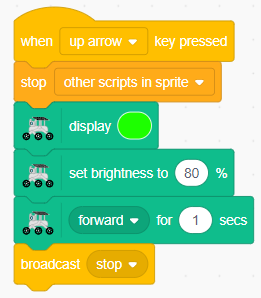
Faites briller votre rover en ROUGE lorsqu’il recule.
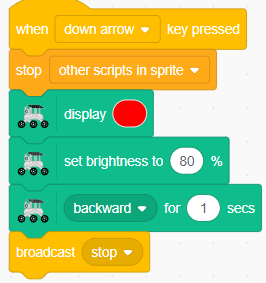
Faites briller votre rover en JAUNE lorsqu’il tourne à gauche ou à droite.
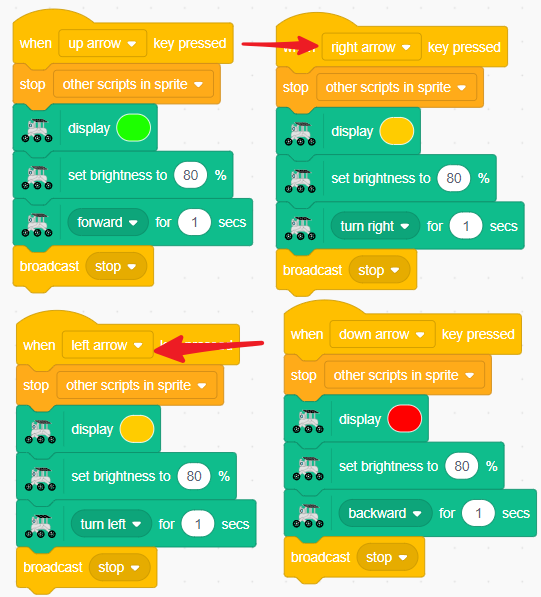
Créez un effet de lumière bleue respirante lorsque votre rover est à l’arrêt.
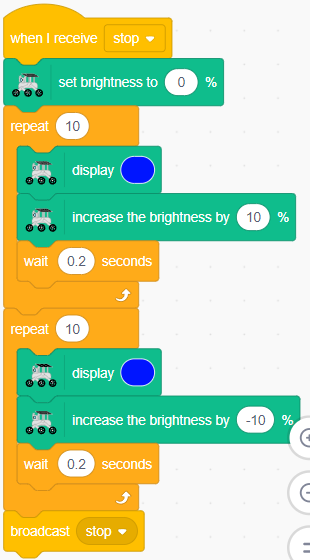
Votre code d’arrière-plan complet devrait ressembler à ceci :
Contrôle de l’inclinaison de la caméra
Ajoutons les commandes de la caméra ! Cette partie est identique à Contrôle tactile de l’angle de la caméra. Répétez simplement les étapes.
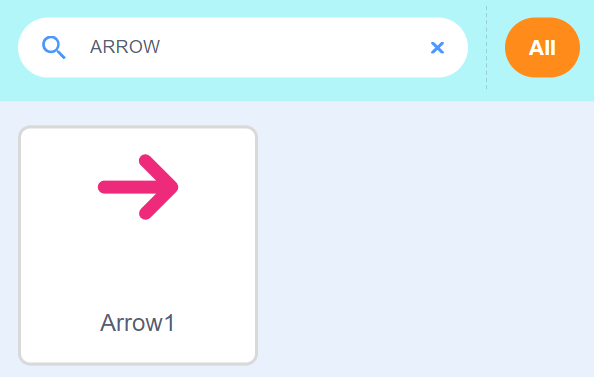
Ajoutez un sprite Arrow pour contrôler l’inclinaison de votre caméra.
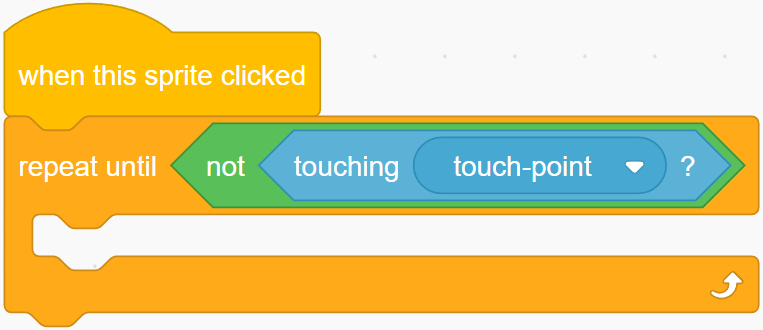
Commencez par un bloc
when this sprite clicked.
Créez une boucle qui s’exécute pendant que vous touchez la flèche.
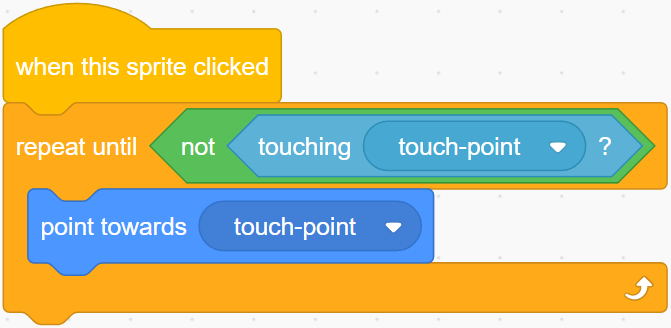
Faites pointer la flèche vers votre doigt lorsque vous la faites glisser.
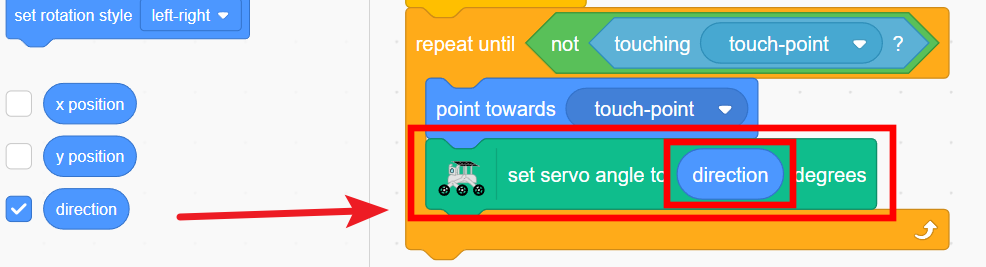
Liez la direction de la flèche à l’angle de la caméra – tournez la flèche pour déplacer la caméra !
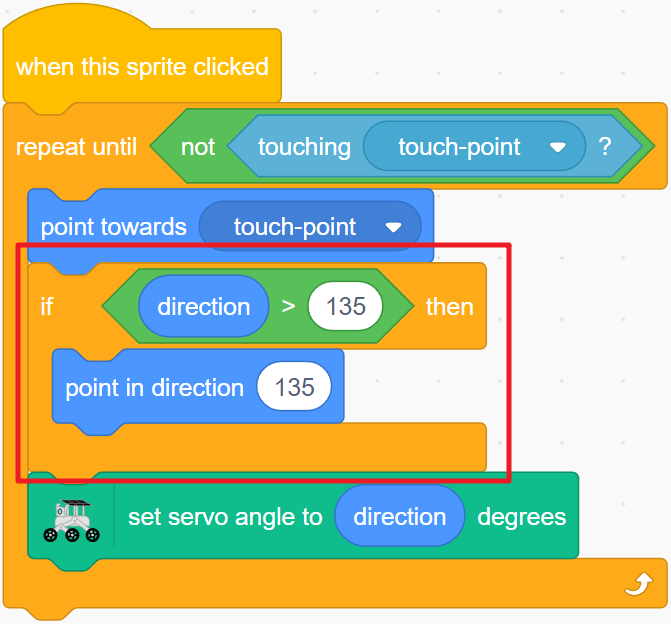
Définissez les limites pour maintenir la caméra entre 0 et 135 degrés.
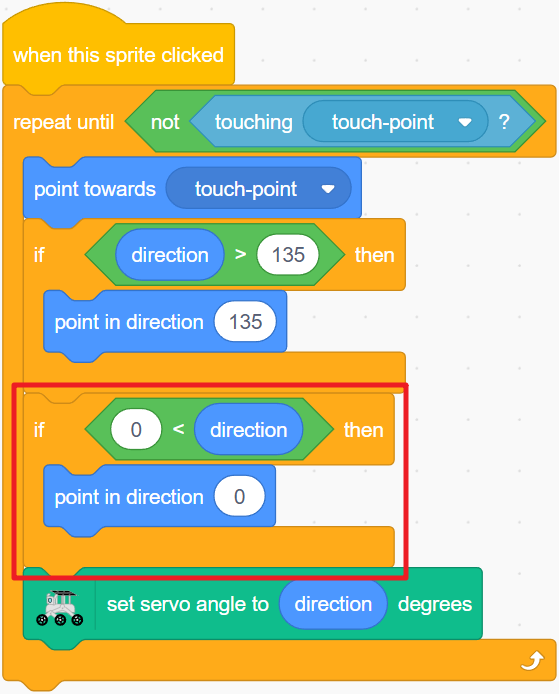
Touchez et faites glisser la flèche pour orienter la caméra de votre rover ! Agrandissez la flèche si elle est difficile à contrôler.
Contrôle complet de votre GalaxyRVR
Vous avez maintenant le contrôle total de votre Rover Martien ! Voici comment piloter votre GalaxyRVR complet :
Pilotez votre Rover :
Utilisez les touches fléchées pour avancer, reculer et tourner
Cliquez sur les sprites Balle pour allumer et éteindre la vidéo en direct de la caméra
Cliquez sur les sprites Ballon pour allumer et éteindre la lumière LED de la caméra
Faites glisser le sprite Flèche pour incliner la caméra vers le haut et vers le bas
Testez toutes les fonctionnalités ensemble :
Pilotez tout en regardant le flux vidéo en direct de votre rover
Remarquez les lumières colorées qui signalent chaque mouvement
Entraînez-vous à incliner la caméra pour regarder les objets sous différents angles
Essayez d’explorer dans des conditions claires et sombres en utilisant la lumière LED
Félicitations ! Vous avez réussi à combiner tous les systèmes pour créer un Rover Martien entièrement fonctionnel. Vous avez appris à programmer le mouvement, l’éclairage, les commandes de la caméra et les mécanismes d’inclinaison – toutes les compétences nécessaires pour piloter un véritable robot d’exploration.
Votre mission martienne est maintenant prête à commencer. Bonne exploration !