Note
Bonjour, bienvenue dans la communauté des passionnés de SunFounder Raspberry Pi, Arduino et ESP32 sur Facebook ! Plongez au cœur de Raspberry Pi, Arduino et ESP32 avec d’autres passionnés.
Pourquoi nous rejoindre ?
Support d’experts : Résolvez les problèmes après-vente et les défis techniques grâce à l’aide de notre communauté et de notre équipe.
Apprendre & Partager : Échangez des conseils et des tutoriels pour améliorer vos compétences.
Aperçus exclusifs : Accédez en avant-première aux annonces de nouveaux produits et à des aperçus privilégiés.
Réductions spéciales : Profitez de réductions exclusives sur nos produits les plus récents.
Promotions festives et concours : Participez à des concours et des promotions durant les fêtes.
👉 Prêt à explorer et à créer avec nous ? Cliquez sur [ici] et rejoignez-nous dès aujourd’hui !
Projet ludique 2 : Flappy Parrot
Dans ce projet, nous utilisons un module ultrasonique pour jouer au jeu Flappy Parrot.
Après avoir lancé le script, le bambou vert (Paddle) se déplacera de droite à gauche à une hauteur aléatoire. Pour contrôler le perroquet, placez votre main au-dessus du module ultrasonique. Si la distance entre votre main et le module est inférieure à 10 cm, le perroquet montera ; sinon, il descendra. Vous devez gérer cette distance avec soin pour aider le perroquet à passer à travers le bambou vert. Tout contact avec le bambou met fin au jeu.
Voici les étapes pour réaliser ce projet. Il est conseillé de les suivre dans l’ordre, et une fois familiarisé, vous pourrez modifier les effets à votre guise.
1. Ajouter des sprites
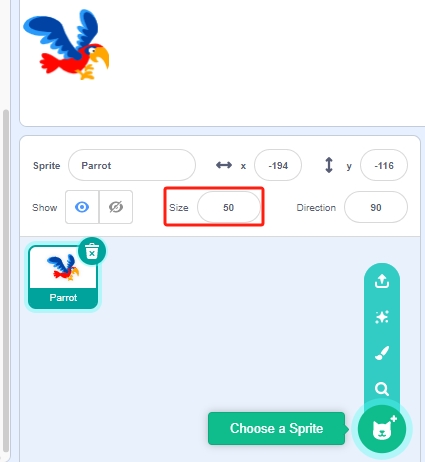
Supprimez le sprite par défaut et utilisez le bouton Choisir un sprite pour ajouter le sprite Parrot. Réglez sa taille à 50 % et positionnez-le dans le coin inférieur gauche.
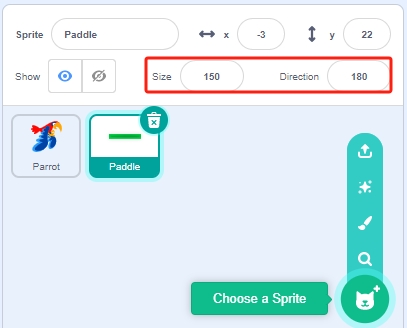
Ajoutez le sprite Paddle, réglez sa taille à 150 %, faites-le pivoter à 180 degrés et positionnez-le dans le coin supérieur droit.
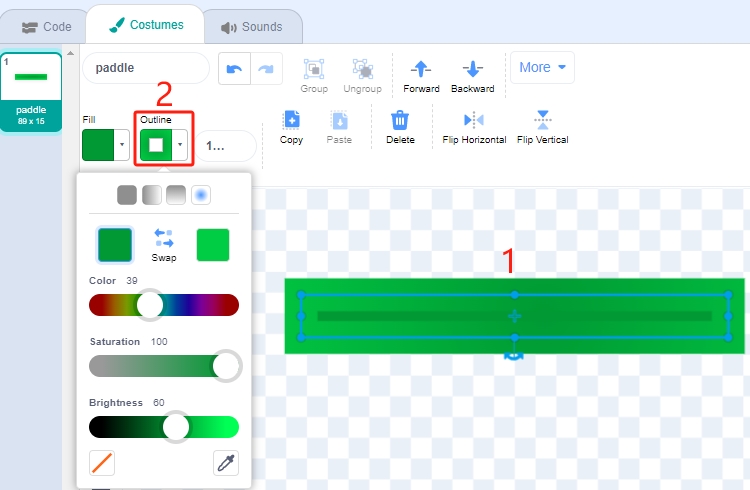
Allez dans l’onglet Costumes du sprite Paddle, sélectionnez le Paddle sur le canevas, puis cliquez sur l’outil Contour.
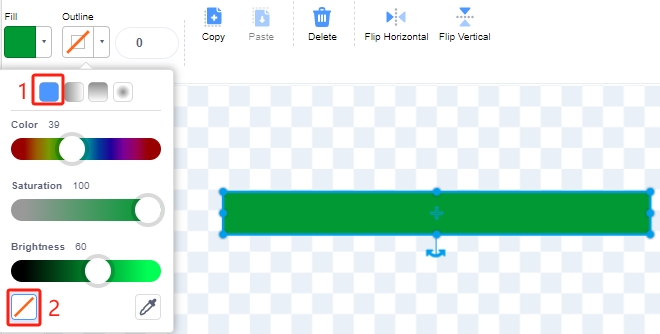
Changez l’effet de contour en mode remplissage complet et utilisez l’outil de suppression pour l’éliminer.
2. Programmer le sprite Parrot
Programmez le sprite Parrot pour simuler son vol, avec des ajustements d’altitude basés sur la distance détectée par le module ultrasonique.
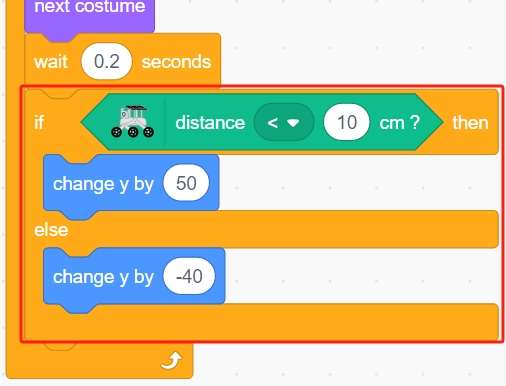
Lorsque le drapeau vert est cliqué, changez de costume toutes les 0,2 secondes pour maintenir l’apparence de vol.

Si la distance de détection ultrasonique est inférieure à 10 cm, augmentez la coordonnée y de 50, faisant monter le Parrot. Sinon, diminuez la coordonnée y de 40, faisant descendre le Parrot.
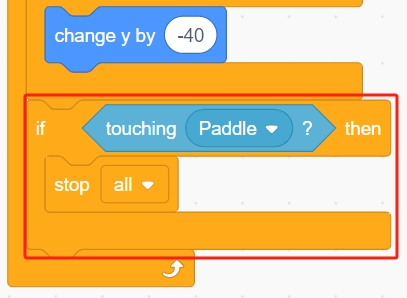
Si le sprite Parrot entre en contact avec le sprite Paddle, le jeu se termine et le script cesse de s’exécuter.
3. Programmer le sprite Paddle
Programmez le sprite Paddle pour qu’il apparaisse aléatoirement sur la scène.
Masquez le sprite Paddle lorsque le drapeau vert est cliqué et créez simultanément un clone de lui-même. Le bloc
create clone ofcontrôle ce processus de clonage.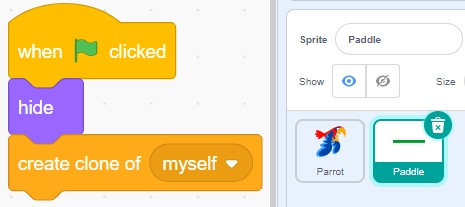
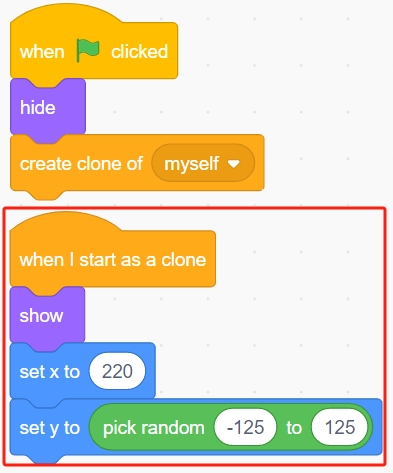
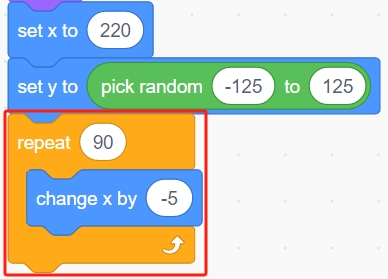
Définissez la position du clone avec la coordonnée x à 220 (tout à droite) et la coordonnée y aléatoirement entre -125 et 125.
Utilisez le bloc [repeat] pour diminuer progressivement sa coordonnée x, faisant avancer le clone lentement de droite à gauche jusqu’à sa disparition.
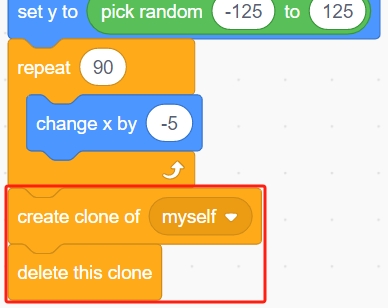
Clonez à nouveau un nouveau sprite Paddle et supprimez le clone précédent.
La programmation est terminée. Vous pouvez maintenant cliquer sur le drapeau vert pour exécuter le script et voir s’il produit l’effet souhaité.