Note
Bonjour, bienvenue dans la communauté des passionnés de SunFounder Raspberry Pi, Arduino et ESP32 sur Facebook ! Plongez au cœur de Raspberry Pi, Arduino et ESP32 avec d’autres passionnés.
Pourquoi nous rejoindre ?
Support d’experts : Résolvez les problèmes après-vente et les défis techniques grâce à l’aide de notre communauté et de notre équipe.
Apprendre & Partager : Échangez des conseils et des tutoriels pour améliorer vos compétences.
Aperçus exclusifs : Accédez en avant-première aux annonces de nouveaux produits et à des aperçus privilégiés.
Réductions spéciales : Profitez de réductions exclusives sur nos produits les plus récents.
Promotions festives et concours : Participez à des concours et des promotions durant les fêtes.
👉 Prêt à explorer et à créer avec nous ? Cliquez sur [ici] et rejoignez-nous dès aujourd’hui !
Projet ludique 6 : La balle sensible à la distance
Dans ce projet, nous utilisons un module ultrasonique pour contrôler le mouvement vertical d’une balle sur la scène. Lorsque vous cliquez sur le drapeau vert, placez votre main au-dessus du module ultrasonique. La balle montera si la distance entre votre main et le module est inférieure à 15 cm ; sinon, elle descendra. Lorsque la balle entre en contact avec une ligne, elle déclenche un son agréable et active des effets scintillants d’étoiles.
Suivez ces étapes pour mettre en place le projet, et n’hésitez pas à modifier les effets à votre guise une fois que vous êtes habitué à son fonctionnement.
1. Sélectionner les sprites
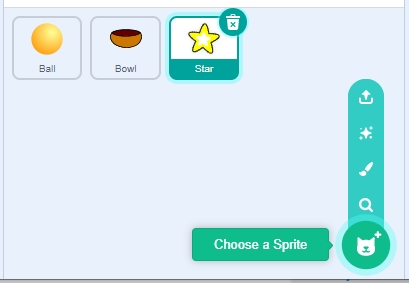
Supprimez le sprite par défaut et sélectionnez les sprites Ball, Bowl et Star.
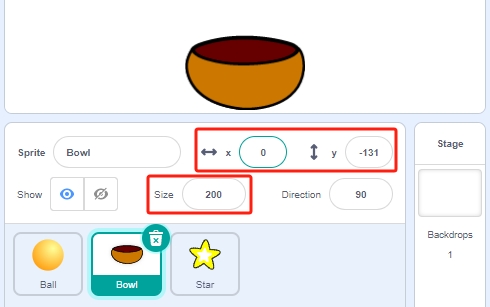
Positionnez le sprite Bowl au centre en bas de la scène et augmentez sa taille.
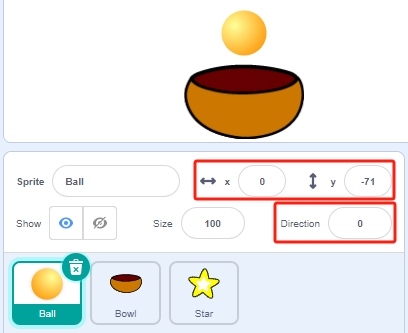
Placez le sprite Ball directement au-dessus du sprite Bowl, en définissant sa direction à 0 pour permettre un mouvement vertical.
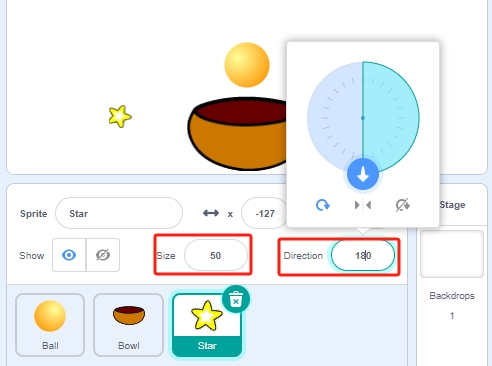
Ajustez la taille du sprite Star et définissez sa direction à 180 pour qu’il tombe vers le bas. Cela peut être modifié selon d’autres angles si vous préférez.
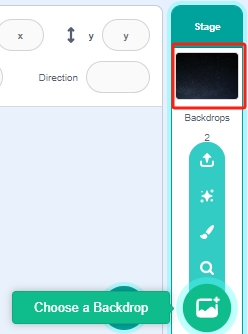
Ajoutez l’arrière-plan Stars pour plus d’ambiance.
2. Dessiner un sprite Line
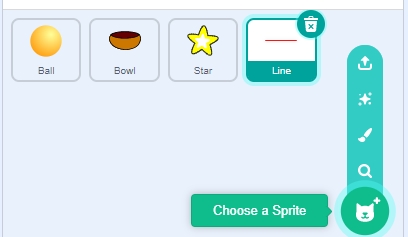
Ajoutez maintenant un sprite Line.
Allez dans l’onglet Costumes du sprite Line.
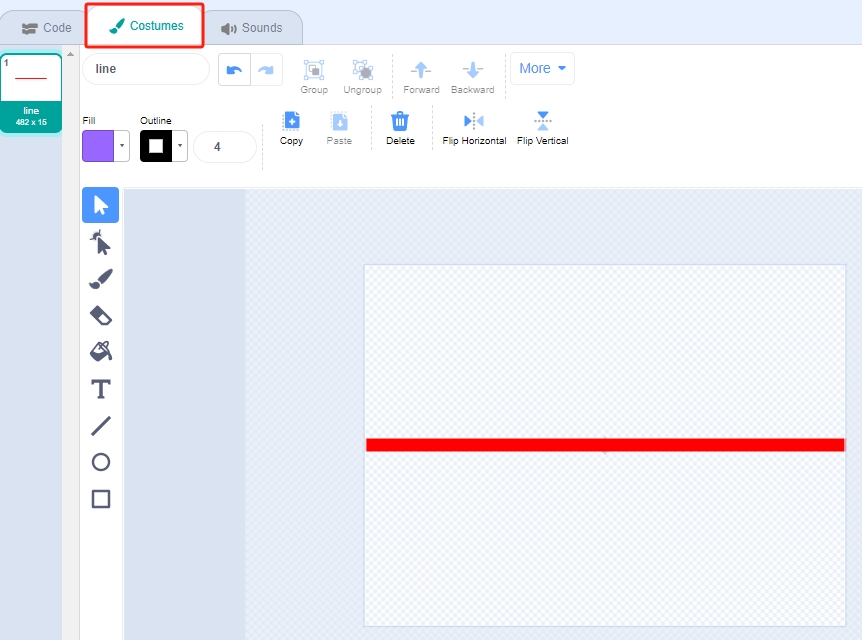
Réduisez légèrement la largeur de la ligne rouge sur le canevas, dupliquez-la quatre fois et alignez ces lignes.
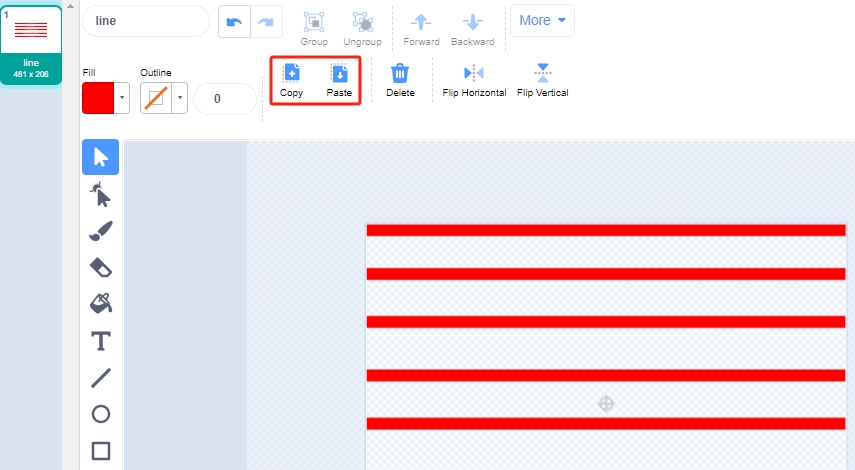
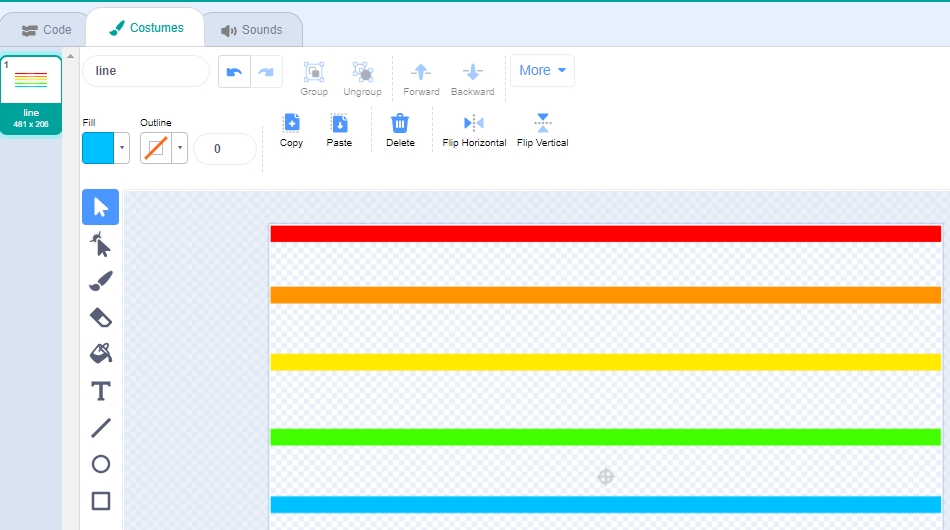
Colorez chaque ligne différemment. Sélectionnez une ligne, utilisez l’outil Remplissage et choisissez une couleur.
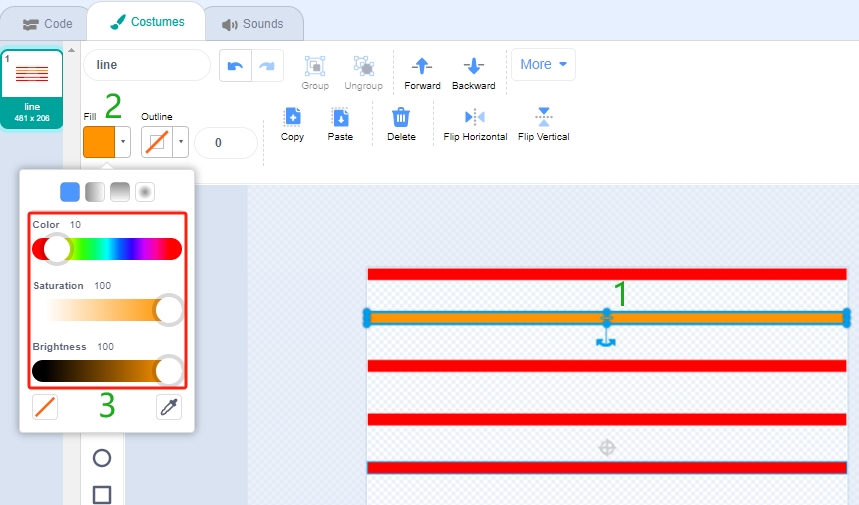
Appliquez cette méthode pour colorer toutes les lignes.
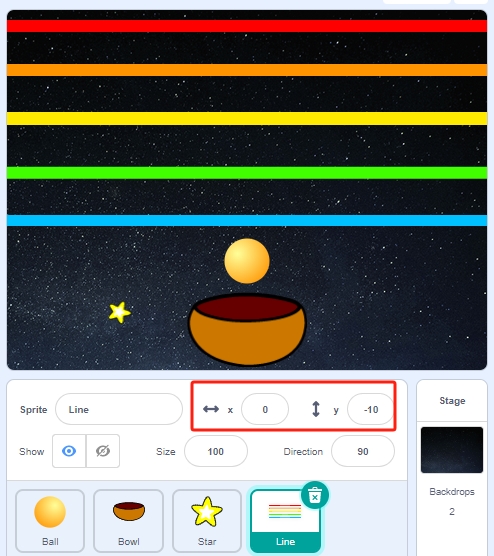
Revenez à la page Code et positionnez le sprite Line en haut de la scène.
3. Programmer le sprite Ball
Ici, nous programmons le sprite Ball pour qu’il monte ou descende en fonction de la distance détectée par le module ultrasonique, avec une contrainte de mouvement pour simuler l’atterrissage sur le sprite Bowl.
Lorsque le drapeau vert est cliqué, définissez la position initiale du sprite Ball.
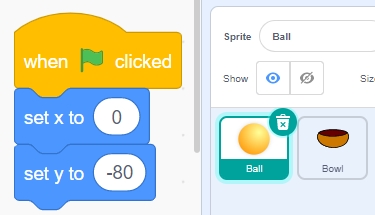
Utilisez un bloc [if else] pour vérifier si la distance est inférieure à 15. Si c’est vrai, déplacez le sprite Ball de 10 pas vers le haut, étant donné que sa direction est définie à 0.
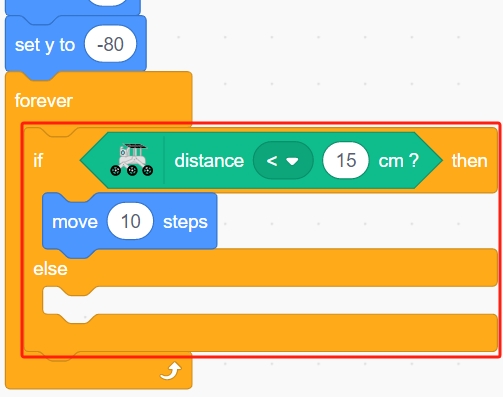
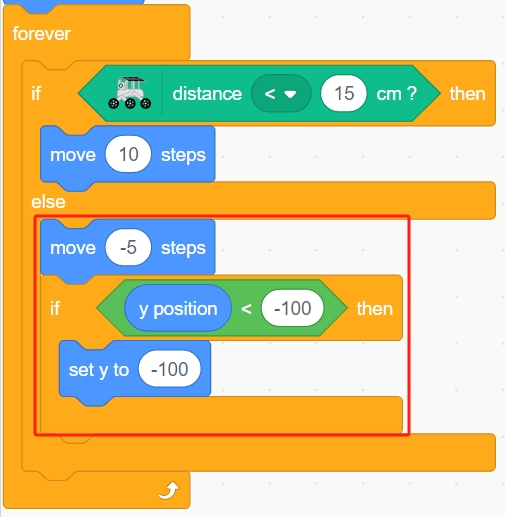
Sinon, laissez le sprite Ball tomber, en limitant sa coordonnée Y à un minimum de -100, ajustable pour donner l’impression qu’il atterrit sur le sprite Bowl.
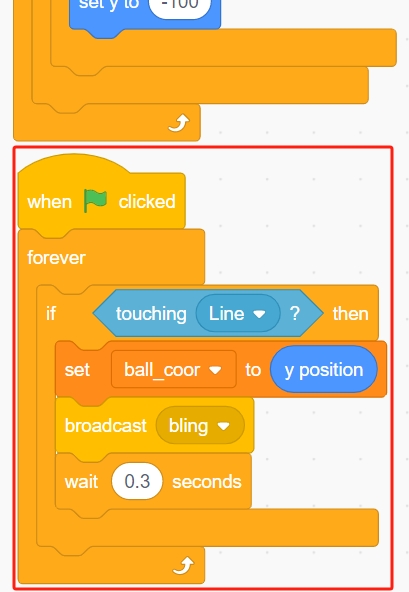
Programmez l’interaction où le sprite Ball, en touchant le sprite Line, enregistre sa position Y dans la variable ball_coor et diffuse un message bling.
4. Programmer le sprite Star
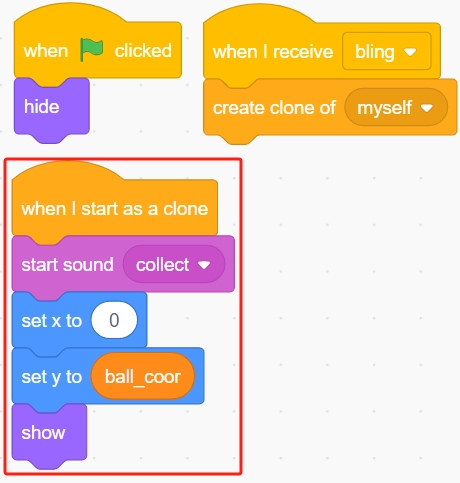
Masquez d’abord le sprite Star lorsque le drapeau vert est cliqué. À la réception du message Bling, clonez le sprite Star.
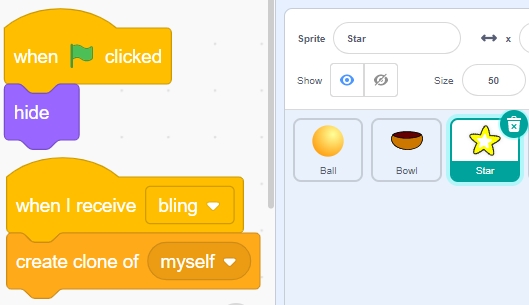
Définissez la position et les effets sonores du clone pour les synchroniser avec la position du sprite Ball.
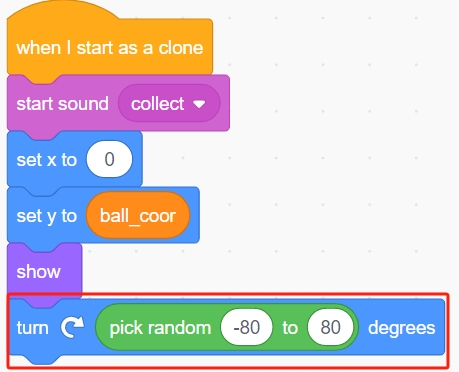
Faites-le pivoter aléatoirement entre -80 et 80 degrés.
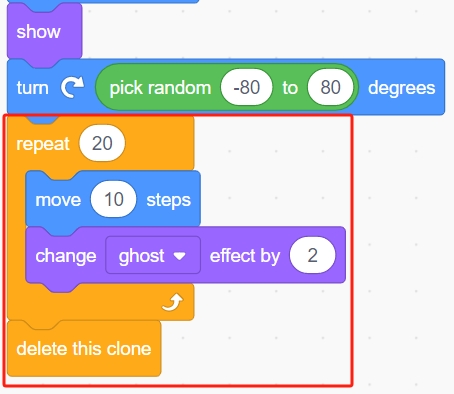
Ajustez l’apparence et le comportement du sprite Star selon les besoins pour améliorer l’effet visuel.
La programmation est terminée. Cliquez sur le drapeau vert pour exécuter le script et voir s’il répond à vos attentes.