Note
Bonjour, bienvenue dans la communauté des passionnés de SunFounder Raspberry Pi, Arduino et ESP32 sur Facebook ! Plongez au cœur de Raspberry Pi, Arduino et ESP32 avec d’autres passionnés.
Pourquoi nous rejoindre ?
Support d’experts : Résolvez les problèmes après-vente et les défis techniques grâce à l’aide de notre communauté et de notre équipe.
Apprendre & Partager : Échangez des conseils et des tutoriels pour améliorer vos compétences.
Aperçus exclusifs : Accédez en avant-première aux annonces de nouveaux produits et à des aperçus privilégiés.
Réductions spéciales : Profitez de réductions exclusives sur nos produits les plus récents.
Promotions festives et concours : Participez à des concours et des promotions durant les fêtes.
👉 Prêt à explorer et à créer avec nous ? Cliquez sur [ici] et rejoignez-nous dès aujourd’hui !
Leçon 3 : Piloter votre GalaxyRVR à distance
Préparez-vous à prendre les commandes ! Dans cette leçon, vous allez devenir le commandant de mission de votre propre Rover Martien GalaxyRVR.
Nous allons transformer nos connaissances en programmation en actions concrètes, en codant votre rover pour qu’il navigue sur un terrain martien simulé. Regardez vos commandes donner vie au rover, qui se déplace exactement selon vos instructions, ici même dans la salle de classe.
Votre mission martienne commence vraiment ici – en avant !
Objectifs d’apprentissage
Établir la communication entre l’application Mammoth Coding et votre GalaxyRVR en téléchargeant le code Arduino nécessaire
Maîtriser le contrôle des mouvements de votre rover à l’aide des touches fléchées de l’application
Programmer et exécuter les quatre manœuvres fondamentales du rover : avancer, reculer, tourner à gauche et tourner à droite
Connecter l’application au GalaxyRVR
Note
Si vous avez écrasé le micrologiciel et devez rétablir la communication, suivez 3. Mise à jour du firmware de la carte R3.
Avant d’utiliser le GalaxyRVR pour la première fois, chargez complètement la batterie avec le câble USB Type-C fourni. Une fois la charge terminée, mettez l’appareil sous tension.
Pour démarrer l’ESP32-CAM, basculez l’interrupteur sur le mode Run et appuyez sur le bouton Reset de la carte R3. La bande lumineuse inférieure se mettra à clignoter pour indiquer un démarrage réussi.
Note
Si la bande lumineuse inférieure affiche un clignotement d’une couleur autre que le vert, votre GalaxyRVR a besoin d’une mise à jour du micrologiciel. Veuillez consulter Mise à jour du firmware.
Connectez votre appareil mobile au réseau WiFi du GalaxyRVR.
Le nom du réseau (SSID) est
GalaxyRVRet le mot de passe est12345678.Si un message d’avertissement « Pas d’accès Internet » s’affiche, veuillez choisir l’option « Rester connecté ».

Ouvrez l’application sur votre appareil mobile pour lancer le processus de connexion.
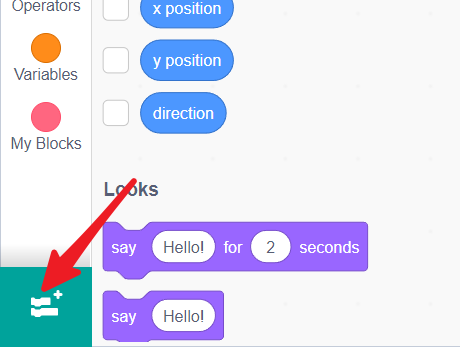
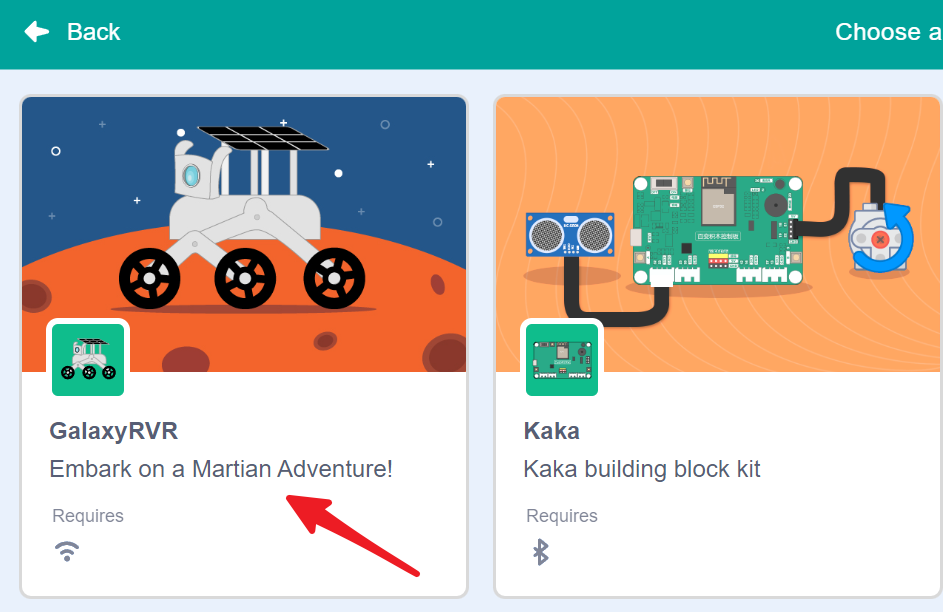
Sélectionnez et chargez l’extension GalaxyRVR dans l’application.
L’application va automatiquement rechercher les appareils GalaxyRVR disponibles.
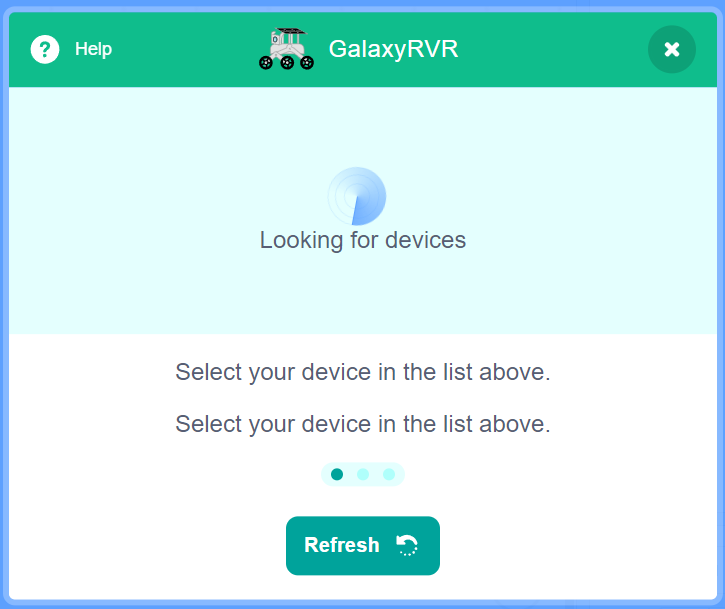
Sélectionnez votre GalaxyRVR dans la liste pour vous connecter.
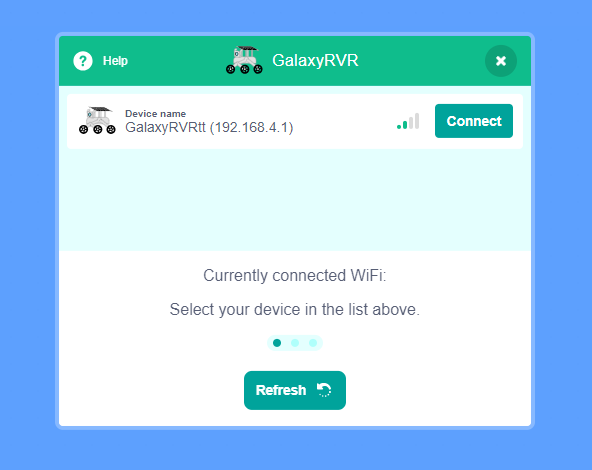
Note
L’état de la connexion est indiqué par les voyants LED du GalaxyRVR :
Violet clignotant : Recherche de connexion
Éteint : Connecté et prêt
Reconnecter l’application
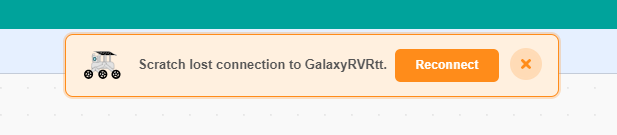
Lorsque votre appareil est déconnecté du GalaxyRVR, cette fenêtre contextuelle apparaît dans l’interface. Cliquez sur reconnecter.
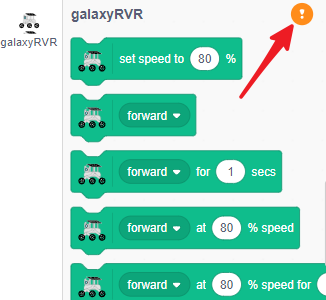
Si vous fermez la fenêtre contextuelle, vous pouvez également vous reconnecter en cliquant sur ce bouton dans la catégorie GalaxyRVR.
Trouvez votre GalaxyRVR et cliquez sur connecter.
Piloter le GalaxyRVR avec l’application
Dans l’interface de codage, trouvez la catégorie dédiée GalaxyRVR contenant tous les blocs de contrôle du rover.
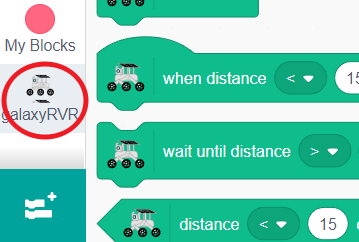
Bien que nous utilisions généralement le drapeau vert pour lancer les programmes, il existe d’autres façons de déclencher des actions. Trouvez le bloc
when up arrow key presseddans la catégorie Événements – il exécutera du code chaque fois que vous appuierez sur cette touche spécifique.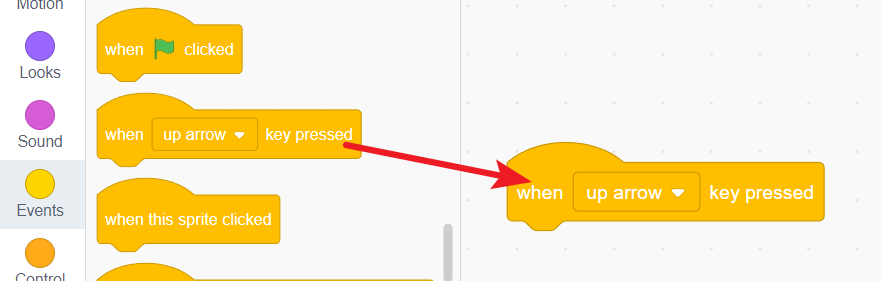
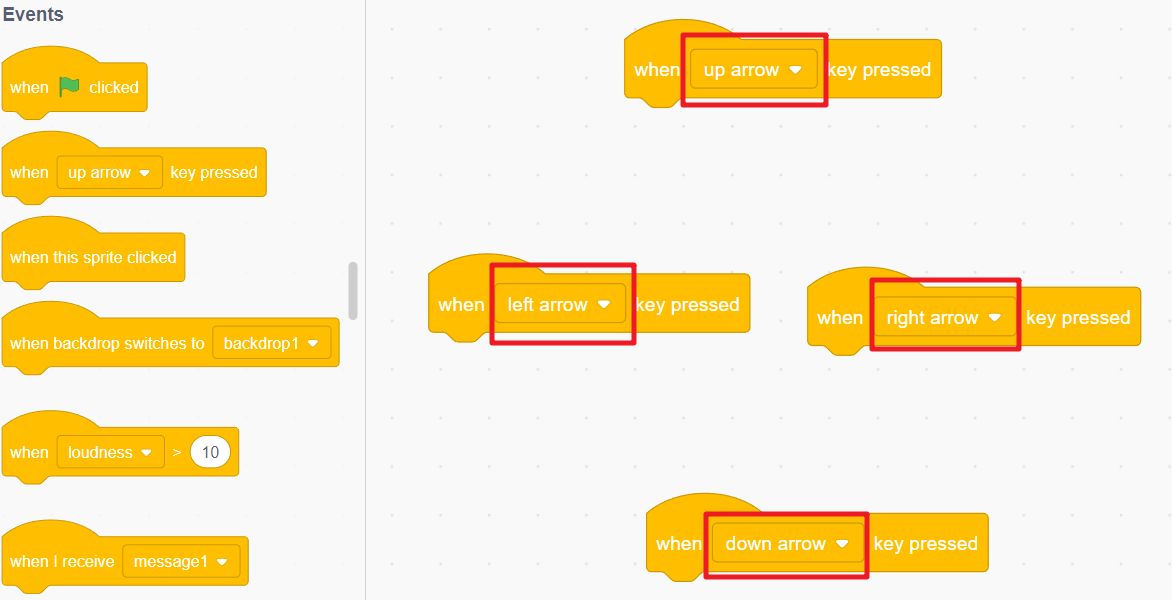
Créez quatre blocs d’événement – un pour chaque direction (haut, bas, gauche, droite). Cela constituera la base du système de contrôle de votre rover.
Note
Besoin de plus d’espace de codage ? Cliquez sur l’icône en forme d’œil sous le drapeau vert pour masquer temporairement la zone de la scène.
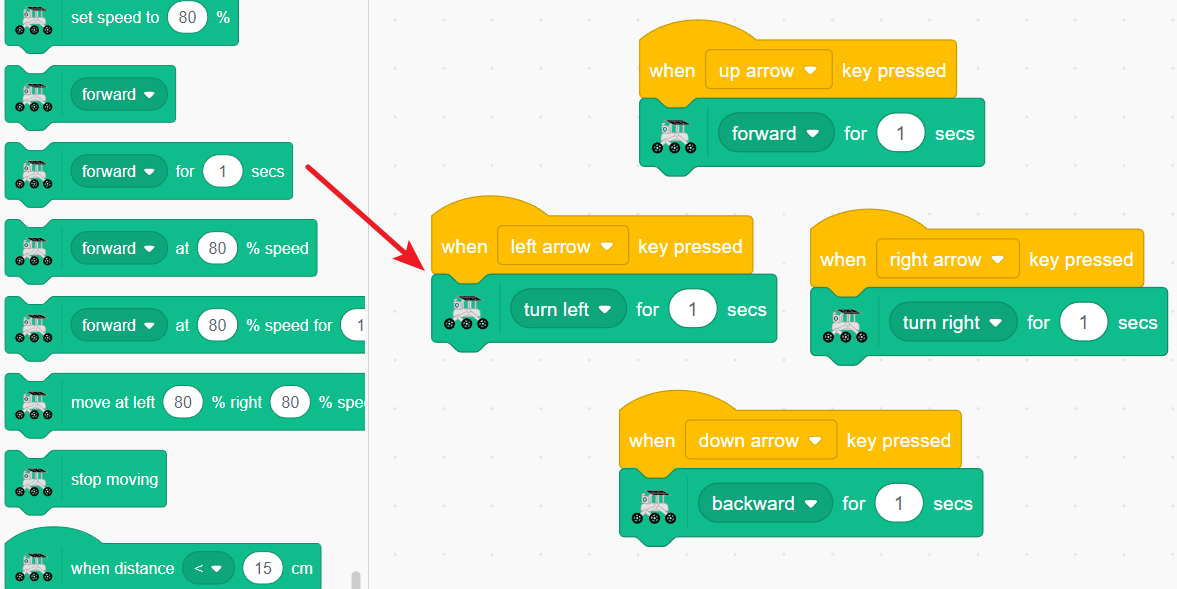
Complétez maintenant chaque bloc d’événement avec la commande de mouvement correspondante :
Flèche haut → Avancer
Flèche bas → Reculer
Flèche gauche → Tourner à gauche
Flèche droite → Tourner à droite
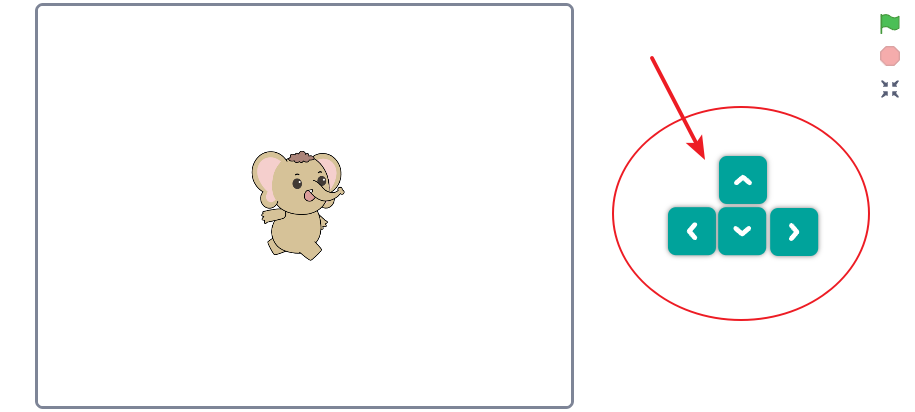
Cliquez sur le bouton d’expansion de la scène pour passer en mode de contrôle complet.
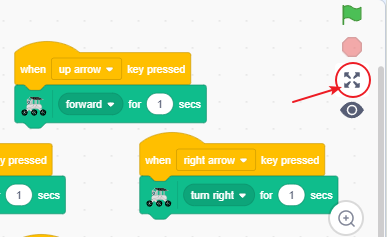
Vous verrez maintenant une scène agrandie avec des touches directionnelles virtuelles. Appuyez sur ces touches et regardez comment vous contrôlez directement les mouvements de votre GalaxyRVR en temps réel !
Blocs de contrôle des mouvements
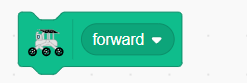
Contrôle de la direction de base
Contrôle la direction du mouvement du GalaxyRVR. Utilisez le menu déroulant pour sélectionner avancer, reculer, tourner à gauche ou tourner à droite.
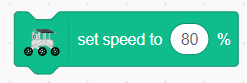
Réglage de la vitesse
Définit la vitesse de déplacement du GalaxyRVR. Note : Ce bloc définit uniquement la vitesse et ne déclenche pas le mouvement par lui-même.
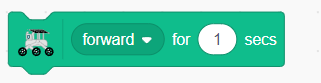
Mouvement chronométré
Fait avancer le GalaxyRVR dans la direction sélectionnée pendant une durée déterminée. Vous pouvez :
Choisir la direction (avancer/reculer/gauche/droite) dans le menu déroulant
Définir la durée du mouvement en modifiant la valeur de temps
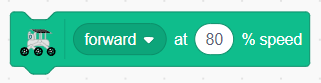
Mouvement avec contrôle de la vitesse
Déplace le GalaxyRVR à un pourcentage de vitesse spécifique. Vous pouvez :
Sélectionner la direction du mouvement dans le menu déroulant
Ajuster le pourcentage de vitesse (0-100 %)
Contrôle précis des mouvements
Combine le contrôle de la vitesse et de la durée pour des mouvements précis. Vous pouvez :
Définir la direction du mouvement
Ajuster le pourcentage de vitesse
Définir la durée du mouvement

Contrôle avancé des roues
Permet un contrôle indépendant de chaque roue pour des manœuvres complexes. Vous pouvez :
Régler séparément la vitesse de la roue gauche
Régler séparément la vitesse de la roue droite
Contrôler la durée du mouvement

Arrêt d’urgence
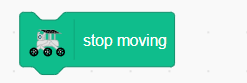
Arrête immédiatement tout mouvement du GalaxyRVR.