Note
Bonjour, bienvenue dans la communauté des passionnés de SunFounder Raspberry Pi, Arduino et ESP32 sur Facebook ! Plongez au cœur de Raspberry Pi, Arduino et ESP32 avec d’autres passionnés.
Pourquoi nous rejoindre ?
Support d’experts : Résolvez les problèmes après-vente et les défis techniques grâce à l’aide de notre communauté et de notre équipe.
Apprendre & Partager : Échangez des conseils et des tutoriels pour améliorer vos compétences.
Aperçus exclusifs : Accédez en avant-première aux annonces de nouveaux produits et à des aperçus privilégiés.
Réductions spéciales : Profitez de réductions exclusives sur nos produits les plus récents.
Promotions festives et concours : Participez à des concours et des promotions durant les fêtes.
👉 Prêt à explorer et à créer avec nous ? Cliquez sur [ici] et rejoignez-nous dès aujourd’hui !
Projet ludique 3 : Tir au but
Vous avez déjà vu ces jeux de tir palpitants à la télévision, où les candidats visent avec précision le centre de la cible pour accumuler des points ? Vous pouvez maintenant ressentir la même adrénaline ici dans Scratch ! Dans notre jeu de tir interactif, vous utiliserez le sprite Crosshair pour viser et atteindre le plus près possible du centre, en maximisant votre score à chaque tir précis.
Pour commencer, cliquez sur le drapeau vert. Vous contrôlerez vos tirs à l’aide du module anti-obstacle. Prêt à tester votre visée et vos réflexes ? Voyons votre score !
Voici les étapes pour réaliser ce projet. Il est conseillé de les suivre dans l’ordre, et une fois familiarisé, vous pourrez modifier les effets à votre guise.
1. Dessiner le sprite Crosshair
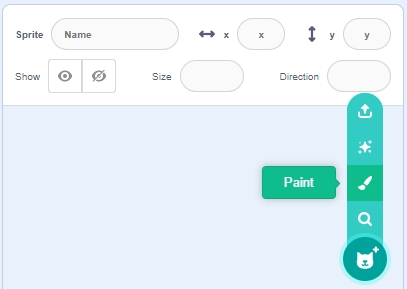
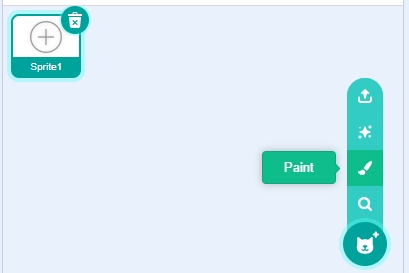
Supprimez le sprite par défaut, sélectionnez le bouton Sprite, puis cliquez sur Dessiner.
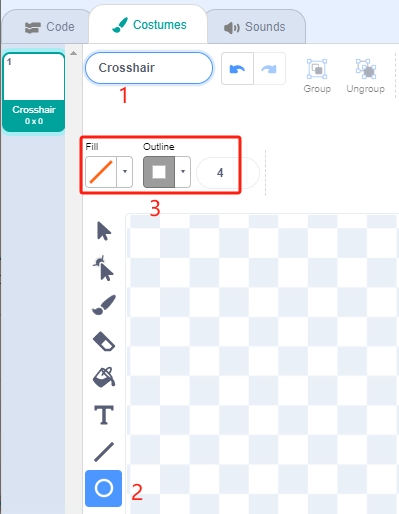
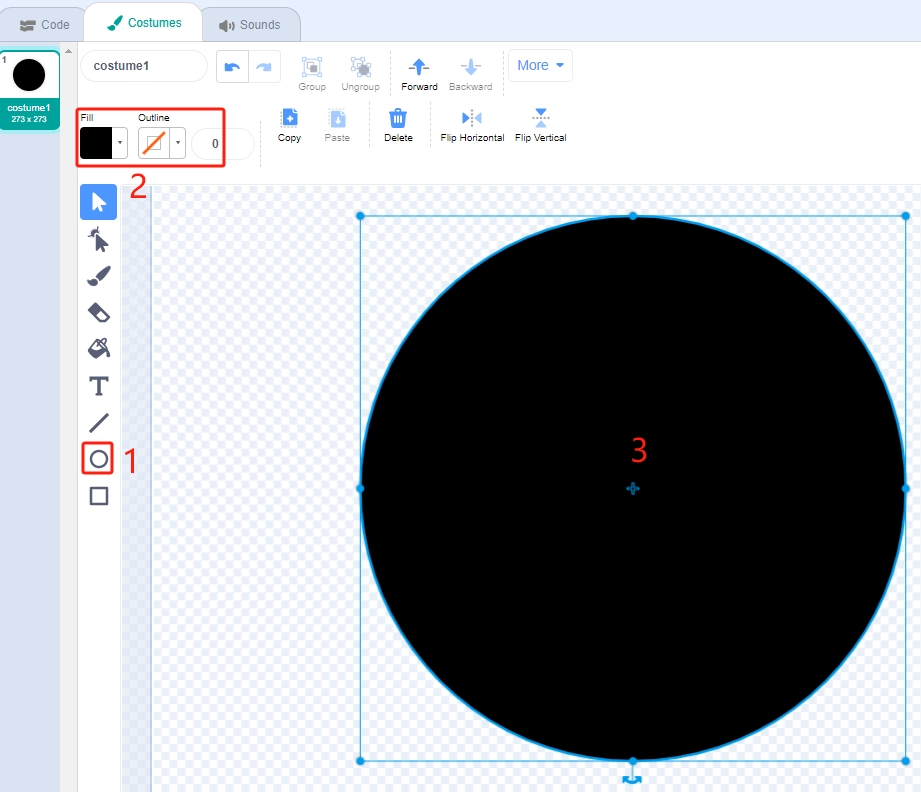
Allez dans l’onglet Costumes. Utilisez l’outil Cercle, supprimez la couleur de remplissage et définissez la couleur et la largeur du contour.
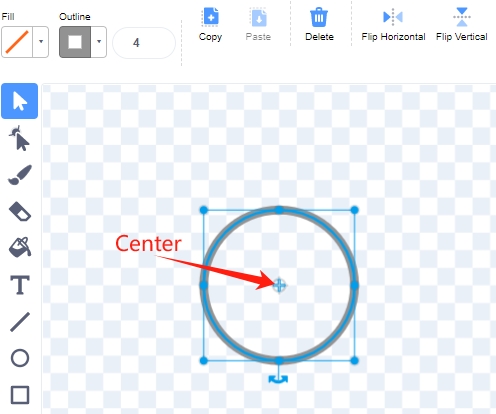
Dessinez un cercle avec l’outil Cercle. Après l’avoir dessiné, utilisez l’outil Sélection pour aligner le centre du cercle avec le centre du canevas.
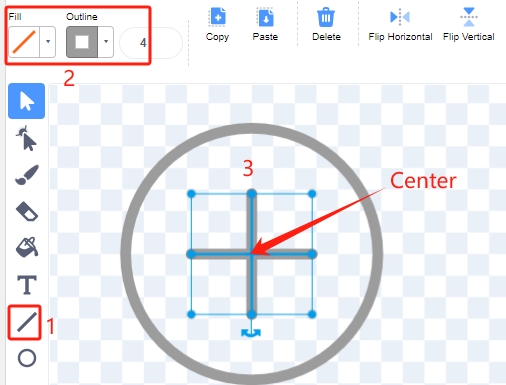
Avec l’outil Ligne, dessinez une croix à l’intérieur du cercle.
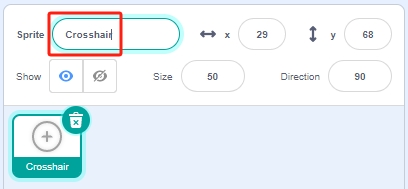
Enfin, revenez à la page Code et renommez le sprite « Crosshair ».
2. Dessiner le sprite Target
De même, sélectionnez le bouton Sprite et cliquez sur Dessiner.
Entrez dans l’onglet Costumes. Utilisez l’outil Cercle, choisissez une couleur noire, supprimez le contour et dessinez un grand cercle.
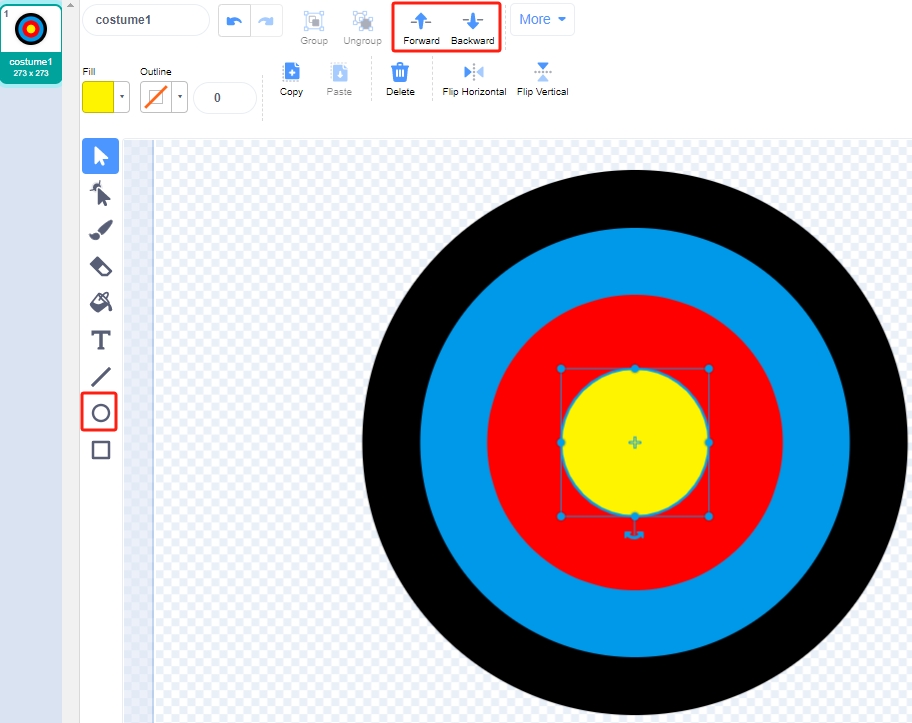
Dessinez d’autres cercles avec la même méthode, chacun d’une couleur différente. Ajustez la position des cercles superposés à l’aide de l’outil Avancer ou Reculer pour vous assurer que les origines de tous les cercles sont alignées avec le centre du canevas.
Revenez à la page Code et renommez ce sprite « Target ».
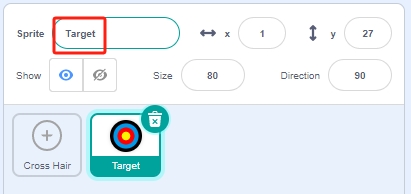
3. Ajouter un arrière-plan
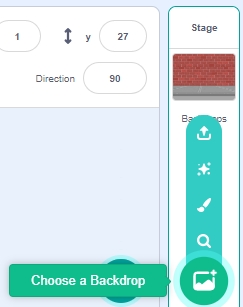
Ajoutez un arrière-plan approprié, de préférence peu coloré et qui ne correspond pas aux couleurs du sprite Target. J’ai choisi l’arrière-plan Wall1.
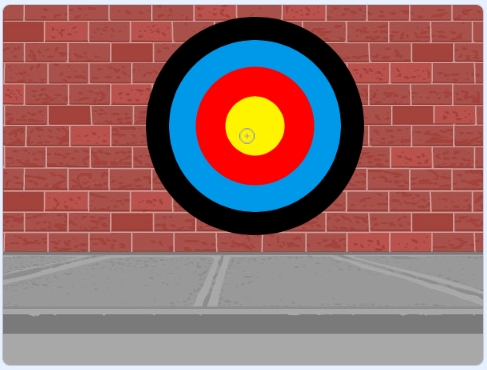
Ajustez les positions et les tailles des sprites Target et Crosshair.
Note
Assurez-vous que le sprite Crosshair est au-dessus du sprite Target en déplaçant d’abord le sprite Target, puis le Crosshair.
Le Crosshair doit être plus petit que l’espace entre les anneaux de couleur du sprite Target.
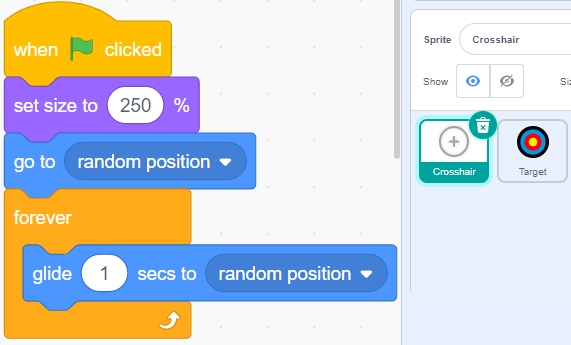
4. Programmer le sprite Crosshair
Randomisez la position et la taille du sprite Crosshair, lui permettant de se déplacer de manière imprévisible.
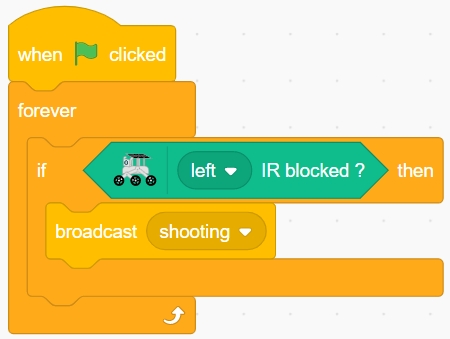
Lorsque le module anti-obstacle gauche est bloqué, un message est diffusé – shooting.
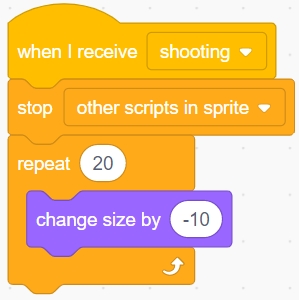
Lorsque le message shooting est reçu, le sprite s’arrête de bouger et rétrécit progressivement, simulant le tir d’une balle.
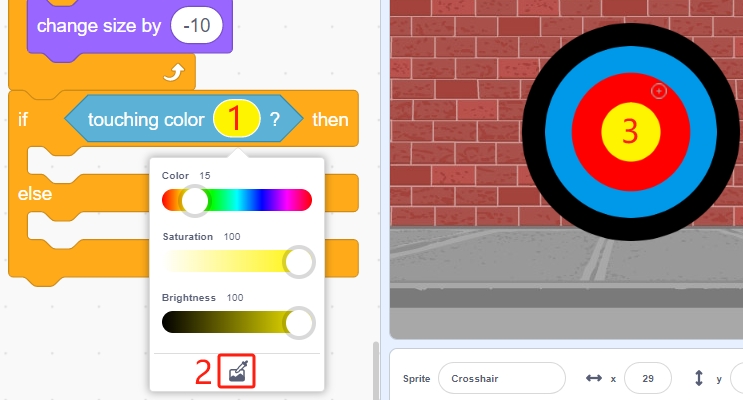
Utilisez le bloc [Touch color ()] pour déterminer la position du tir.
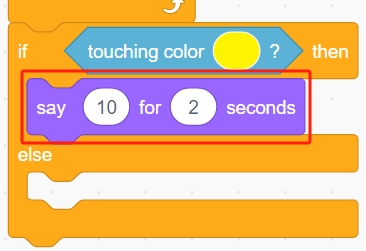
Attribuez un score de 10 si le tir atterrit dans le cercle jaune.
Attribuez un score de 9 si le tir atterrit dans le cercle rouge. De même, utilisez le bloc [Touch color ()] pour faire correspondre la couleur du cercle rouge.
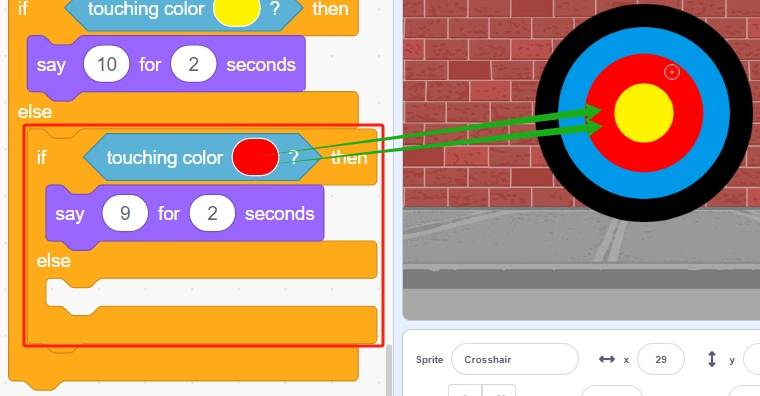
Utilisez la même méthode pour confirmer l’atterrissage de la balle. Si elle n’atterrit pas sur le sprite Target, cela indique un tir manqué.
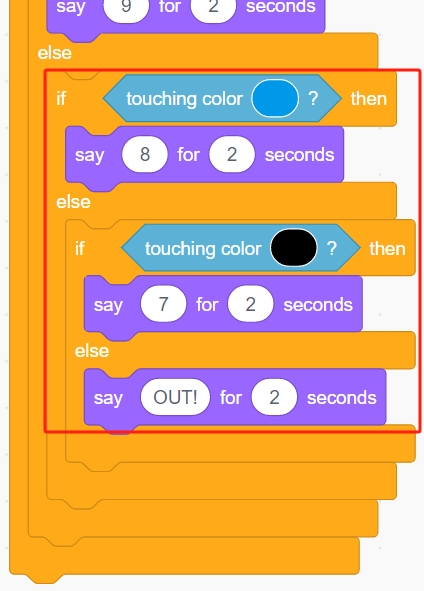
La programmation est terminée. Vous pouvez maintenant cliquer sur le drapeau vert pour exécuter le script et voir s’il produit l’effet souhaité.