Note
Bonjour, bienvenue dans la communauté des passionnés de SunFounder Raspberry Pi, Arduino et ESP32 sur Facebook ! Plongez au cœur de Raspberry Pi, Arduino et ESP32 avec d’autres passionnés.
Pourquoi nous rejoindre ?
Support d’experts : Résolvez les problèmes après-vente et les défis techniques grâce à l’aide de notre communauté et de notre équipe.
Apprendre & Partager : Échangez des conseils et des tutoriels pour améliorer vos compétences.
Aperçus exclusifs : Accédez en avant-première aux annonces de nouveaux produits et à des aperçus privilégiés.
Réductions spéciales : Profitez de réductions exclusives sur nos produits les plus récents.
Promotions festives et concours : Participez à des concours et des promotions durant les fêtes.
👉 Prêt à explorer et à créer avec nous ? Cliquez sur [ici] et rejoignez-nous dès aujourd’hui !
Leçon 10 : Illuminer le chemin avec les bandes LED RGB
Notre Rover Martien est devenu un explorateur talentueux, mais il est temps d’ajouter un peu de personnalité colorée ! Dans cette leçon, nous allons transformer notre rover avec des bandes LED RGB capables de briller dans toutes les couleurs imaginables.
Imaginez votre GalaxyRVR illuminant son chemin comme un vaisseau spatial de film de science-fiction :
Lueur verte en avançant
Lumière rouge à l’arrêt
Flashs jaunes en tournant
De magnifiques jeux de couleurs juste pour le plaisir !
Nous allons apprendre à programmer ces lumières incroyables et à les synchroniser avec les mouvements de votre rover. Préparez-vous à créer votre propre explorateur martien lumineux !
Objectifs d’apprentissage
Découvrir comment fonctionnent les bandes LED RGB et comment les programmer
Apprendre à contrôler les couleurs et à créer des effets lumineux avec Mammoth Coding
Concevoir des signaux lumineux et des couleurs pour vos missions d’exploration martienne
Explorer la magie de la lumière avec les bandes LED RGB
Avez-vous déjà rêvé de créer votre propre arc-en-ciel ? Maintenant, c’est possible ! Avec les bandes LED RGB, vous pouvez faire briller votre Rover Martien dans toutes les couleurs que vous imaginez. Découvrons la magie des lumières colorées !
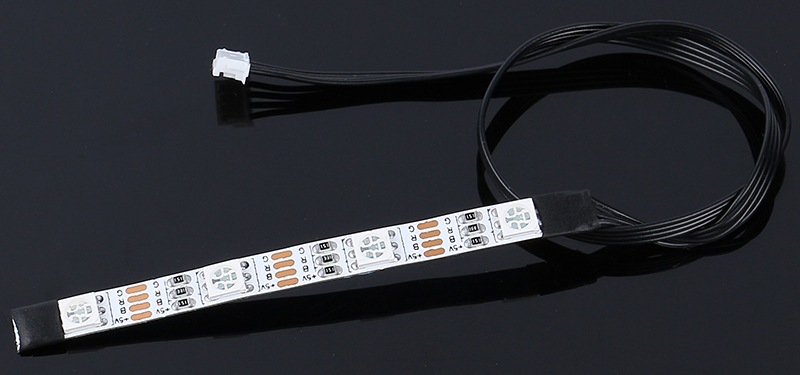
Voici les quatre broches importantes de votre bande LED :
+5V – La broche d’alimentation qui fournit l’énergie à toutes les lumières (nécessite 5 V)
B – Contrôle les lumières bleues
R – Contrôle les lumières rouges
G – Contrôle les lumières vertes
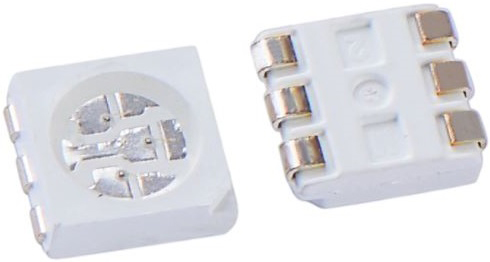
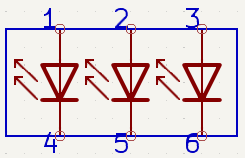
Vous vous souvenez des couleurs primaires en cours d’art plastique ? Comme pour mélanger de la peinture, chaque LED peut combiner la lumière rouge, bleue et verte pour créer des couleurs incroyables ! Chaque LED « 5050 » est comme une petite usine de couleurs contenant les trois couleurs.
Toutes ces usines de couleurs sont reliées entre elles sur un circuit flexible – comme une autoroute électrique colorée ! Les broches d’alimentation se connectent ensemble, tandis que les broches de couleur ont chacune leur propre chemin.
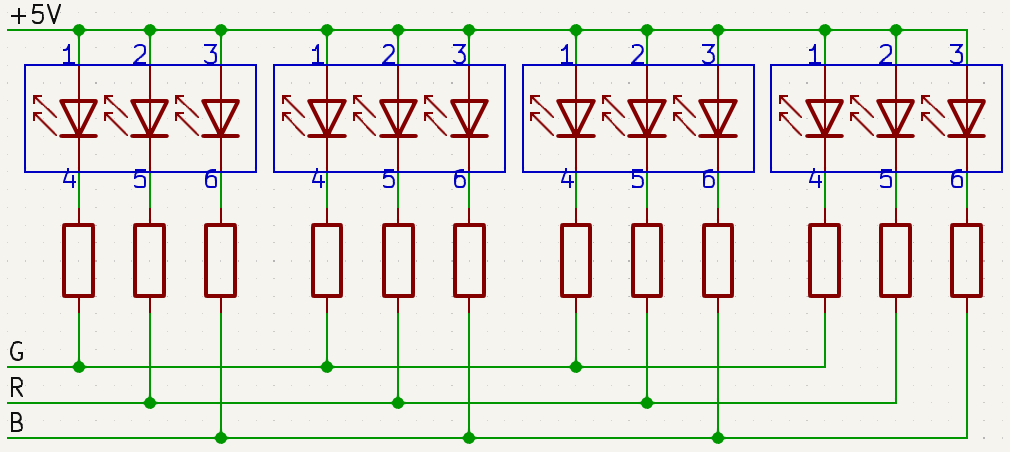
Le plus passionnant ? Vous pouvez programmer TOUTES les LED pour changer de couleur en même temps ! Imaginez créer votre propre spectacle lumineux avec seulement quelques blocs de code. Préparez-vous à illuminer l’aventure de votre Rover Martien !
Allumer le spectacle
Commencez par Connecter l’application au GalaxyRVR.
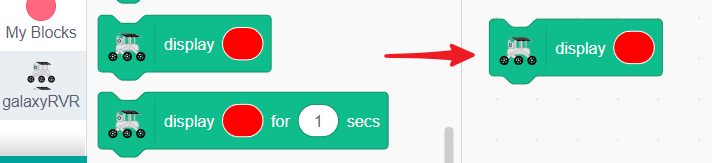
Maintenant, faisons briller votre GalaxyRVR ! Glissez un bloc « display color » pour commencer.
Choisissez la couleur de votre choix dans le menu des couleurs.
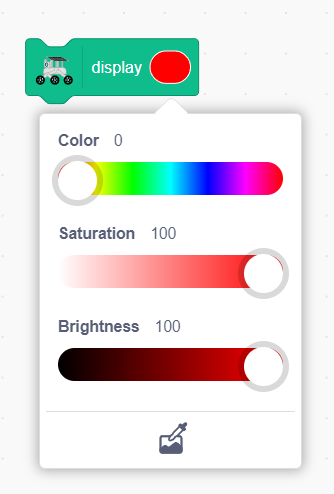
Cliquez sur le bloc et regardez votre GalaxyRVR s’illuminer de la couleur choisie !
Créer un contrôleur de couleurs
Construisons maintenant un contrôleur de couleurs interactif ! Nous allons créer des boutons colorés sur la scène qui changent les lumières de votre GalaxyRVR lorsque vous les touchez.
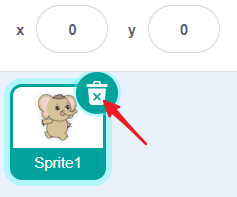
D’abord, supprimez les sprites existants pour repartir de zéro.
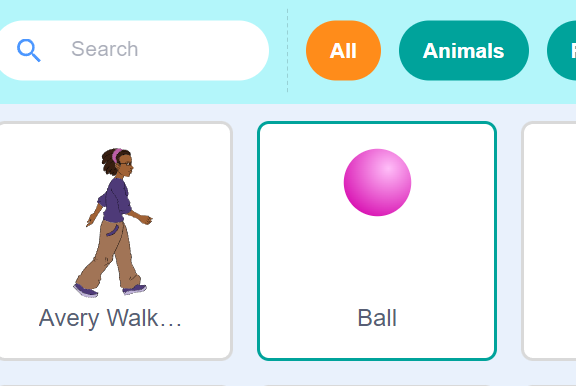
Ajoutez un sprite Ball depuis la bibliothèque. Ce sprite est parfait car il possède plusieurs costumes de couleurs.
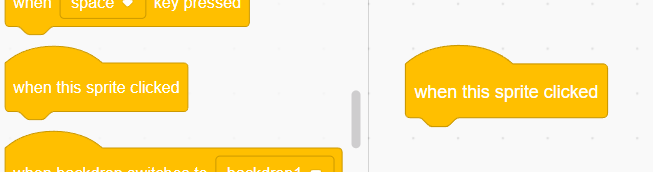
Ajoutez un bloc « when this sprite clicked » – cela déclenchera une action lorsque vous touchez la balle.
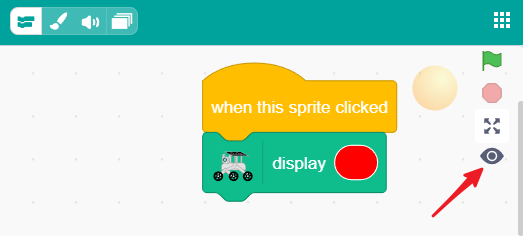
Connectez un bloc « display color » pour illuminer votre GalaxyRVR.

Sur les petits écrans, assurez-vous de voir la scène en cliquant sur le bouton en forme d’œil.
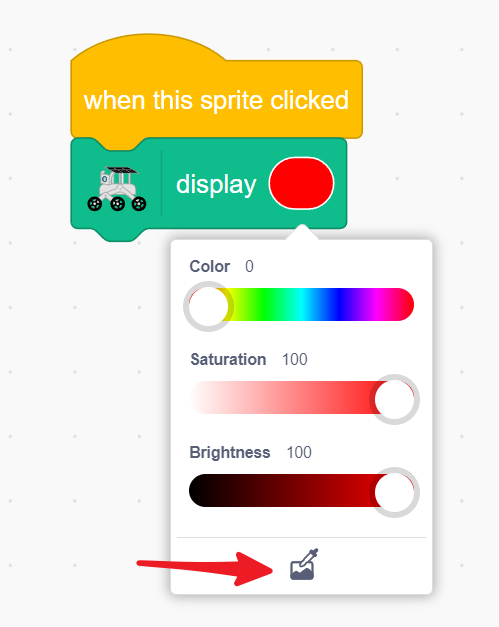
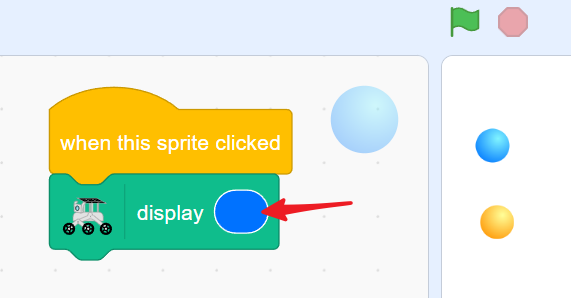
Cliquez sur la case couleur dans le bloc d’affichage, puis cliquez sur le bouton pipette en bas.
Appuyez longuement sur la zone de la scène – une loupe apparaîtra ! Relâchez-la sur le sprite balle pour copier sa couleur.
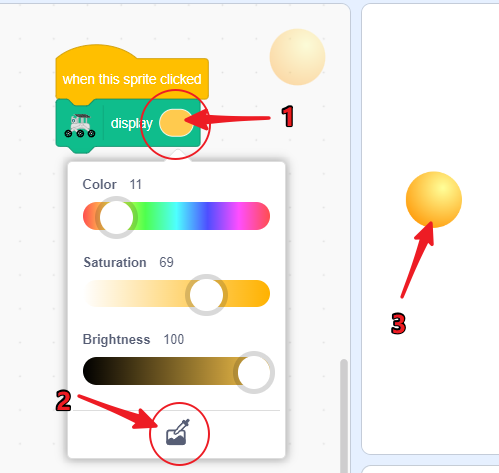
Créez d’autres boutons de couleur en appuyant longuement sur le sprite balle pour le dupliquer.
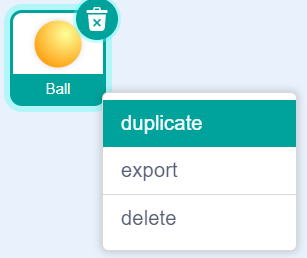
Changez chaque copie pour une couleur différente en modifiant son costume.
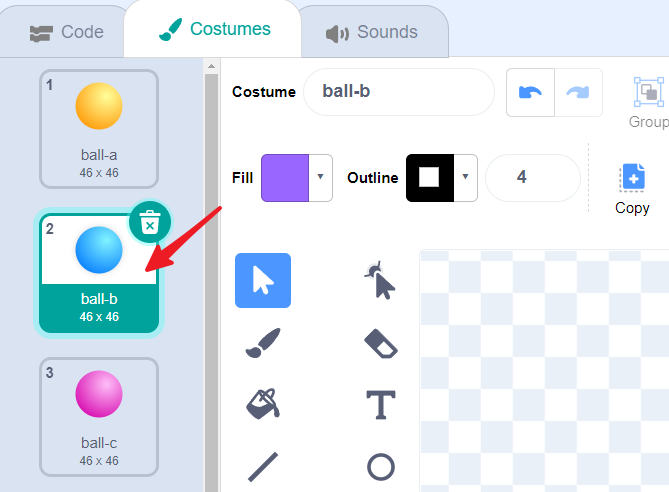
Pour chaque nouvelle couleur, utilisez la pipette pour faire correspondre le bloc d’affichage à la couleur actuelle du sprite.
Répétez jusqu’à avoir cinq boutons de couleurs différentes !
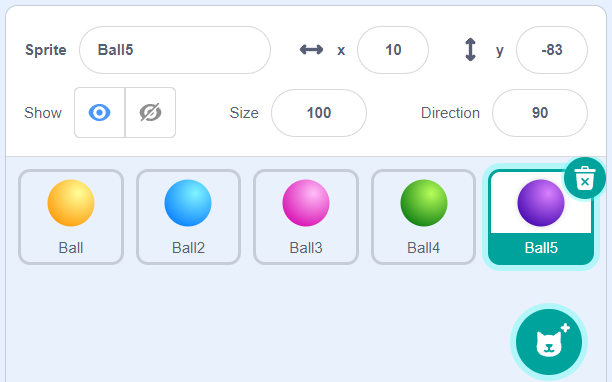
Maintenant, touchez n’importe quelle balle colorée sur la scène et regardez votre GalaxyRVR briller de cette couleur ! Créez votre propre spectacle lumineux d’une simple pression.
Les signaux lumineux du GalaxyRVR en action
Feux indicateurs de direction
Combinons les couleurs lumineuses avec le mouvement pour créer des feux de signalisation pour votre GalaxyRVR ! Comme une voiture a des clignotants, votre rover s’illuminera de différentes couleurs lorsqu’il se déplace.
Commencez par Connecter l’application au GalaxyRVR.
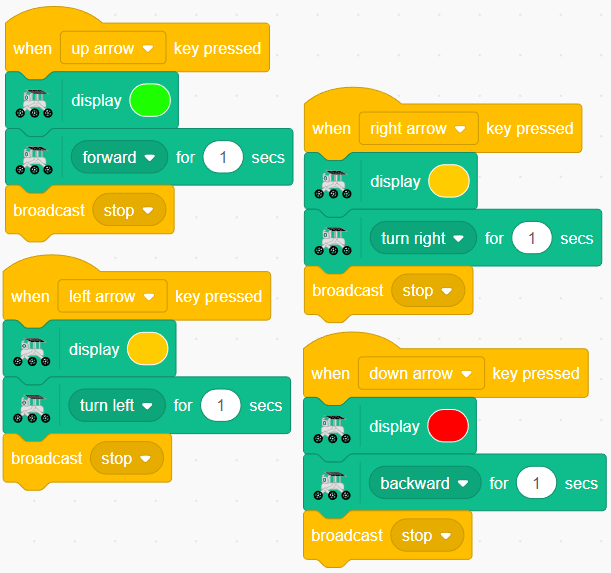
Maintenant, configurez les touches directionnelles avec des blocs de mouvement pour les quatre directions.
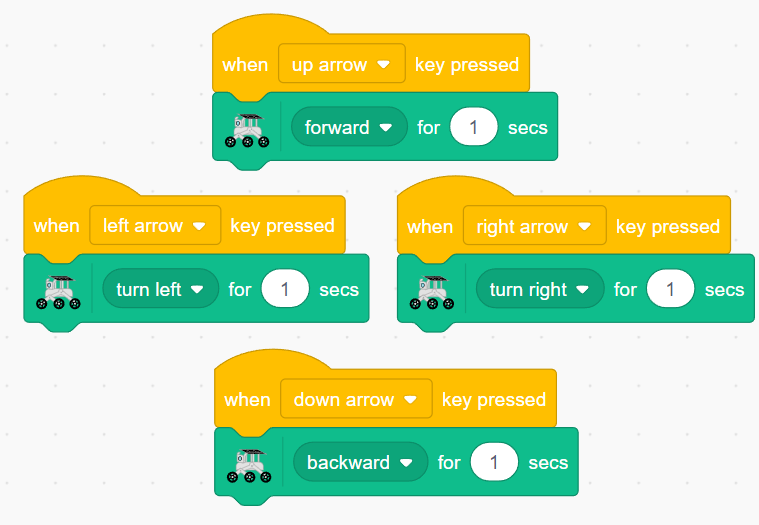
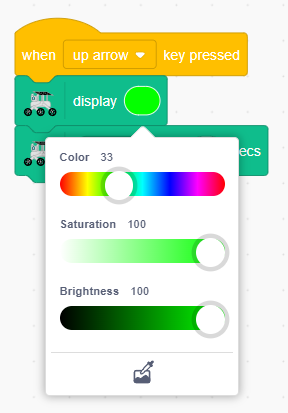
Ajoutez des affichages de couleur à chaque direction :
Lumière verte pour avancer
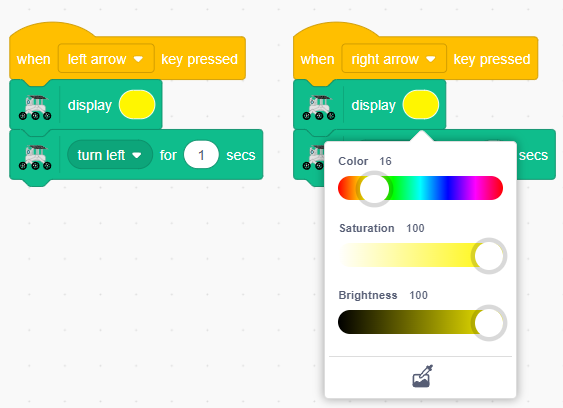
Lumières jaunes pour tourner à gauche et à droite
Lumière rouge pour reculer
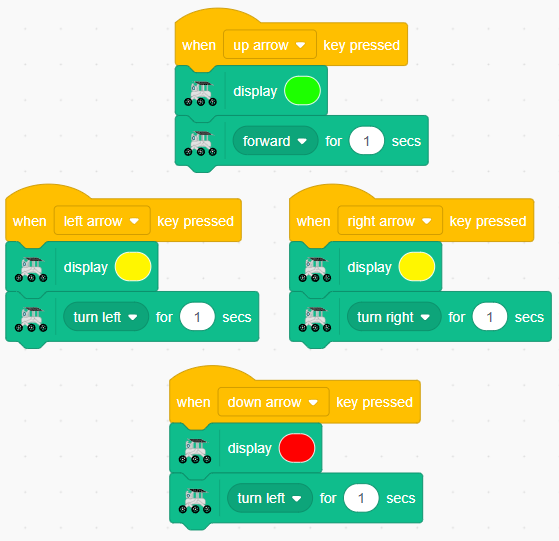
Maintenant, lorsque vous appuyez sur les touches directionnelles, votre GalaxyRVR se déplace et brille de la couleur correspondante !
Effet de lumière respirante
Créons un effet de lumière respirante qui s’intensifie et s’atténue doucement lorsque votre rover est au repos, comme s’il respirait !
Créez un nouveau message de diffusion appelé « stop » pour signaler que le rover ne bouge pas.
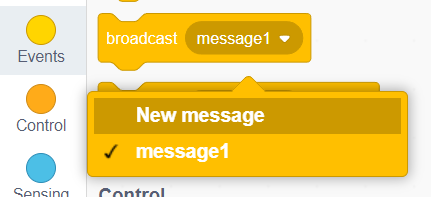
Note
Les messages de diffusion aident à organiser votre code en déclenchant des actions spécifiques au bon moment, rendant vos programmes plus clairs et plus faciles à comprendre.
Ajoutez cette diffusion après chaque commande de mouvement.
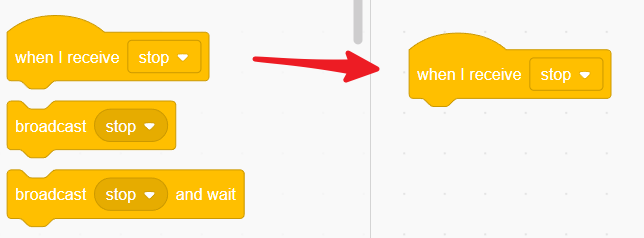
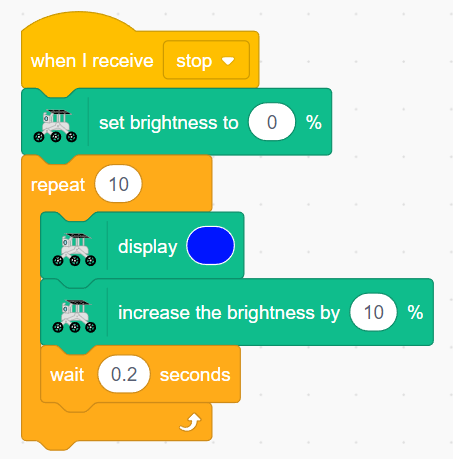
Créez un bloc « when I receive [stop] » pour démarrer la lumière respirante.
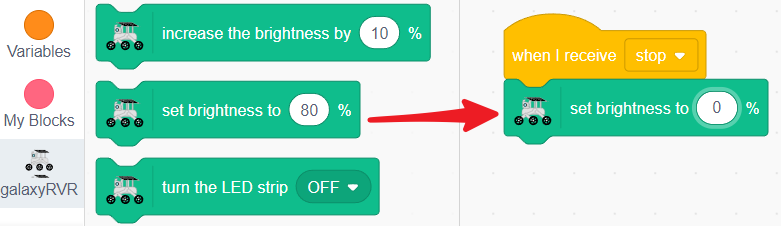
Réglez la luminosité à 0 % pour commencer complètement éteint.
Utilisez une boucle de répétition pour augmenter progressivement la luminosité bleue de 10 % toutes les 0,2 secondes.
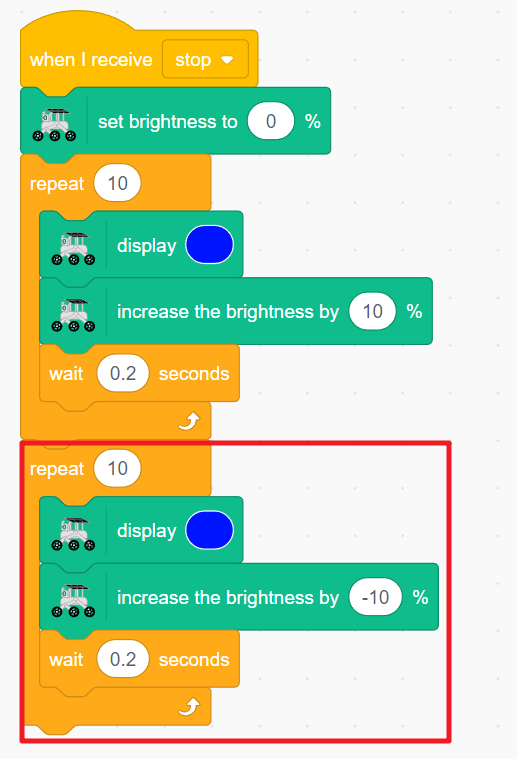
Diminuez ensuite progressivement la luminosité pour terminer un cycle de respiration.
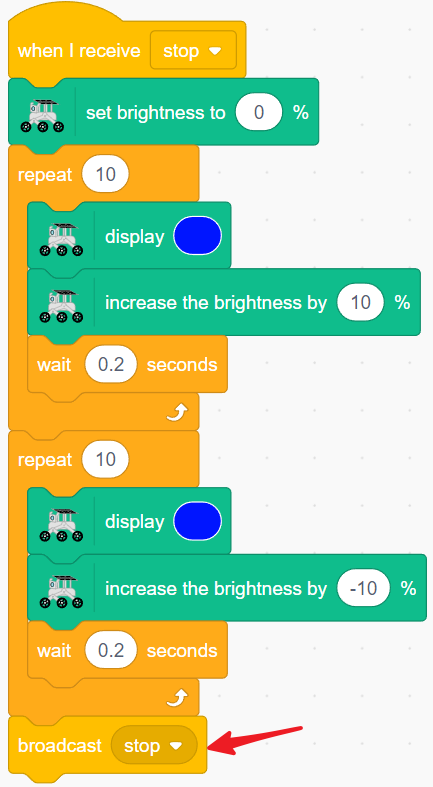
Diffusez à nouveau « stop » pour que l’effet de respiration reste continu.
Ajoutez « stop other scripts » à la fin de chaque événement de touche pour éviter les conflits de couleurs.
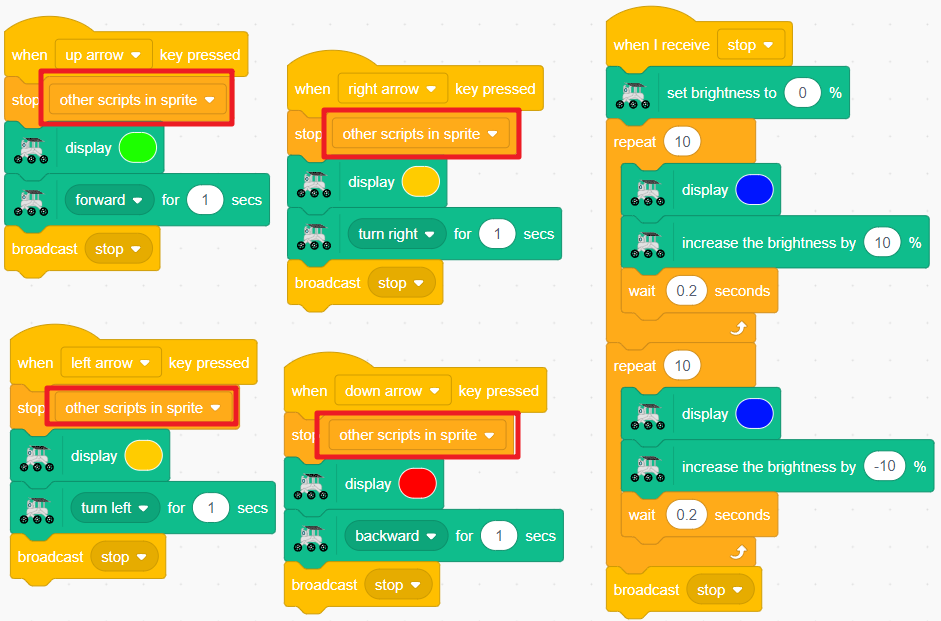
Réinitialisez la luminosité dans chaque événement de touche directionnelle.
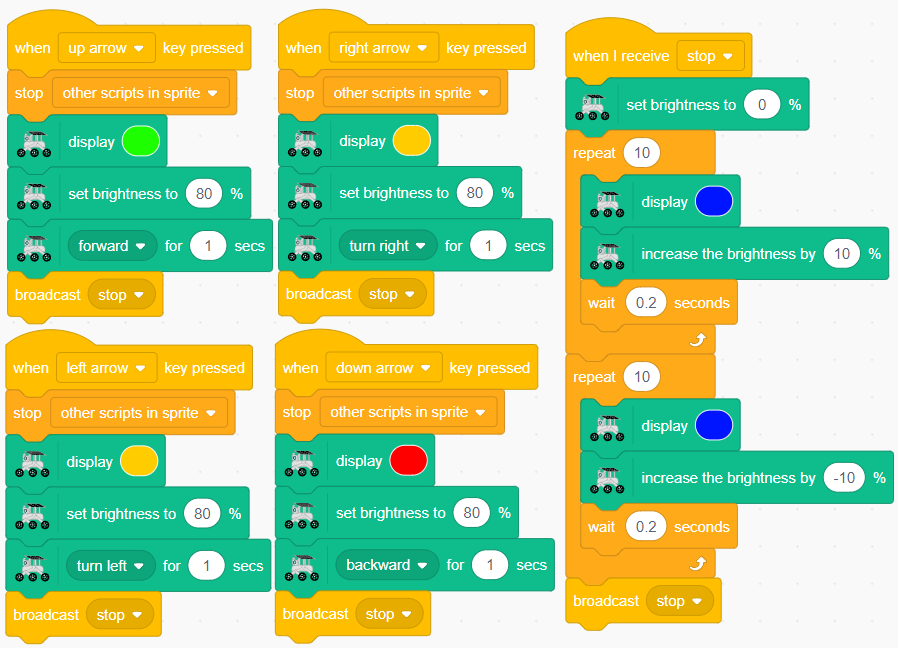
Votre GalaxyRVR s’illuminera maintenant de signaux colorés lorsqu’il se déplace, et pulsionnera doucement d’une lumière bleue respirante au repos !
Blocs liés au module RGB
Illumine votre GalaxyRVR de la couleur de votre choix.
Cliquez sur le patch de couleur pour choisir votre couleur préférée

Illumine votre GalaxyRVR pendant une durée déterminée.
Choisissez une couleur
Définissez la durée d’allumage

Créez des couleurs personnalisées en mélangeant la lumière rouge, verte et bleue – idéal pour les projets de dégradé de couleurs !
R : Luminosité du rouge (0-255)
G : Luminosité du vert (0-255)
B : Luminosité du bleu (0-255)

Affiche des couleurs RGB personnalisées pendant une durée définie.
Ajustez les valeurs de rouge, vert et bleu (0-255)
Définissez la durée d’affichage

Définit la luminosité des lumières (0-100 %).

Rend les lumières plus vives ou plus tamisées. Utilisez des nombres négatifs pour diminuer la luminosité.

Allume ou éteint les lumières RGB.
