Note
Bonjour, bienvenue dans la communauté des passionnés de SunFounder Raspberry Pi, Arduino et ESP32 sur Facebook ! Plongez au cœur de Raspberry Pi, Arduino et ESP32 avec d’autres passionnés.
Pourquoi nous rejoindre ?
Support d’experts : Résolvez les problèmes après-vente et les défis techniques grâce à l’aide de notre communauté et de notre équipe.
Apprendre & Partager : Échangez des conseils et des tutoriels pour améliorer vos compétences.
Aperçus exclusifs : Accédez en avant-première aux annonces de nouveaux produits et à des aperçus privilégiés.
Réductions spéciales : Profitez de réductions exclusives sur nos produits les plus récents.
Promotions festives et concours : Participez à des concours et des promotions durant les fêtes.
👉 Prêt à explorer et à créer avec nous ? Cliquez sur [ici] et rejoignez-nous dès aujourd’hui !
Mise à jour du firmware
Votre appareil peut ne pas avoir le dernier firmware en raison des améliorations continues du produit. Nous vous recommandons de mettre à jour le firmware avant votre première utilisation pour garantir un fonctionnement optimal. La mise à jour du firmware assure :
Corrections de bugs : Résout les problèmes connus et améliore la stabilité.
Compatibilité des applications : Le dernier firmware est nécessaire au bon fonctionnement de l’application RoboPilot et de Mammoth Coding.
Nouvelles fonctionnalités : Les mises à jour du firmware peuvent ajouter de nouvelles capacités et améliorations.
Meilleures performances : Optimisations pour la connectivité WiFi, le streaming de la caméra et le contrôle des moteurs.
Note
Si vous préférez ne pas mettre à jour le firmware et continuer à utiliser votre configuration actuelle, vous pouvez consulter la Documentation GalaxyRVR v1.
1. Vérifier si une mise à jour est nécessaire
Allumez le GalaxyRVR et vérifiez la bande lumineuse inférieure.
Avant d’utiliser le GalaxyRVR pour la première fois, chargez complètement la batterie avec le câble USB Type-C fourni.
Mettez l’interrupteur d’alimentation en marche.
Passez le mode sur Run et appuyez sur le bouton Reset de la carte R3.
La bande lumineuse inférieure commencera à clignoter pour indiquer un démarrage réussi.
Vérifiez la bande lumineuse inférieure.
Si la bande lumineuse inférieure affiche un clignotement vert, votre firmware ESP32 est déjà à jour. Vous pouvez passer à Jeu Rapide.
Si la bande lumineuse inférieure clignote d’une autre couleur, vous devrez :
2. Mise à jour du firmware ESP32 CAM
L’ESP32 CAM diffuse le hotspot Wi-Fi et capture la vidéo pour le GalaxyRVR. Si le firmware est obsolète, ces fonctions peuvent ne pas fonctionner correctement. Suivez les étapes ci-dessous pour mettre à jour le firmware.
Allumez l’interrupteur d’alimentation du GalaxyRVR. Pour démarrer l’ESP32 CAM, passez le mode sur Run et appuyez sur le bouton Reset de la carte R3.
Téléchargez le fichier du firmware.
Extrayez le fichier ZIP téléchargé. Localisez le fichier firmware nommé
ai-camera-firware.ino.x.x.x.binet transférez-le sur votre appareil mobile. Vous pouvez utiliser n’importe quelle application de gestion de fichiers, comme ES File Explorer ou un utilitaire de transfert de fichiers.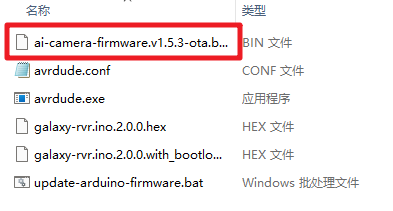
Connectez votre appareil mobile au réseau WiFi du GalaxyRVR.
Le nom du réseau (SSID) est
GalaxyRVRet le mot de passe est12345678.Si vous voyez un avertissement indiquant « Aucun accès Internet », veuillez choisir l’option « Rester connecté ».

Ouvrez un navigateur web sur votre appareil mobile et accédez à
http://192.168.4.1pour accéder à la page de mise à jour OTA de l’ESP32 CAM.
Note
Sur cette page, vous verrez les options de mise à jour OTA dans l’une des deux interfaces. La Version A (la première) et la Version B (la seconde) apparaîtront selon la version de votre firmware. Sélectionnez simplement les étapes de mise à jour correspondantes en fonction de l’interface que vous voyez.
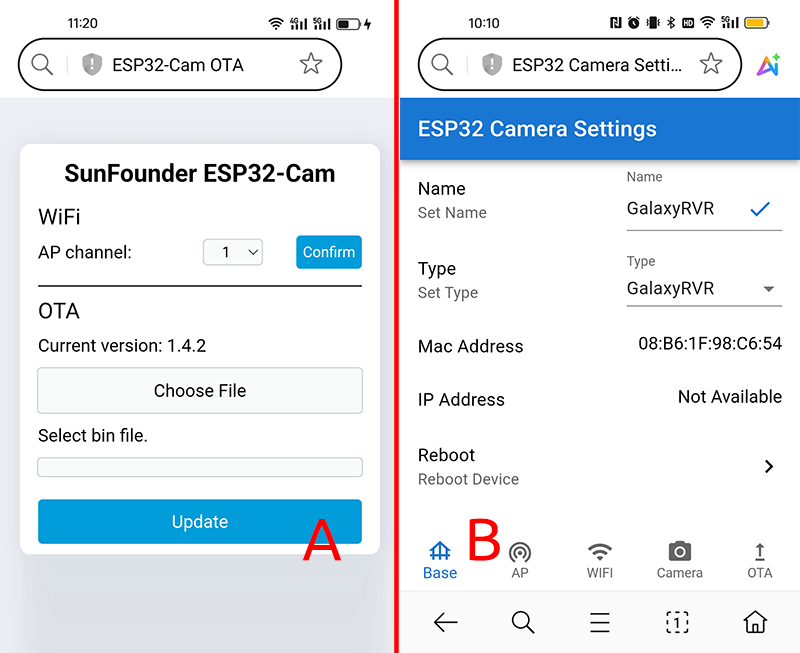
Version A
Sur la page OTA, cliquez sur le bouton pour sélectionner le fichier du firmware.

Choisissez le fichier
ai-camera-firmware-vX.X.X-ota.binprécédemment téléchargé depuis votre appareil et cliquez sur Add.
Cliquez sur le bouton Update pour lancer le processus de mise à jour du firmware.

Attendez la fin de la mise à jour.

Une fois la mise à jour terminée, vous pouvez fermer le navigateur web. Appuyez sur le bouton Reset pour redémarrer l’appareil. L’ESP32 CAM est maintenant prêt pour un fonctionnement normal.

Note
Une fois la mise à jour terminée, le nom du hotspot WiFi du GalaxyRVR passera à « AI Camera-xxxxxx » et le mot de passe restera « 12345678 ».
Version B
Sur la page OTA, vérifiez la version actuelle du firmware affichée sur la page web.
Si votre numéro de version est supérieur à 1.5.1, une mise à jour n’est pas nécessaire. Vous pouvez ignorer les étapes restantes et passer directement à Jeu Rapide.
Si la version est 1.5.1 ou inférieure, veuillez continuer la mise à jour.
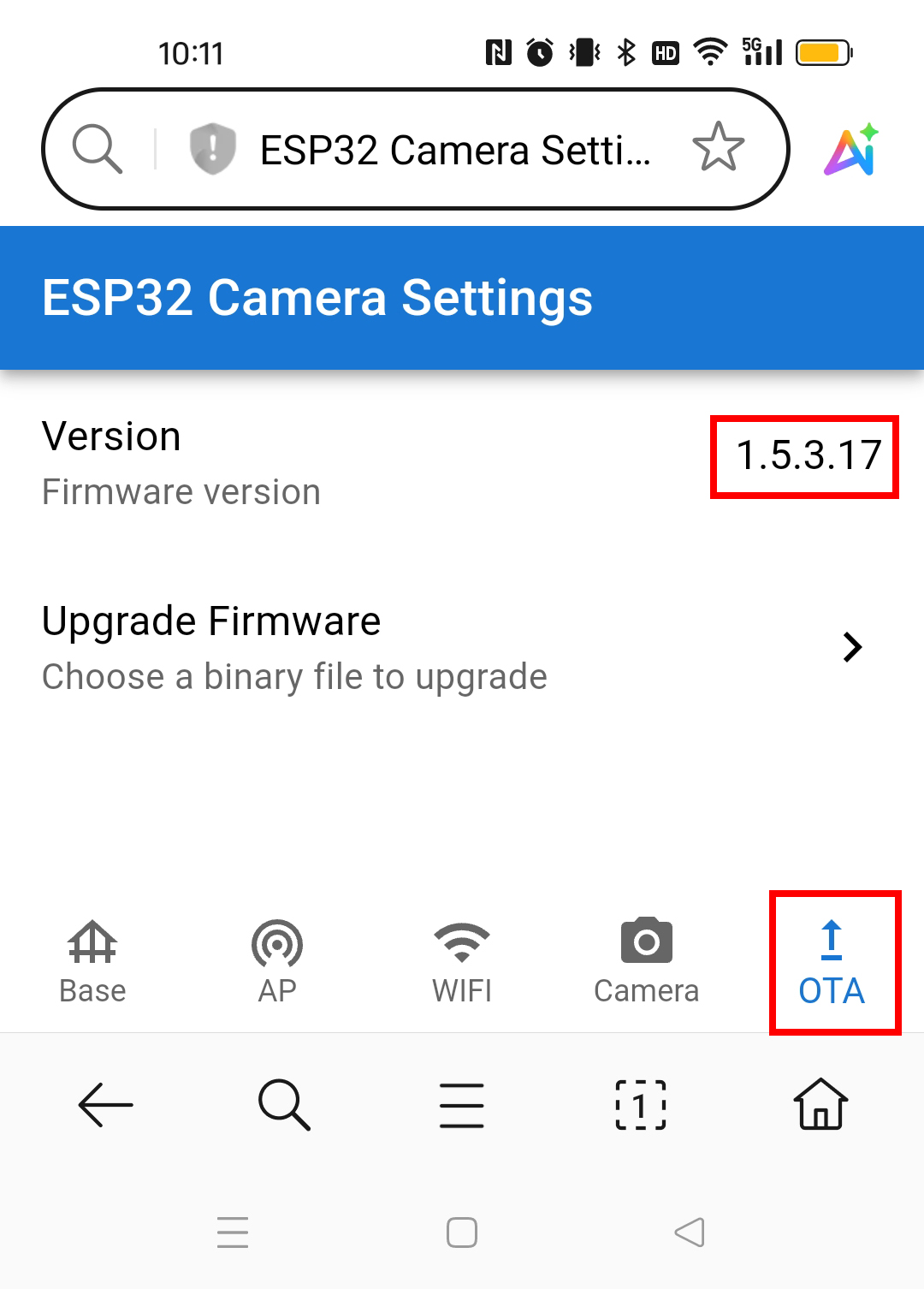
Appuyez sur le bouton Upgrade Firmware.
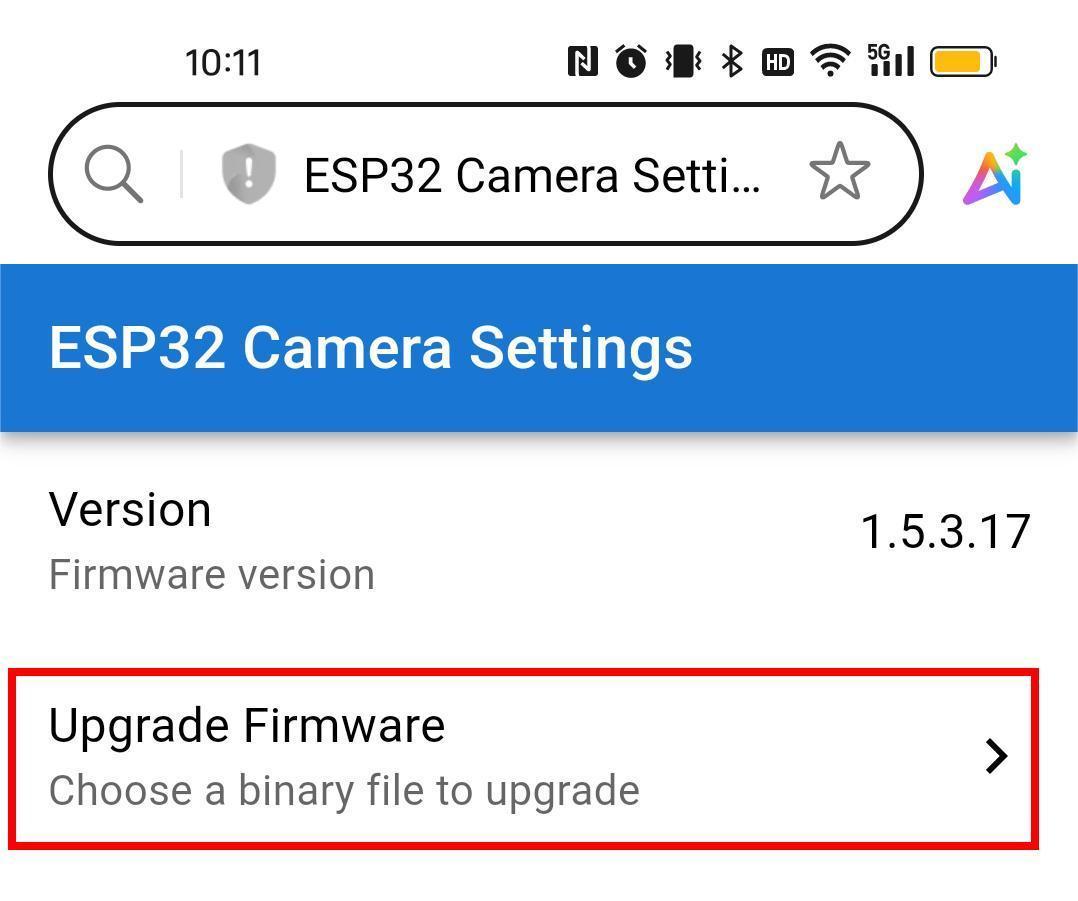
Une boîte de dialogue de sélection de fichier apparaîtra. Accédez au fichier
ai-camera-firware.ino.x.x.x.binque vous avez transféré précédemment sur votre appareil mobile et sélectionnez-le.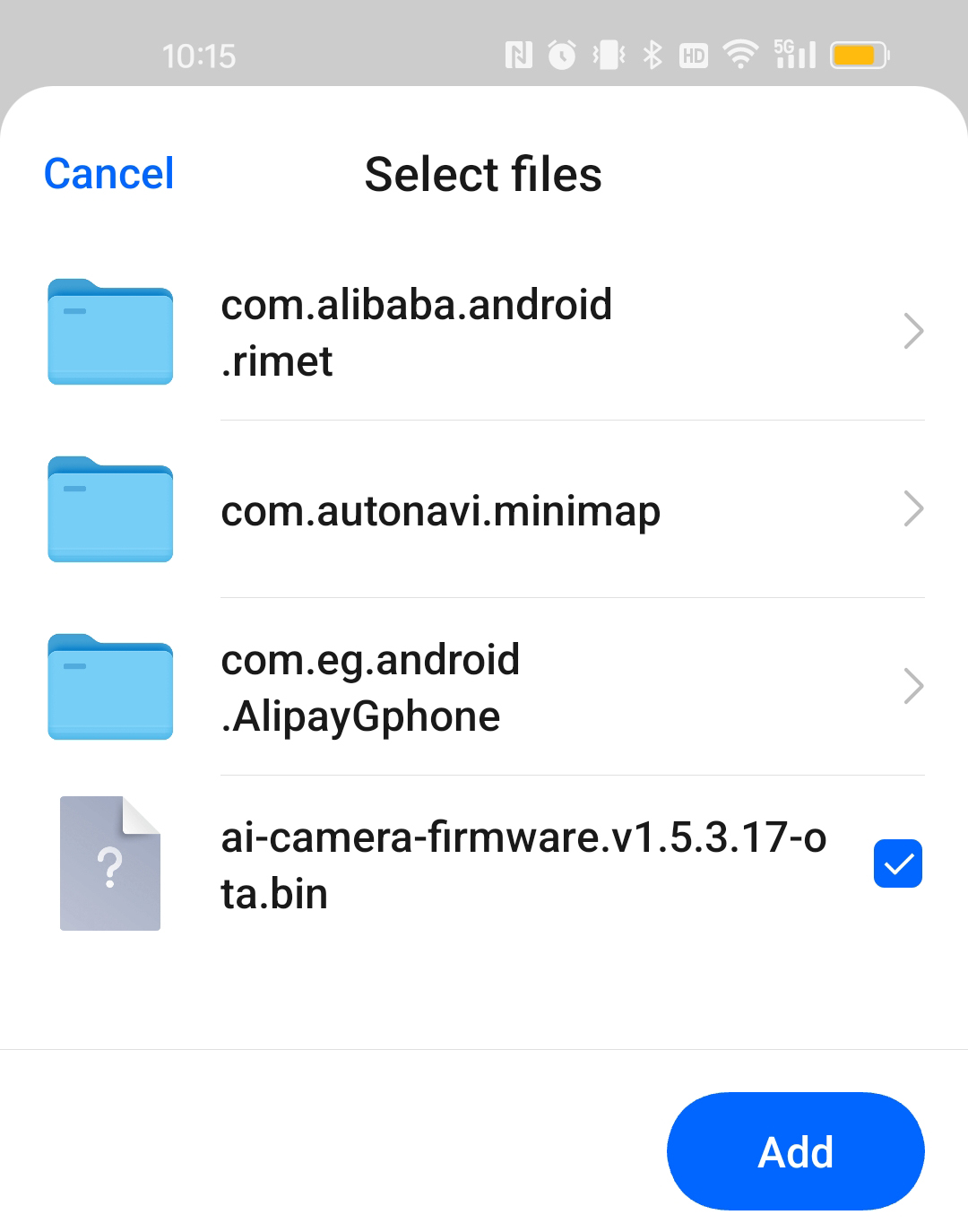
La mise à jour du firmware commencera immédiatement après avoir sélectionné le fichier.
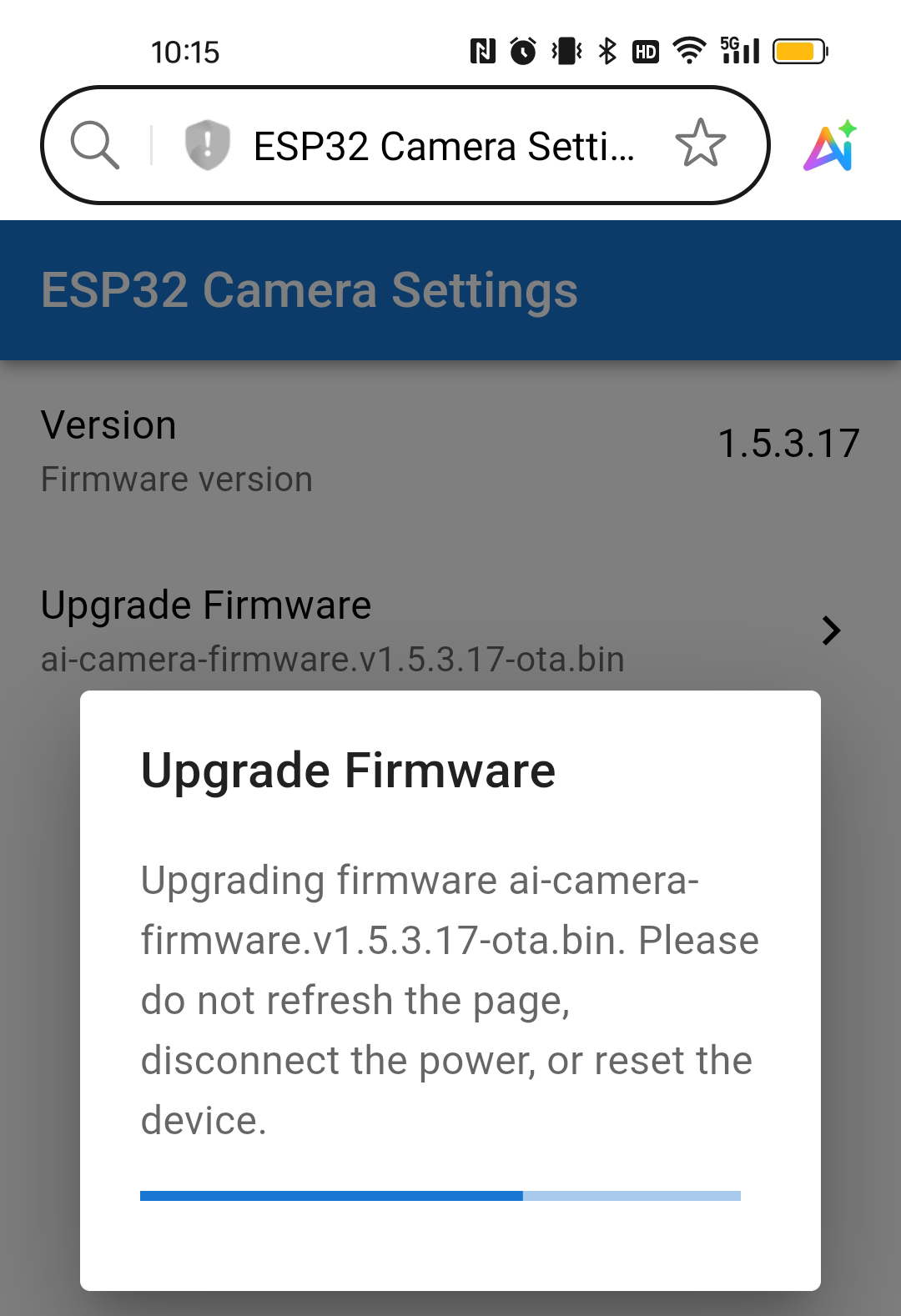
Attendez la fin de la mise à jour du firmware.
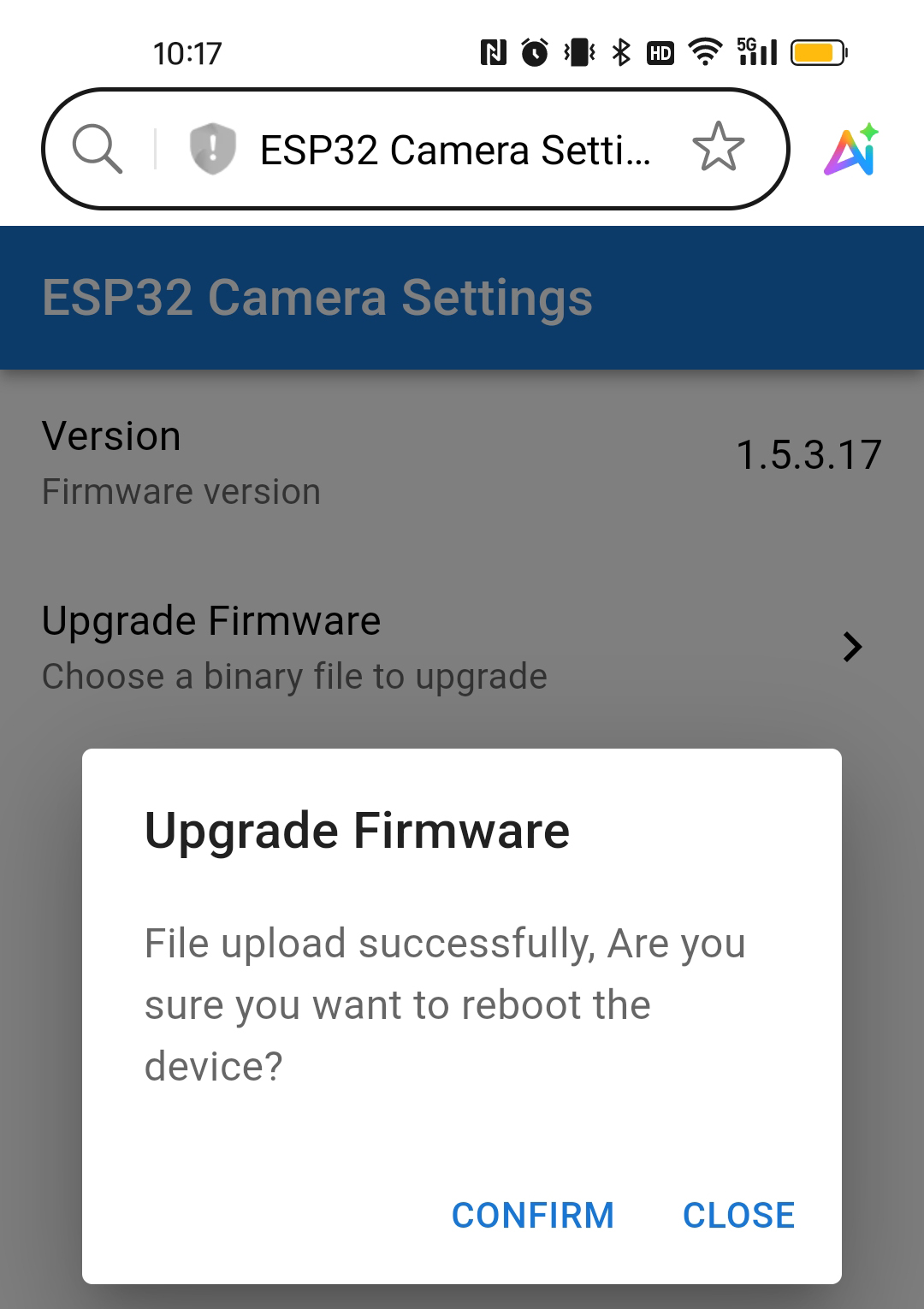
Le processus de téléversement prend généralement 1 à 2 minutes. Une fois terminé, un message de succès apparaîtra dans une fenêtre contextuelle.
Vous pouvez alors sélectionner CONFIRM pour redémarrer le GalaxyRVR ou CLOSE pour fermer la fenêtre.
3. Mise à jour du firmware de la carte R3
La carte R3 comprend un firmware intégré qui permet la communication avec l’application RoboPilot et Mammoth Coding.
Vous devez re-téléverser ce firmware si :
Votre appareil utilise une ancienne version du firmware, ou
Vous avez flashé votre propre code Arduino et souhaitez restaurer la compatibilité.
Suivez les étapes ci-dessous pour réinstaller le firmware de communication.
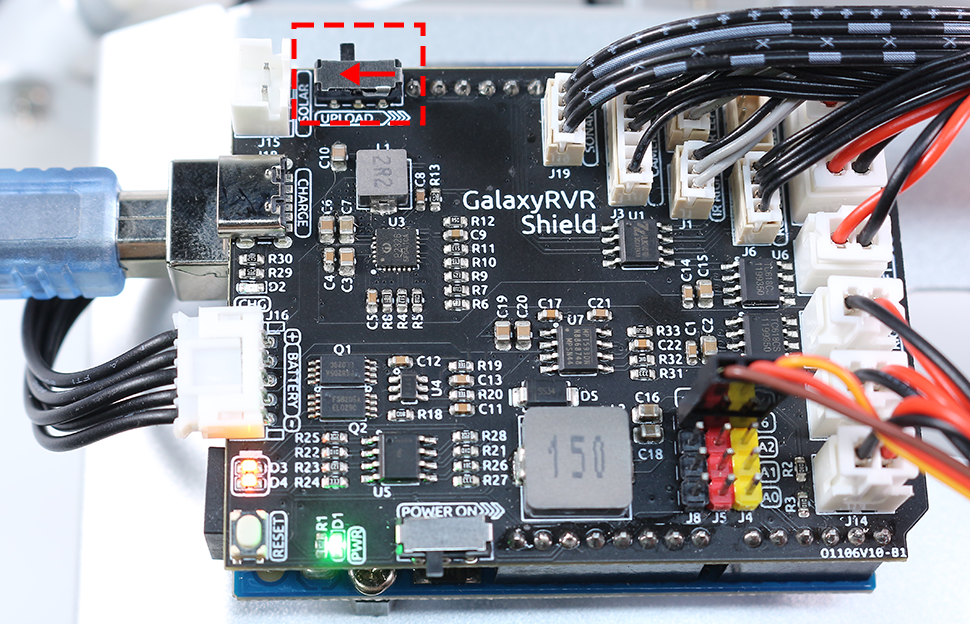
Connectez l’Arduino et l’ordinateur avec un câble USB, puis tournez le commutateur upload de la voiture vers l’extrémité de téléversement.

Note
C’est le port USB Type B pour la connexion à Arduino, pas le port USB Type C pour le chargement.
Vérifiez si les fichiers du firmware ont été téléchargés.
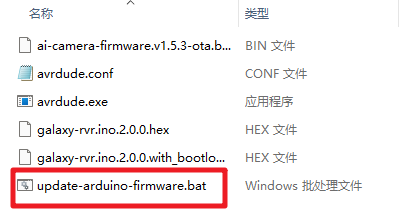
Exécutez le script de mise à jour
Ouvrez le dossier
galaxy-rvr.ino.xxx(téléchargé et installé à l’étape précédente).Double-cliquez sur le script
update-arduino-firmware.bat.Une fenêtre d’invite de commandes apparaîtra automatiquement.
Sélectionnez le port série et téléversez
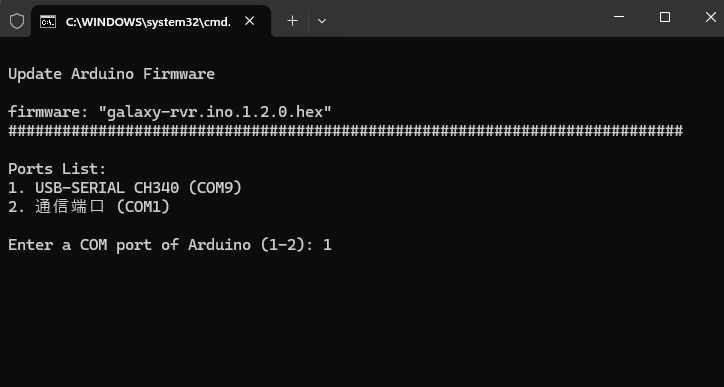
Dans l’invite de commandes, une liste des ports série disponibles sera affichée.
Entrez le numéro de séquence affiché à gauche pour sélectionner le port série de l’Arduino Uno.
Appuyez sur Entrée pour lancer le téléversement automatique.
Exemple : Si la liste affiche 1 USB-SERIALXXX (COMxx), entrez 1 et appuyez sur Entrée.
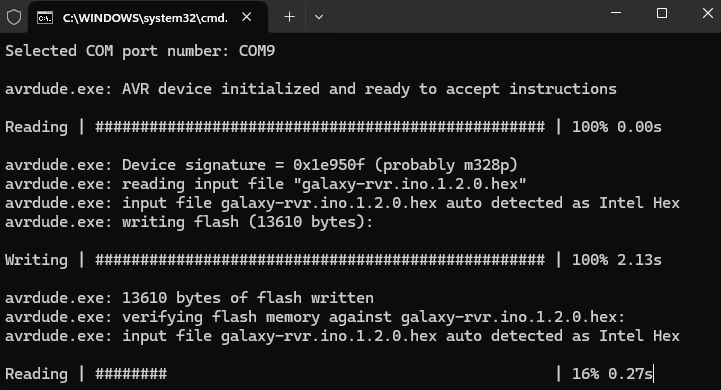
Après avoir attendu la fin du téléversement, vous pouvez débrancher le câble USB.
Note
Ce code permet au GalaxyRVR de répondre aux commandes de l’APP. Vous n’aurez pas besoin de téléverser du code supplémentaire lorsque vous utilisez l’application de contrôle à distance RoboPilot ou le logiciel Mammoth Coding.
Vous pouvez maintenant passer à Jeu Rapide pour commencer votre aventure GalaxyRVR !