Note
Bonjour, bienvenue dans la communauté des passionnés de SunFounder Raspberry Pi, Arduino et ESP32 sur Facebook ! Plongez au cœur de Raspberry Pi, Arduino et ESP32 avec d’autres passionnés.
Pourquoi nous rejoindre ?
Support d’experts : Résolvez les problèmes après-vente et les défis techniques grâce à l’aide de notre communauté et de notre équipe.
Apprendre & Partager : Échangez des conseils et des tutoriels pour améliorer vos compétences.
Aperçus exclusifs : Accédez en avant-première aux annonces de nouveaux produits et à des aperçus privilégiés.
Réductions spéciales : Profitez de réductions exclusives sur nos produits les plus récents.
Promotions festives et concours : Participez à des concours et des promotions durant les fêtes.
👉 Prêt à explorer et à créer avec nous ? Cliquez sur [ici] et rejoignez-nous dès aujourd’hui !
Projet ludique 1 : Gonfler le ballon
Dans ce projet interactif, nous contrôlons le vol d’un ballon.
En cliquant sur le drapeau vert, le ballon se gonflera progressivement. Si le ballon devient trop gros, il éclatera ; s’il est trop petit, il tombera. Votre mission consiste à bloquer le module infrarouge gauche au bon moment pour le faire monter.
Voici les étapes pour réaliser ce projet. Il est conseillé de les suivre dans l’ordre, et une fois familiarisé, vous pourrez modifier les effets à votre guise.
1. Ajouter un sprite et un arrière-plan
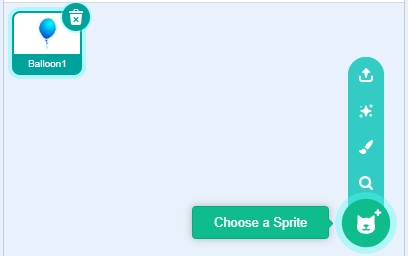
Supprimez le sprite par défaut et cliquez sur le bouton Choisir un sprite dans le coin inférieur droit de la zone des sprites. Sélectionnez ensuite le sprite Balloon1.
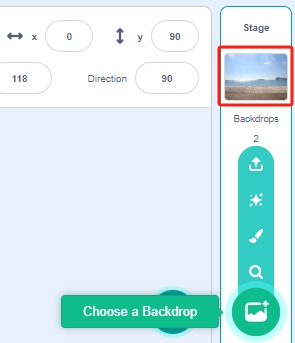
Ajoutez un arrière-plan Boardwalk ou un autre arrière-plan de votre choix via le bouton Choisir un arrière-plan.
2. Dessiner un costume pour le sprite Balloon1
Maintenant, créons un costume d’explosion pour le ballon.
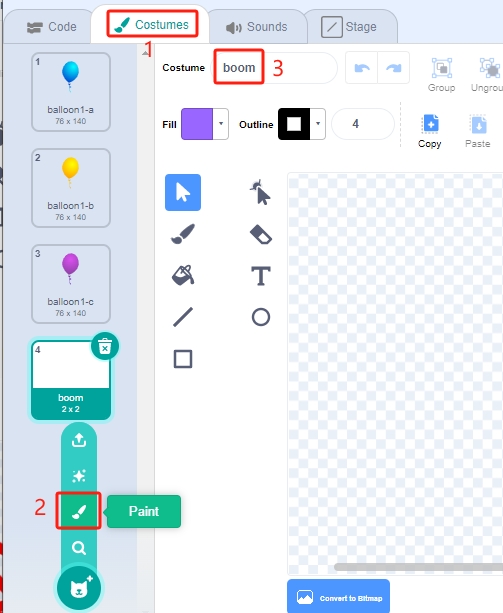
Allez dans l’onglet Costumes du sprite Balloon1, cliquez sur le bouton Choisir un costume en bas à gauche, puis sélectionnez Dessiner pour ouvrir un Costume vierge. Nommez-le « boom ».
Choisissez une couleur et utilisez l’outil Pinceau pour dessiner un motif.
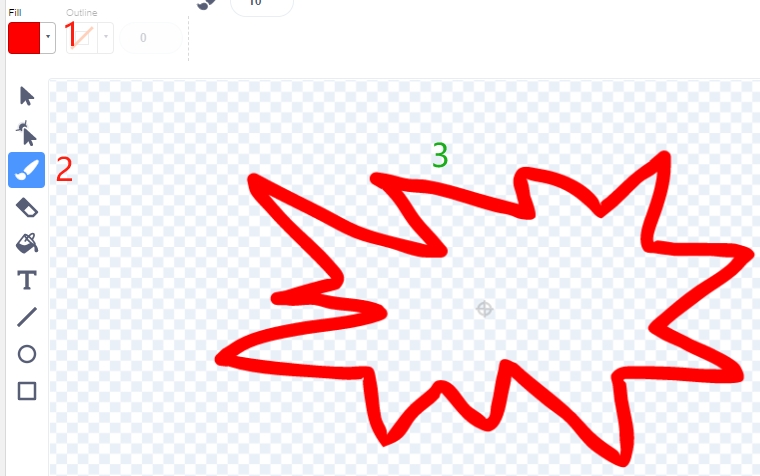
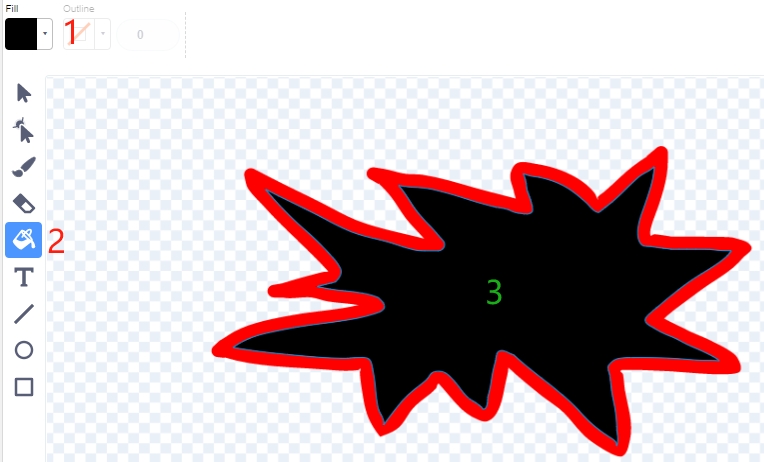
Choisissez une autre couleur, sélectionnez l’outil Remplissage et appuyez à l’intérieur du motif pour le remplir.
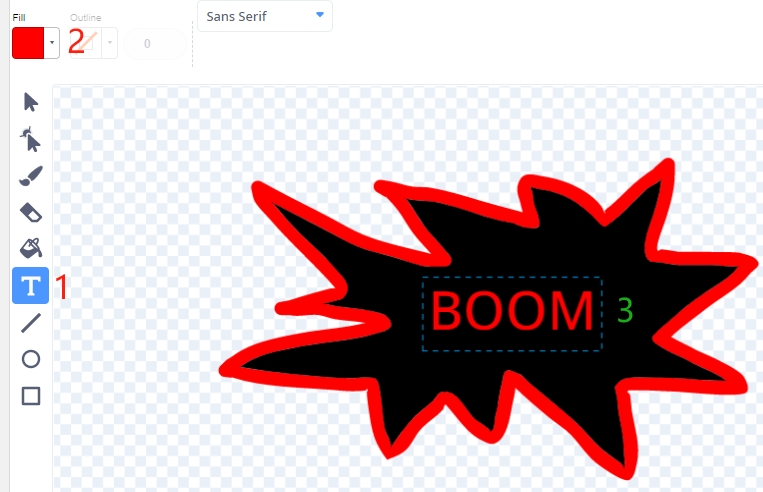
Enfin, ajoutez le texte « BOOM » pour terminer le costume d’explosion.
3. Programmer le sprite Ballon
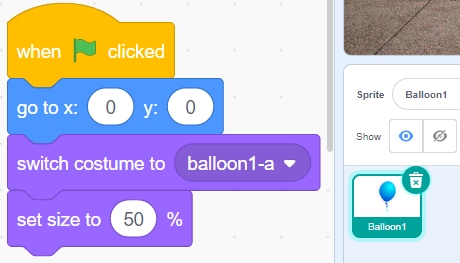
Initialisez la position et la taille du sprite Balloon1.
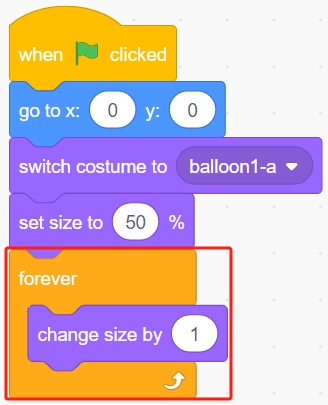
Augmentez progressivement la taille du sprite Ballon.
À ce stade, bloquez le module anti-obstacle gauche pour empêcher le sprite Balloon1 de continuer à gonfler.
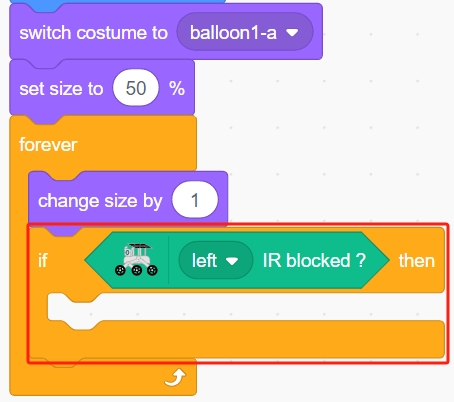
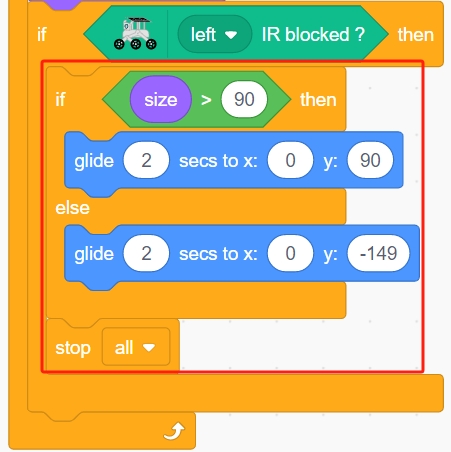
Maintenant, laissez le sprite Balloon1 décider de monter ou de descendre en fonction de sa taille.
Si la taille est inférieure à 90, il descendra (la coordonnée y diminue).
Si la taille est comprise entre 90 et 120, il montera (la coordonnée y augmente).
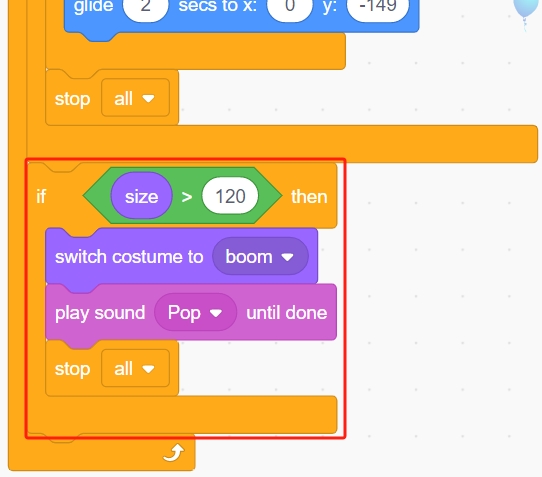
Si vous ne parvenez pas à bloquer le module anti-obstacle gauche, le ballon continuera de gonfler jusqu’à dépasser une taille de 120, moment où il explosera (passage au costume d’explosion).
La programmation est terminée. Vous pouvez maintenant cliquer sur le drapeau vert pour exécuter le script et voir s’il produit l’effet souhaité.