Nota
Ciao, benvenuto nella SunFounder Raspberry Pi & Arduino & ESP32 Enthusiasts Community su Facebook! Approfondisci Raspberry Pi, Arduino ed ESP32 insieme ad altri appassionati.
Perché unirti a noi?
Supporto esperto: Risolvi problemi post-vendita e sfide tecniche con l’aiuto della nostra comunità e del nostro team.
Impara e condividi: Scambia suggerimenti e tutorial per migliorare le tue competenze.
Anteprime esclusive: Ottieni accesso anticipato agli annunci di nuovi prodotti e anteprime.
Sconti speciali: Approfitta di sconti esclusivi sui nostri prodotti più recenti.
Promozioni e omaggi festivi: Partecipa a omaggi e promozioni durante le festività.
👉 Pronto a esplorare e creare con noi? Clicca su [qui] e unisciti oggi stesso!
2.5 Campanello
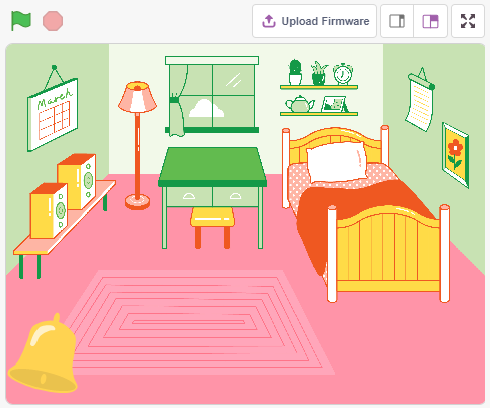
Qui utilizzeremo il pulsante e la campanella sul palco per creare un campanello.
Dopo aver cliccato sulla bandiera verde, puoi premere il pulsante e la campanella sul palco emetterà un suono.
Componenti Necessari
In questo progetto, avremo bisogno dei seguenti componenti.
È sicuramente conveniente acquistare un kit completo, ecco il link:
Nome |
ELEMENTI IN QUESTO KIT |
LINK |
|---|---|---|
ESP32 Starter Kit |
320+ |
Puoi anche acquistarli separatamente dai link qui sotto.
INTRODUZIONE AI COMPONENTI |
LINK PER L’ACQUISTO |
|---|---|
Cosa Imparerai
Come funziona il pulsante
Lettura del pin digitale e intervalli
Creazione di un ciclo condizionale
Aggiunta di uno sfondo
Riproduzione del suono
Costruire il Circuito
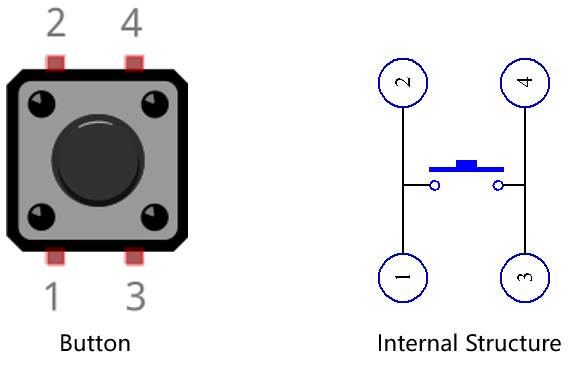
Il pulsante è un dispositivo a 4 pin: poiché il pin 1 è collegato al pin 2, e il pin 3 al pin 4, quando il pulsante viene premuto, i 4 pin sono collegati, chiudendo così il circuito.
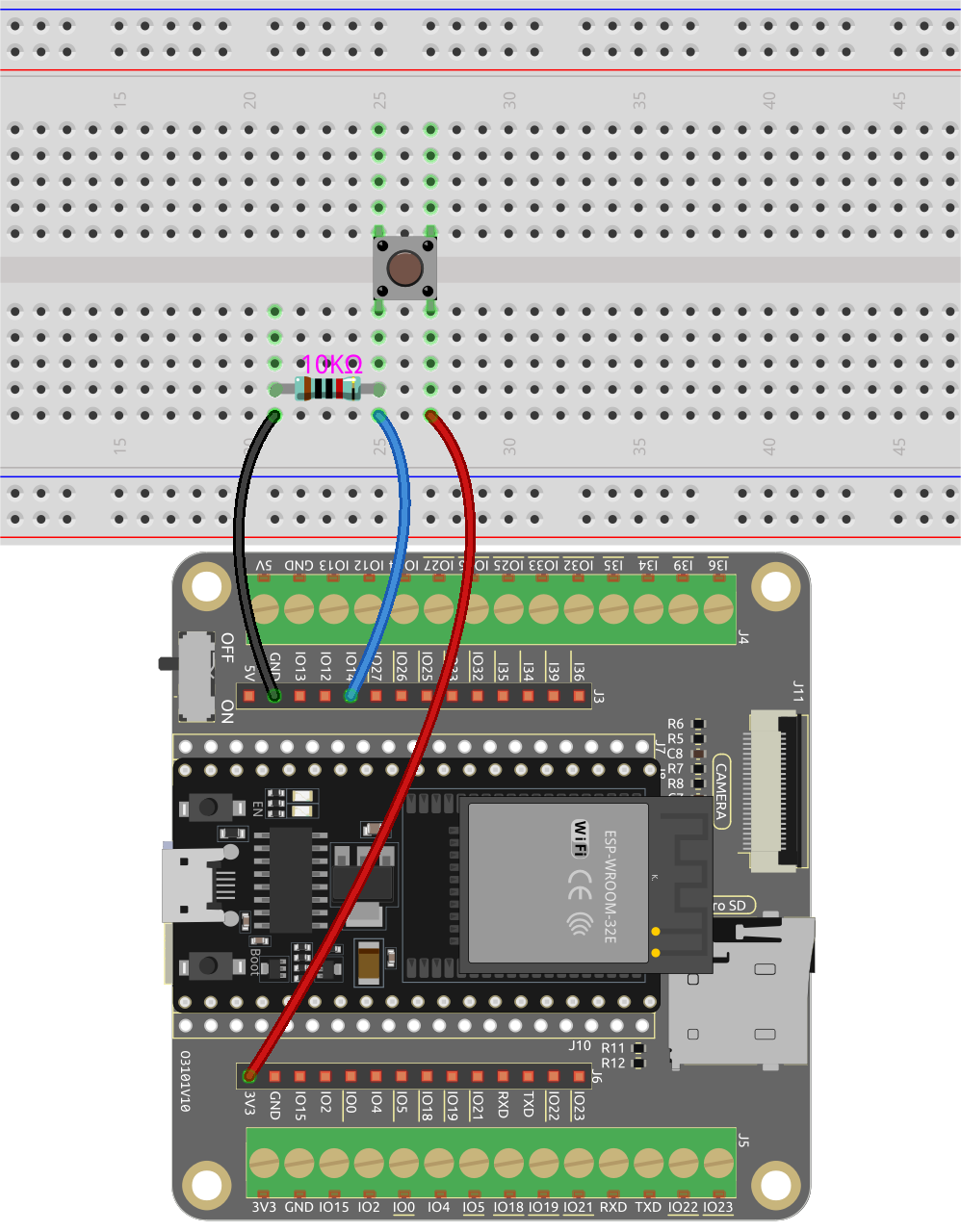
Costruisci il circuito seguendo il diagramma seguente.
Collega uno dei pin sul lato sinistro del pulsante al pin 14, che è collegato a una resistenza pull-down e a un condensatore da 0,1uF (104) (per eliminare il jitter e ottenere un livello stabile quando il pulsante è in funzione).
Collega l’altra estremità della resistenza e del condensatore a GND e uno dei pin sul lato destro del pulsante a 5V.
Programmazione
1. Aggiungi uno Sfondo
Clicca sul pulsante Scegli uno Sfondo nell’angolo in basso a destra.
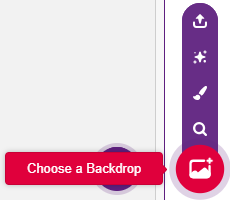
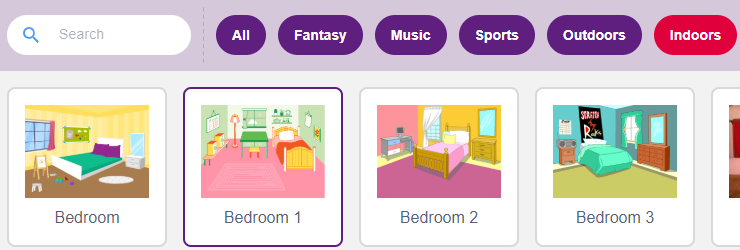
Scegli Camera da Letto 1.
2. Seleziona lo sprite
Elimina lo sprite predefinito, fai clic sul pulsante Scegli uno Sprite nell’angolo in basso a destra dell’area degli sprite, inserisci campanella nella casella di ricerca e poi clicca per aggiungerla.
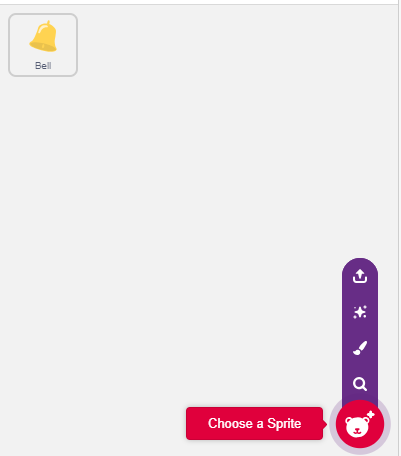
Quindi seleziona lo sprite campanella sul palco e spostalo nella posizione corretta.
3. Premi il pulsante e la campanella emette un suono
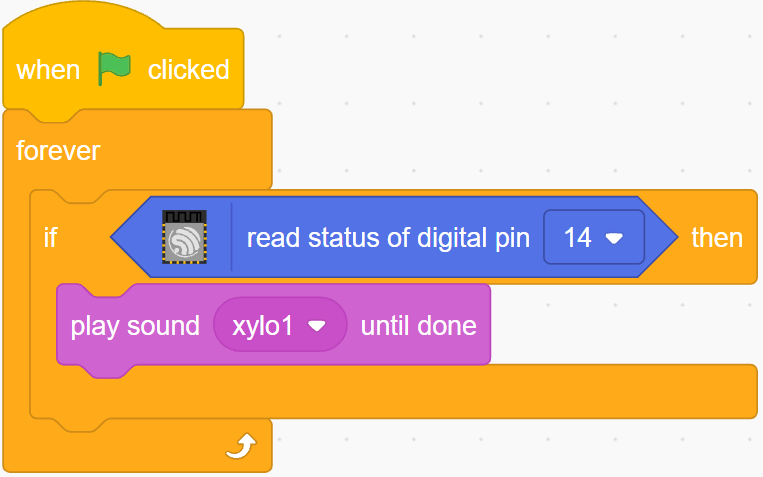
Usa [se allora] per creare una dichiarazione condizionale che, quando il valore letto dal pin 14 è uguale a 1 (il pulsante è premuto), verrà riprodotto il suono xylo1.
[leggi stato del pin digitale]: Questo blocco è dalla tavolozza ESP32 ed è utilizzato per leggere il valore di un pin digitale, il risultato è 0 o 1.
[if then]: Questo blocco è un blocco di controllo e proviene dalla tavolozza Controllo. Se la sua condizione booleana è vera, i blocchi contenuti al suo interno verranno eseguiti, e poi lo script coinvolto continuerà. Se la condizione è falsa, gli script all’interno del blocco verranno ignorati. La condizione viene verificata una sola volta; se la condizione diventa falsa mentre lo script all’interno del blocco è in esecuzione, continuerà a funzionare fino al termine.
[riproduci suono fino al termine]: Questo blocco è dalla tavolozza Suono, utilizzato per riprodurre suoni specifici.