Nota
Ciao, benvenuto nella community di SunFounder per appassionati di Raspberry Pi, Arduino ed ESP32 su Facebook! Approfondisci le tue conoscenze su Raspberry Pi, Arduino ed ESP32 insieme ad altri appassionati.
Perché unirti a noi?
Supporto Esperto: Risolvi problemi post-vendita e sfide tecniche con l’aiuto della nostra comunità e del nostro team.
Impara e Condividi: Scambia suggerimenti e tutorial per migliorare le tue competenze.
Anteprime Esclusive: Ottieni accesso anticipato agli annunci di nuovi prodotti e anteprime.
Sconti Esclusivi: Approfitta di sconti esclusivi sui nostri prodotti più recenti.
Promozioni e Omaggi Festivi: Partecipa a omaggi e promozioni durante le festività.
👉 Sei pronto a esplorare e creare con noi? Clicca su [qui] e unisciti oggi stesso!
2.16 GIOCO - Breakout Clone
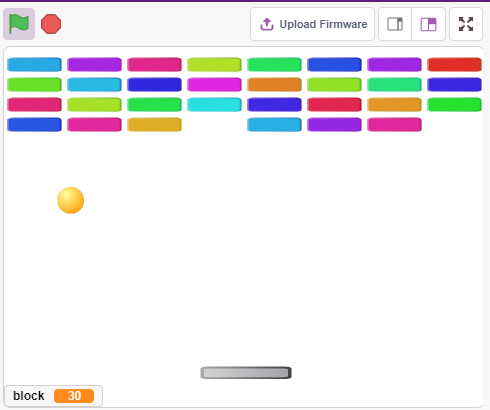
In questo progetto, utilizziamo il potenziometro per giocare a Breakout Clone.
Dopo aver cliccato sulla bandiera verde, devi usare il potenziometro per controllare la paletta sullo schermo e catturare la pallina in modo che possa salire e colpire i mattoncini. Se tutti i mattoncini scompaiono, hai vinto il gioco; se non catturi la pallina, il gioco è perso.
Componenti Necessari
In questo progetto, avremo bisogno dei seguenti componenti.
È sicuramente conveniente acquistare un kit completo, ecco il link:
Nome |
ELEMENTI IN QUESTO KIT |
LINK |
|---|---|---|
ESP32 Starter Kit |
320+ |
Puoi anche acquistare i componenti separatamente dai link qui sotto.
INTRODUZIONE AI COMPONENTI |
LINK PER L’ACQUISTO |
|---|---|
Costruire il Circuito
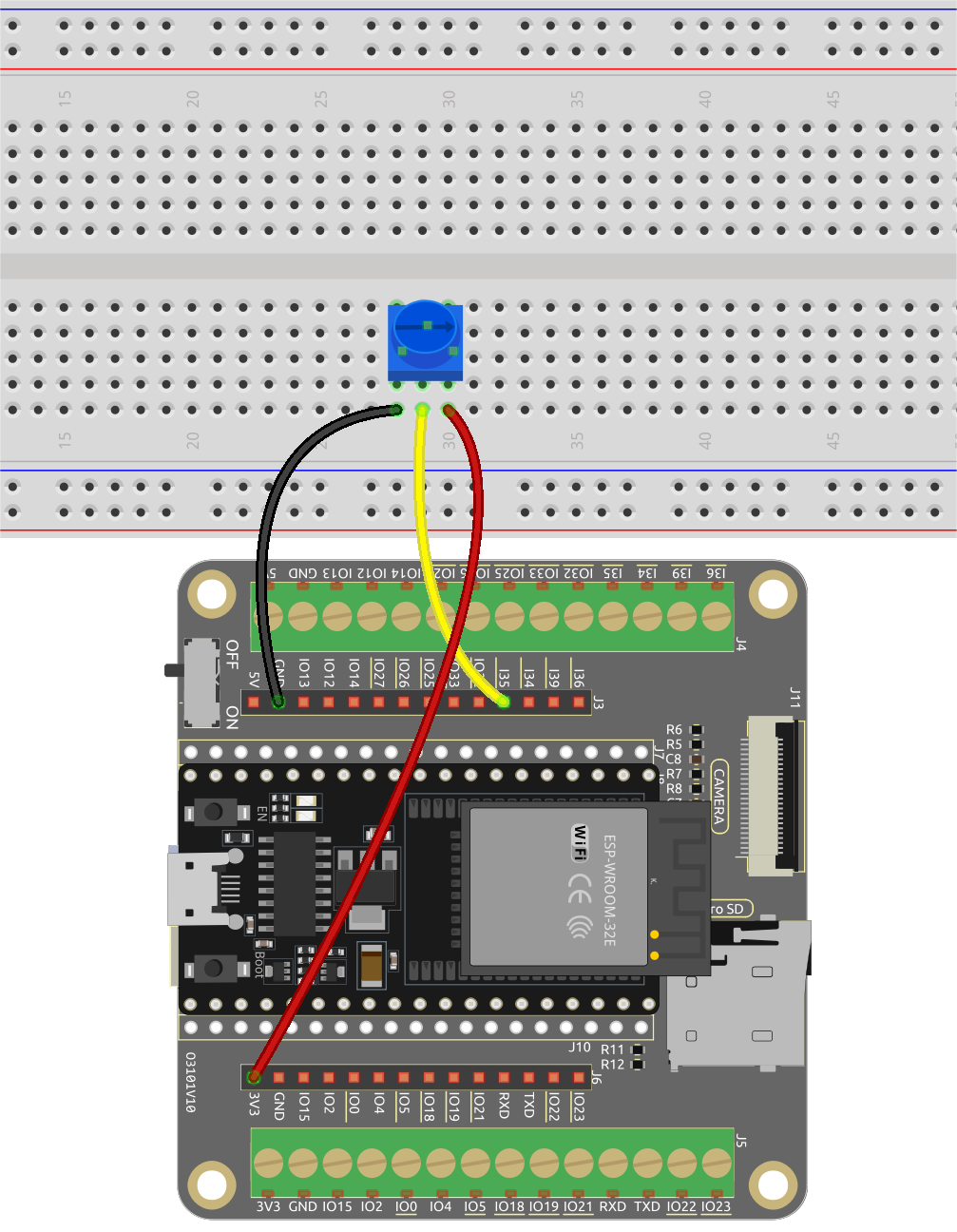
Il potenziometro è un elemento resistivo con 3 terminali; i 2 pin laterali sono collegati a 5V e GND, mentre il pin centrale è collegato al pin35. Dopo la conversione tramite il convertitore ADC della scheda ESP32, l’intervallo dei valori è 0-4095.
Programmazione
Ci sono 3 sprite sullo schermo.
1. Sprite Paddle
L’effetto da ottenere con la sprite Paddle è che la posizione iniziale sia al centro della parte inferiore dello schermo, e venga controllata da un potenziometro per muoversi a sinistra o a destra.
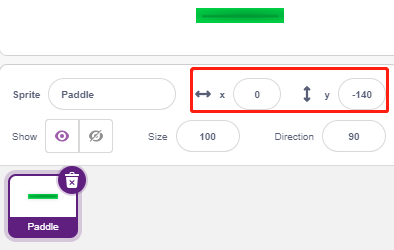
Elimina la sprite predefinita, usa il pulsante Scegli una Sprite per aggiungere la sprite Paddle e imposta le sue coordinate x e y su (0, -140).
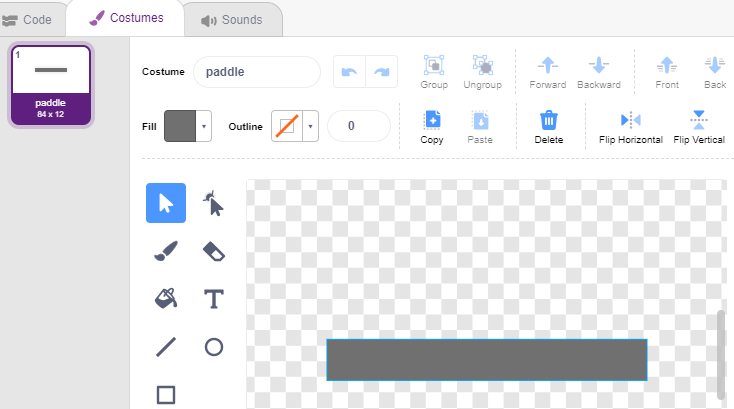
Vai alla pagina Costumi, rimuovi il contorno e cambia il colore in grigio scuro.
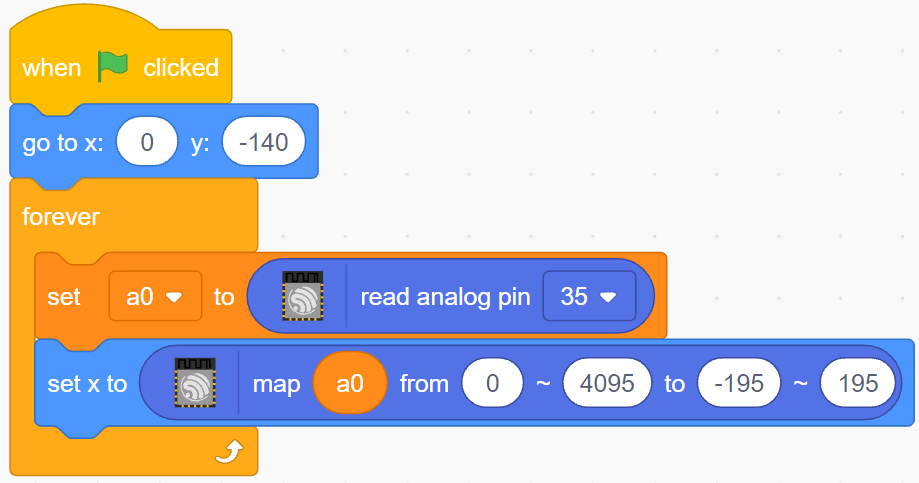
Ora scrivi lo script per la sprite Paddle per impostare la sua posizione iniziale su (0, -140) quando si clicca sulla bandiera verde, e leggi il valore del pin35 (potenziometro) nella variabile a0. Poiché la sprite Paddle si muove da sinistra a destra sullo schermo con coordinate x comprese tra -195 e 195, è necessario utilizzare il blocco [map] per mappare l’intervallo della variabile a0 da 0~4095 a -195~195.
Ora puoi ruotare il potenziometro per vedere se la sprite Paddle può muoversi a sinistra e a destra sullo schermo.
2. Sprite Ball
L’effetto della sprite Ball è che si muove intorno allo schermo e rimbalza quando tocca il bordo; rimbalza verso il basso se tocca il blocco sopra lo schermo; rimbalza verso l’alto se tocca la sprite Paddle durante la sua caduta; se non lo fa, lo script smette di funzionare e il gioco finisce.
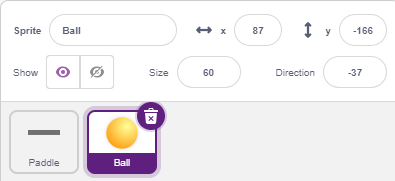
Aggiungi la sprite Ball.
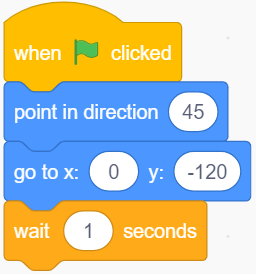
Quando si clicca sulla bandiera verde, imposta l’angolo della sprite Ball a 45° e la posizione iniziale su (0, -120).
Ora lascia che la sprite Ball si muova intorno allo schermo e rimbalzi quando tocca il bordo; puoi cliccare sulla bandiera verde per vedere l’effetto.
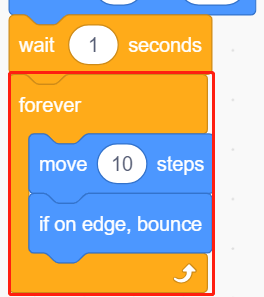
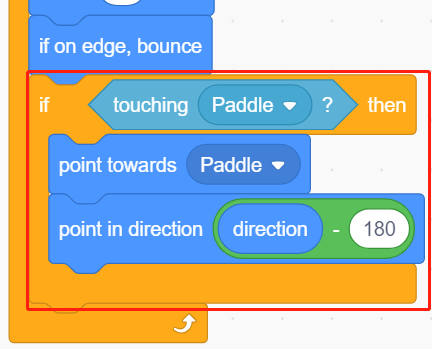
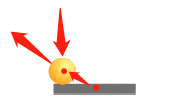
Quando la sprite Ball tocca la sprite Paddle, esegui una riflessione. Il modo più semplice per farlo è invertire direttamente l’angolo, ma noterai che il percorso della palla è completamente fisso, il che è troppo noioso. Pertanto, utilizziamo il centro delle due sprite per calcolare e far rimbalzare la palla nella direzione opposta al centro della paletta.
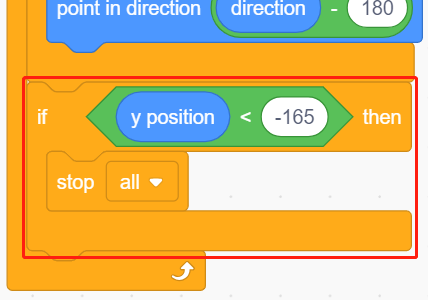
Quando la sprite Ball cade al bordo dello schermo, lo script smette di funzionare e il gioco finisce.
3. Sprite Block1
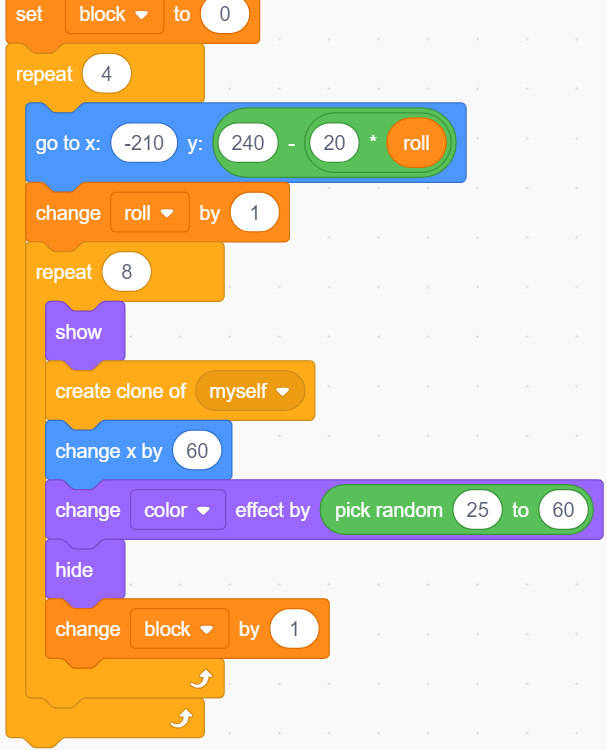
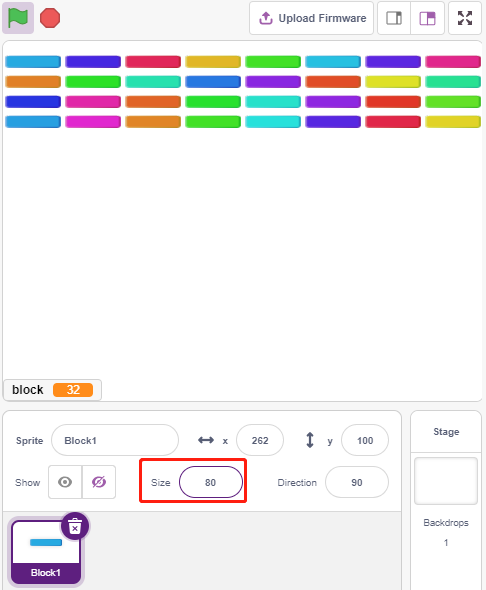
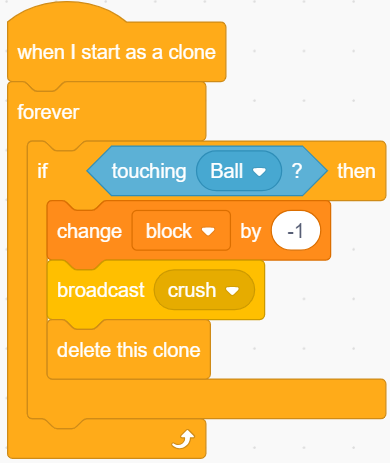
L’effetto della sprite Block1 è quello di clonare se stessa in una griglia di 4x8 nella parte superiore dello schermo con colori casuali, e di eliminare un clone se toccato dalla sprite Ball.
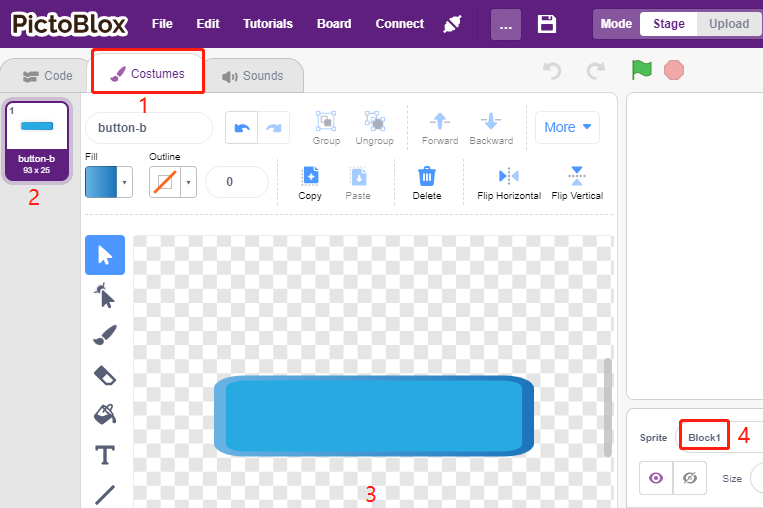
La sprite Block1 non è disponibile nella libreria PictoBlox; devi disegnarla tu stesso o modificarla partendo da una sprite esistente. Qui la modificheremo partendo dalla sprite Button3.
Dopo aver aggiunto la sprite Button3, vai alla pagina Costumi. Ora elimina button-a, poi riduci sia la larghezza che l’altezza di button-b e cambia il nome della sprite in Block1, come mostrato nell’immagine seguente.
Nota
Per la larghezza di Block1, puoi simulare lo schermo per vedere se riesci a metterne 8 in fila; in caso contrario, riduci opportunamente la larghezza.
Durante il processo di riduzione della sprite Block1, devi mantenere il punto centrale al centro della sprite.
Ora crea prima 2 variabili, block per memorizzare il numero di blocchi e roll per memorizzare il numero di righe.
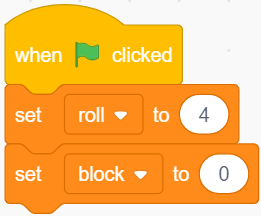
Dobbiamo clonare la sprite Block1 in modo che venga visualizzata da sinistra a destra, dall’alto verso il basso, una per una, in un totale di 4x8, con colori casuali.
Dopo aver scritto lo script, clicca sulla bandiera verde e guarda la visualizzazione sullo schermo; se è troppo compatto o troppo piccolo, puoi cambiare la dimensione.
Ora scrivi l’evento di trigger. Se la sprite clonata Block1 tocca la sprite Ball, elimina il clone e trasmetti il messaggio crush.
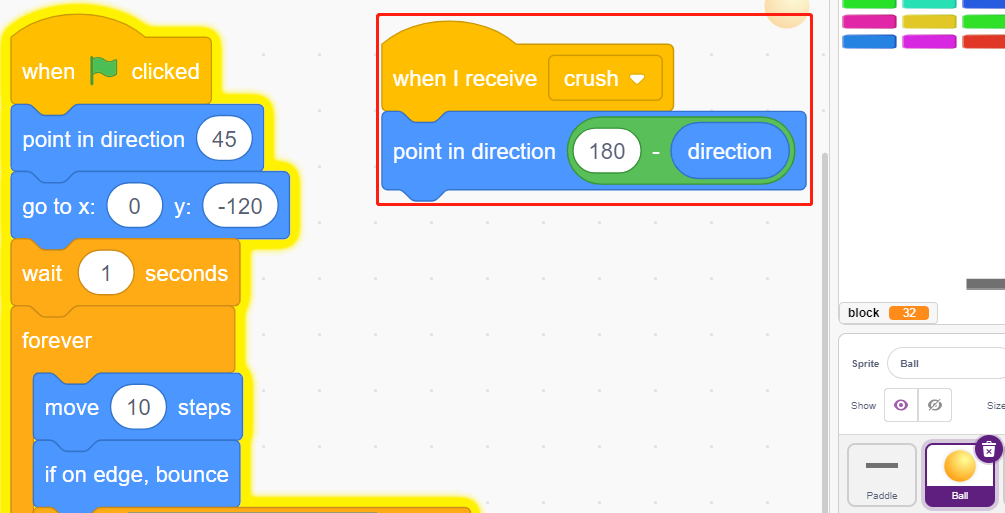
Torna alla sprite Ball; quando riceve la trasmissione crush (la sprite Ball tocca il clone della sprite Block1), la Ball rimbalza nella direzione opposta.