Nota
Ciao, benvenuto nella SunFounder Raspberry Pi & Arduino & ESP32 Enthusiasts Community su Facebook! Approfondisci Raspberry Pi, Arduino ed ESP32 insieme ad altri appassionati.
Perché unirti a noi?
Supporto esperto: Risolvi problemi post-vendita e sfide tecniche con l’aiuto della nostra comunità e del nostro team.
Impara e condividi: Scambia suggerimenti e tutorial per migliorare le tue competenze.
Anteprime esclusive: Ottieni accesso anticipato agli annunci di nuovi prodotti e anteprime.
Sconti speciali: Approfitta di sconti esclusivi sui nostri prodotti più recenti.
Promozioni e omaggi festivi: Partecipa a omaggi e promozioni durante le festività.
👉 Pronto a esplorare e creare con noi? Clicca su [qui] e unisciti oggi stesso!
2.9 Ventilatore Rotante
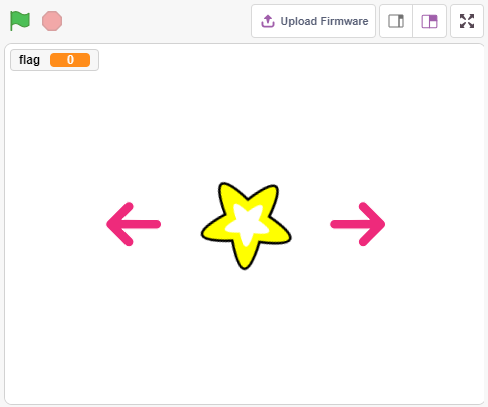
In questo progetto, realizzeremo una sprite a forma di stella rotante e un ventilatore.
Cliccando sulle sprite a forma di freccia sinistra e destra sulla scena, si controllerà la rotazione oraria e antioraria del motore e della sprite a stella; cliccando sulla sprite a stella, si fermerà la rotazione.
Componenti Necessari
In questo progetto, avremo bisogno dei seguenti componenti.
Per comodità, puoi acquistare un kit completo, ecco il link:
Nome |
ELEMENTI IN QUESTO KIT |
LINK |
|---|---|---|
ESP32 Starter Kit |
320+ |
Puoi anche acquistare i componenti separatamente dai link qui sotto.
INTRODUZIONE AI COMPONENTI |
LINK PER L’ACQUISTO |
|---|---|
- |
Cosa Imparerai
Principio di funzionamento del motore
Funzione di broadcast
Bloccare altri script in una sprite
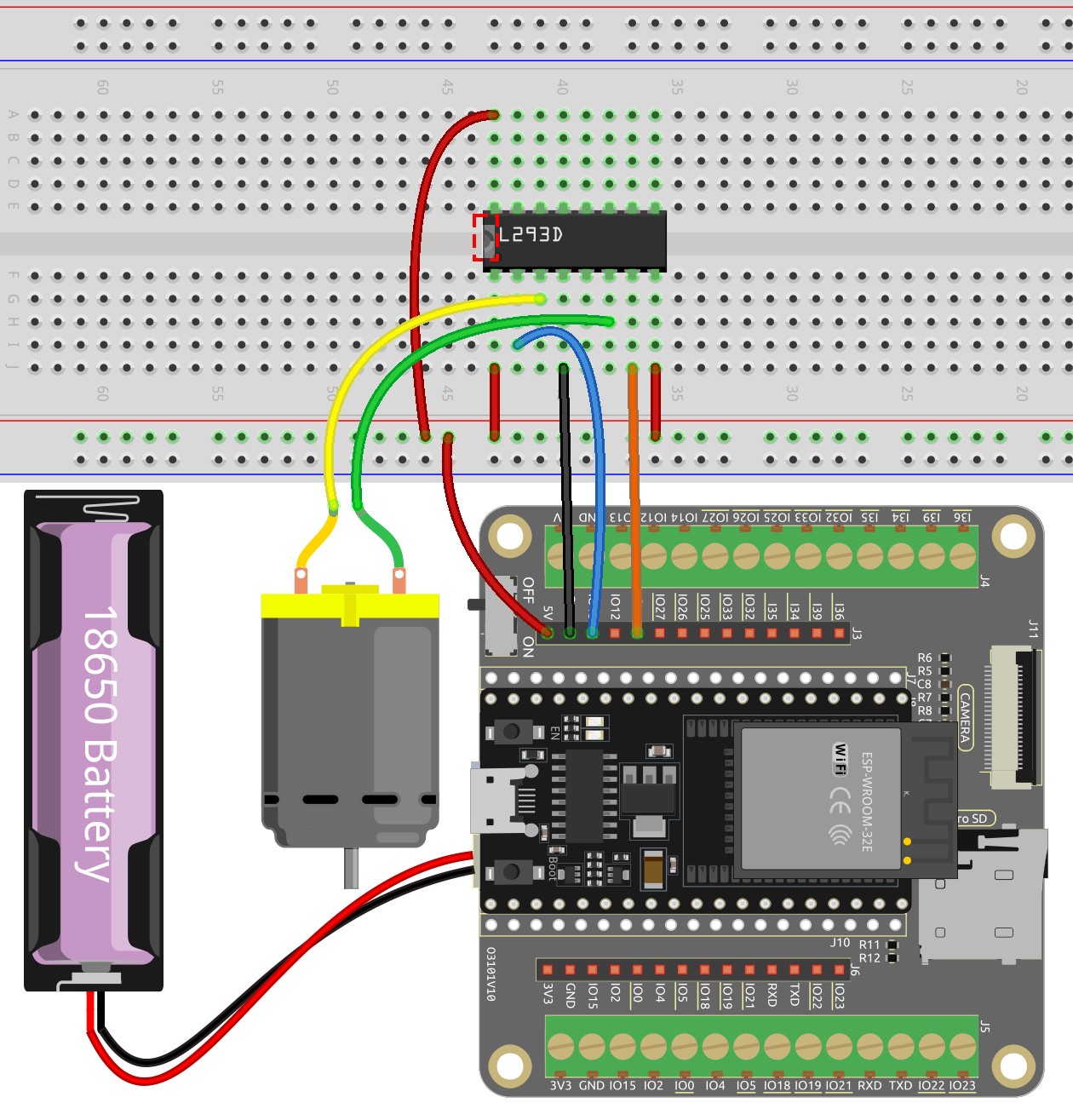
Costruire il Circuito
Programmazione
L’effetto che vogliamo ottenere è utilizzare 2 sprite a forma di freccia per controllare rispettivamente la rotazione oraria e antioraria del motore e della sprite a stella; cliccando sulla sprite a stella, si fermerà la rotazione del motore.
1. Aggiungere sprite
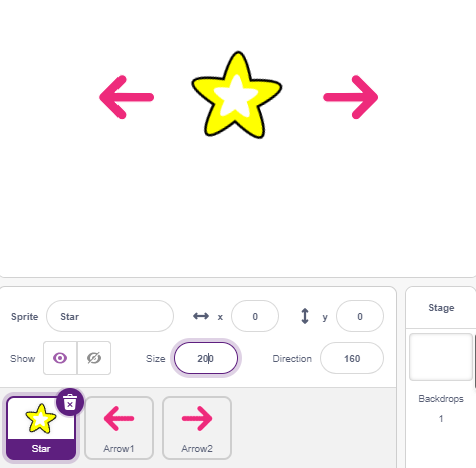
Elimina lo sprite predefinito, quindi seleziona la sprite Stella e la sprite Freccia1, e duplica Freccia1 una volta.
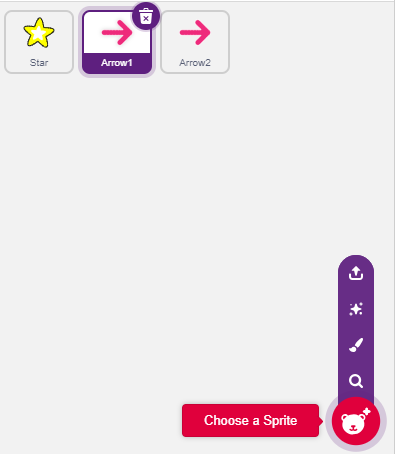
Nell’opzione Costumi, cambia il costume della sprite Freccia1 in una direzione diversa.
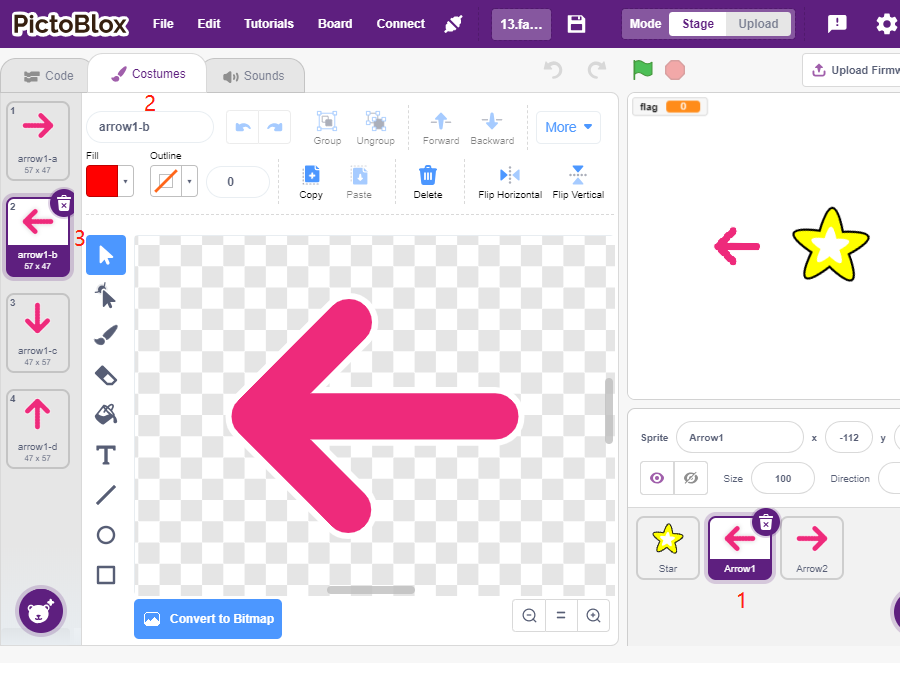
Regola le dimensioni e la posizione della sprite in modo appropriato.
2. Sprite freccia sinistra
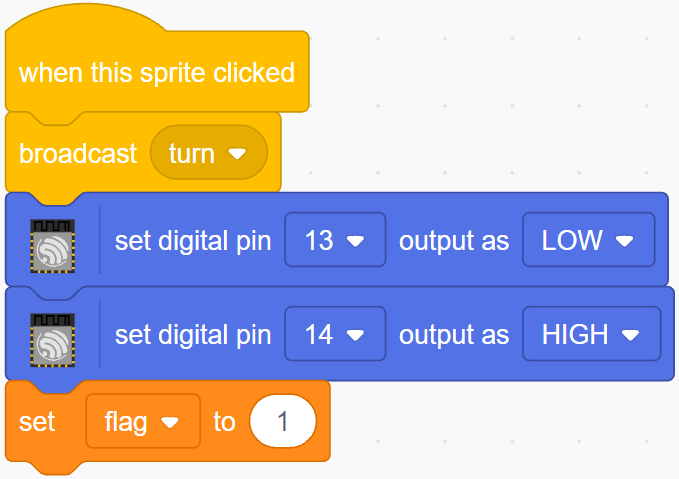
Quando questa sprite viene cliccata, trasmette un messaggio - turn, quindi imposta il pin digitale 12 su low e il pin 14 su high, e imposta la variabile flag su 1. Se clicchi sulla sprite freccia sinistra, il motore ruoterà in senso antiorario; se la rotazione è oraria, scambia le posizioni dei pin 12 e 14.
Ci sono 2 punti da notare qui.
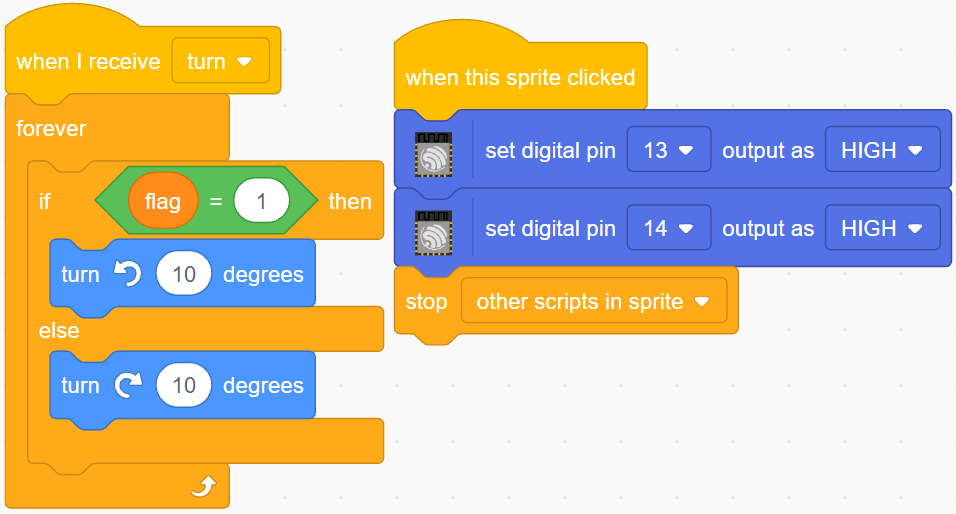
[broadcast]: dalla tavolozza Eventi, utilizzato per trasmettere un messaggio alle altre sprite; quando le altre sprite ricevono questo messaggio, eseguiranno un evento specifico. Ad esempio, qui è turn, quando la sprite stella riceve questo messaggio, esegue lo script di rotazione.
variabile flag: La direzione di rotazione della sprite stella è determinata dal valore di flag. Quindi, quando crei la variabile flag, devi farla applicare a tutte le sprite.
3. Sprite freccia destra
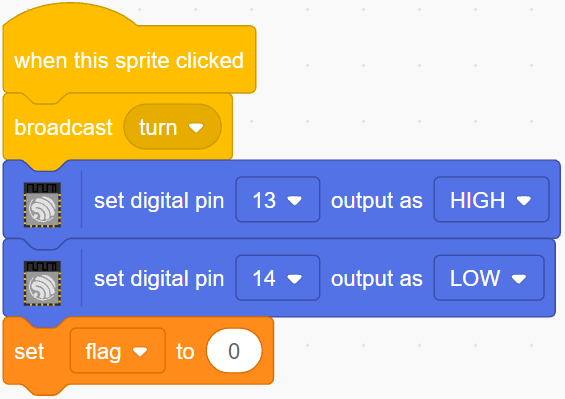
Quando questa sprite viene cliccata, trasmette un messaggio turn, quindi imposta il pin digitale 12 su high e il pin 14 su low per far ruotare il motore in senso orario e imposta la variabile flag su 0.
4. Sprite stella
Qui sono inclusi 2 eventi.
Quando la sprite stella riceve il messaggio trasmesso turn, determina il valore di flag; se flag è 1, ruota di 10 gradi a sinistra, altrimenti ruota al contrario. Poiché è in [PER SEMPRE], continuerà a ruotare.
Quando questa sprite viene cliccata, imposta entrambi i pin del motore su high per farlo smettere di ruotare e blocca gli altri script in questa sprite.