Nota
Ciao, benvenuto nella SunFounder Raspberry Pi & Arduino & ESP32 Enthusiasts Community su Facebook! Approfondisci Raspberry Pi, Arduino ed ESP32 insieme ad altri appassionati.
Perché unirti a noi?
Supporto esperto: Risolvi problemi post-vendita e sfide tecniche con l’aiuto della nostra comunità e del nostro team.
Impara e condividi: Scambia suggerimenti e tutorial per migliorare le tue competenze.
Anteprime esclusive: Ottieni accesso anticipato agli annunci di nuovi prodotti e anteprime.
Sconti speciali: Approfitta di sconti esclusivi sui nostri prodotti più recenti.
Promozioni e omaggi festivi: Partecipa a omaggi e promozioni durante le festività.
👉 Pronto a esplorare e creare con noi? Clicca su [qui] e unisciti oggi stesso!
2.1 Lampada da Tavolo
Qui colleghiamo un LED sulla breadboard e facciamo in modo che lo sprite controlli il lampeggiamento di questo LED.
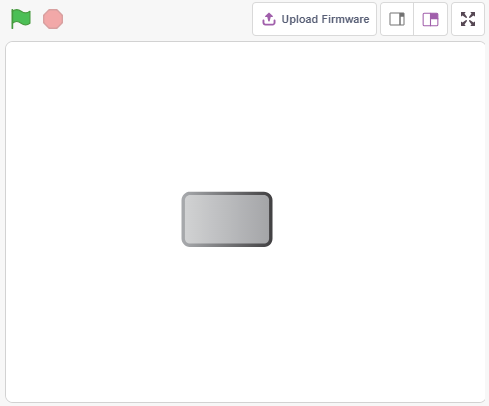
Quando il pulsante sprite sul palco viene cliccato, il LED lampeggerà 5 volte e poi si fermerà.
Componenti Necessari
In questo progetto, avremo bisogno dei seguenti componenti.
È sicuramente conveniente acquistare un kit completo, ecco il link:
Nome |
ELEMENTI IN QUESTO KIT |
LINK |
|---|---|---|
ESP32 Starter Kit |
320+ |
Puoi anche acquistarli separatamente dai link qui sotto.
INTRODUZIONE AI COMPONENTI |
LINK PER L’ACQUISTO |
|---|---|
Cosa Imparerai
Breadboard, LED e Resistenze
Costruire un circuito su una breadboard
Eliminare e selezionare sprite
Cambiare i costumi
Impostare un numero limitato di cicli ripetuti
Costruire il Circuito
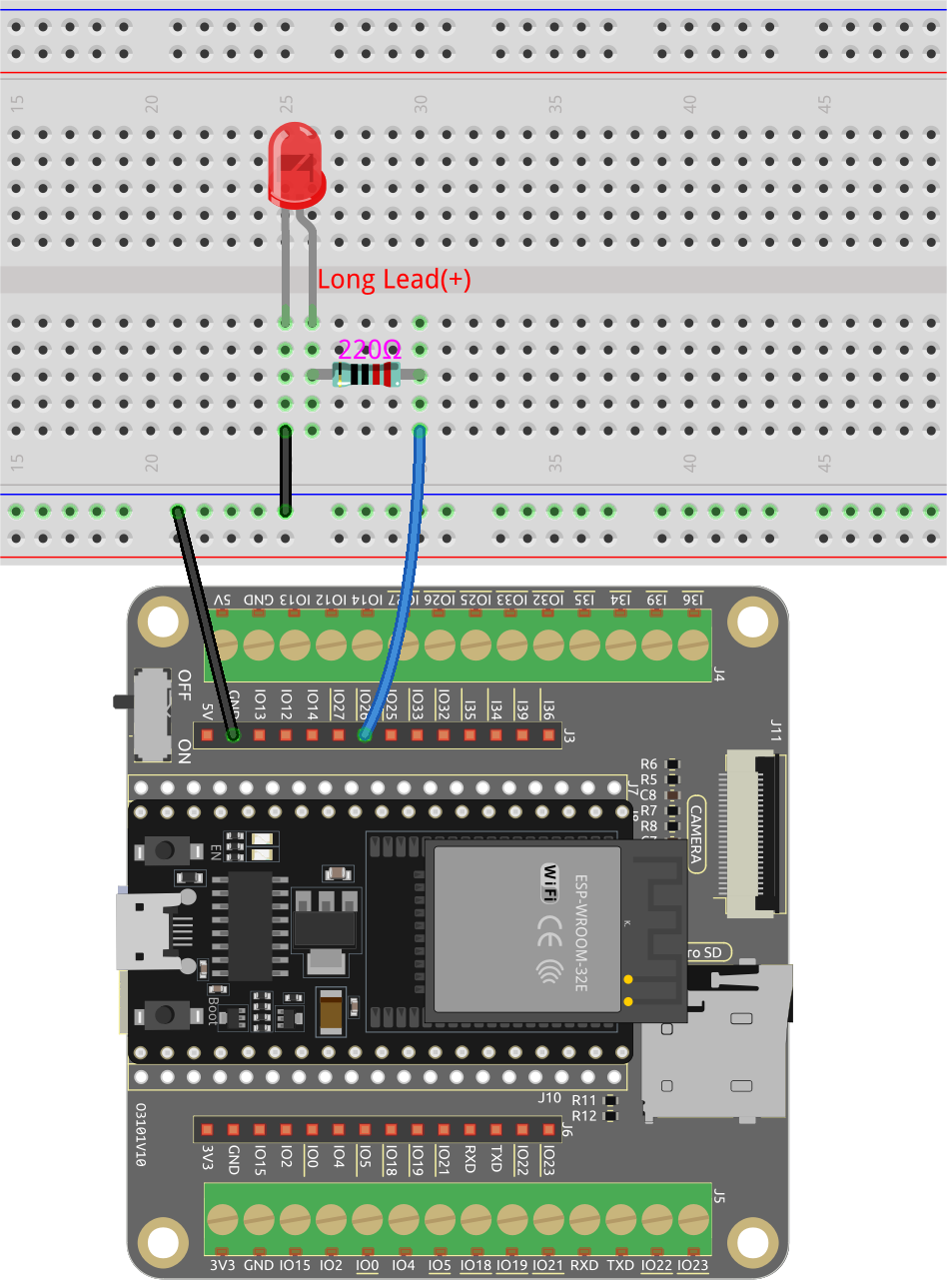
Segui lo schema qui sotto per costruire il circuito sulla breadboard.
Poiché l’anodo del LED (il pin più lungo) è collegato al pin 26 tramite una resistenza da 220Ω, e il catodo del LED è collegato a GND, puoi accendere il LED dando al pin 9 un livello alto.
Programmazione
L’intera programmazione è divisa in 3 parti: la prima parte consiste nella selezione dello sprite desiderato, la seconda parte riguarda il cambio del costume dello sprite per renderlo cliccabile, e la terza parte consiste nel far lampeggiare il LED.
1. Selezionare lo sprite Button3
Elimina lo sprite Tobi esistente utilizzando il pulsante Elimina nell’angolo in alto a destra e seleziona di nuovo uno sprite.
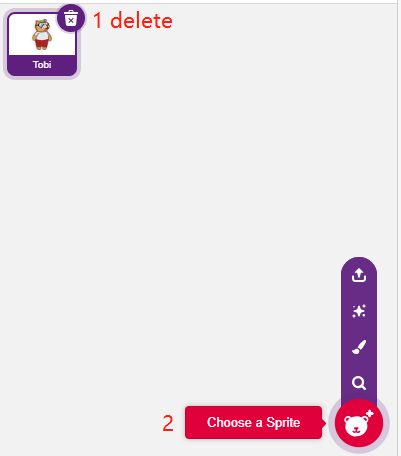
Qui, selezioniamo lo sprite Button3.
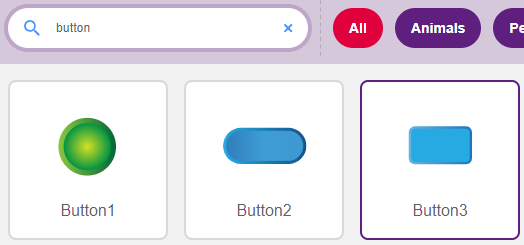
Clicca su Costumi nell’angolo in alto a destra e vedrai che lo sprite Button3 ha 2 costumi, impostiamo button3-a come rilasciato e button3-b come premuto.
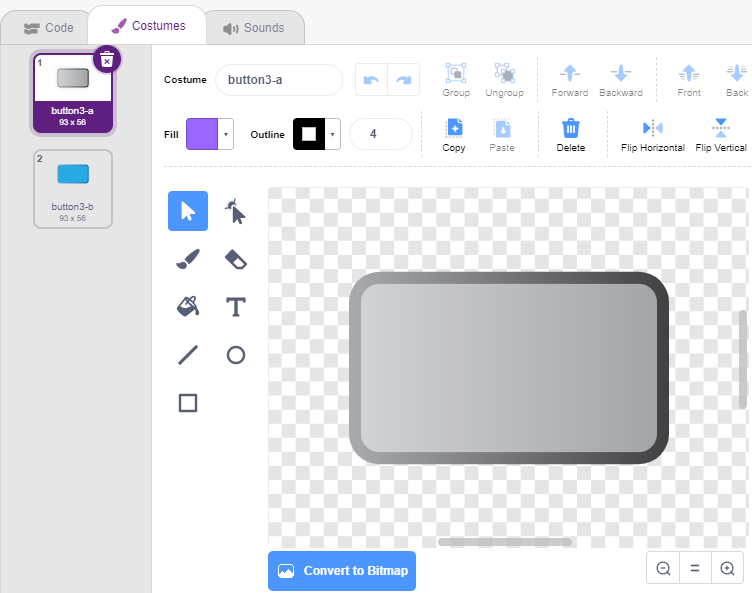
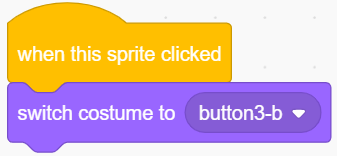
2. Cambiare i costumi.
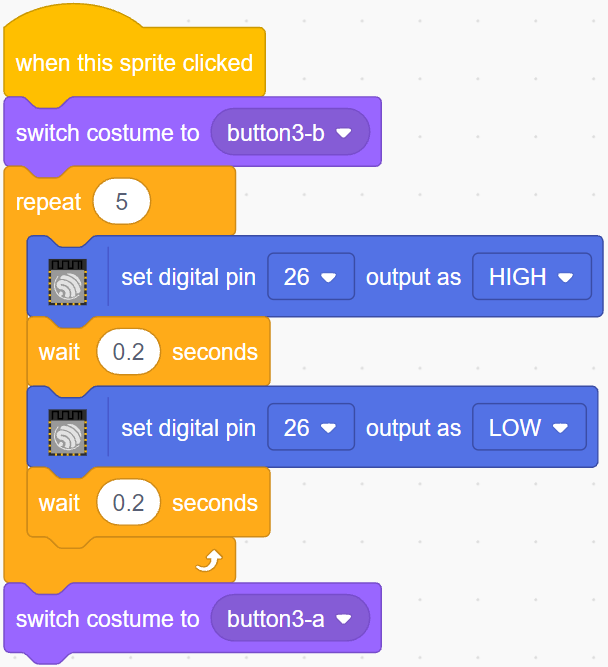
Quando lo sprite viene cliccato (tavolozza Eventi), passa al costume button3-b (tavolozza Aspetto).
3. Far lampeggiare il LED 5 volte
Usa il blocco [Ripeti] per far lampeggiare il LED 5 volte (ciclo Alto->Basso) e infine cambia di nuovo il costume a button3-a.
[Ripeti 10]: numero limitato di cicli ripetuti, puoi impostare il numero di ripetizioni tu stesso, dalla tavolozza Controllo.