Nota
Hola, bienvenido a la comunidad de entusiastas de SunFounder Raspberry Pi, Arduino y ESP32 en Facebook. Profundiza en Raspberry Pi, Arduino y ESP32 junto a otros entusiastas.
¿Por qué unirse?
Soporte experto: Resuelve problemas posventa y desafíos técnicos con ayuda de nuestra comunidad y equipo.
Aprende y comparte: Intercambia consejos y tutoriales para mejorar tus habilidades.
Avances exclusivos: Accede anticipadamente a anuncios de nuevos productos y adelantos.
Descuentos especiales: Disfruta de descuentos exclusivos en nuestros productos más recientes.
Promociones y sorteos festivos: Participa en sorteos y promociones especiales por festividades.
👉 ¿Listo para explorar y crear con nosotros? Haz clic en [Aquí] y únete hoy mismo.
2.6 Timbre
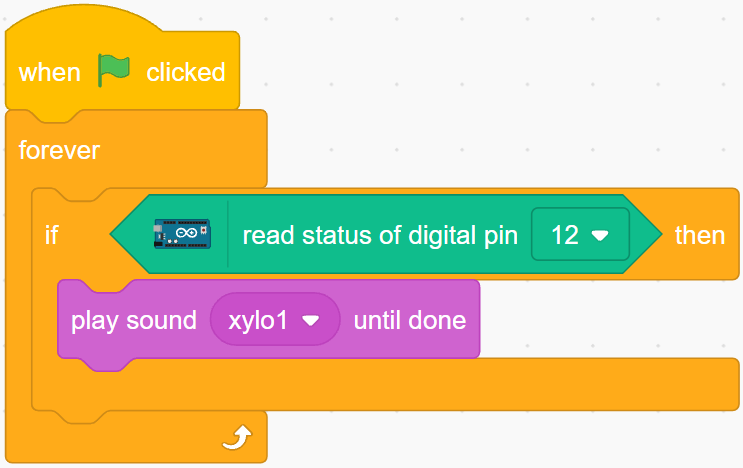
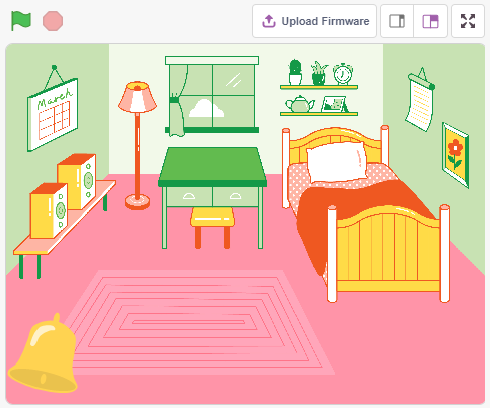
Aquí, usaremos el botón y la campana en el escenario para crear un timbre.
Cuando se hace clic en la bandera verde, puedes presionar el botón y la campana en el escenario emitirá un sonido.
Lo que aprenderás
Cómo funciona el botón.
Leer un pin digital y sus rangos.
Crear un bucle condicional.
Agregar un fondo.
Reproducir sonidos.
Construir el circuito
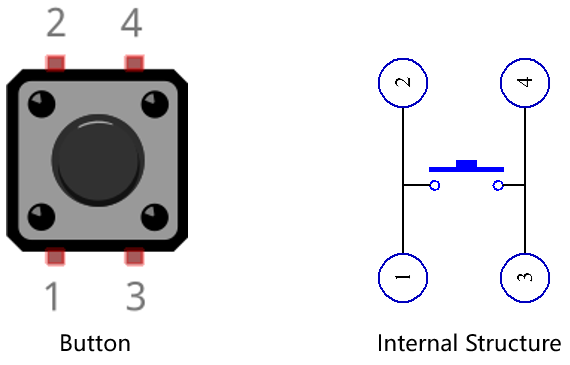
El botón es un dispositivo de 4 pines; dado que el pin 1 está conectado al pin 2, y el pin 3 al pin 4, cuando se presiona el botón, los 4 pines se conectan, cerrando así el circuito.
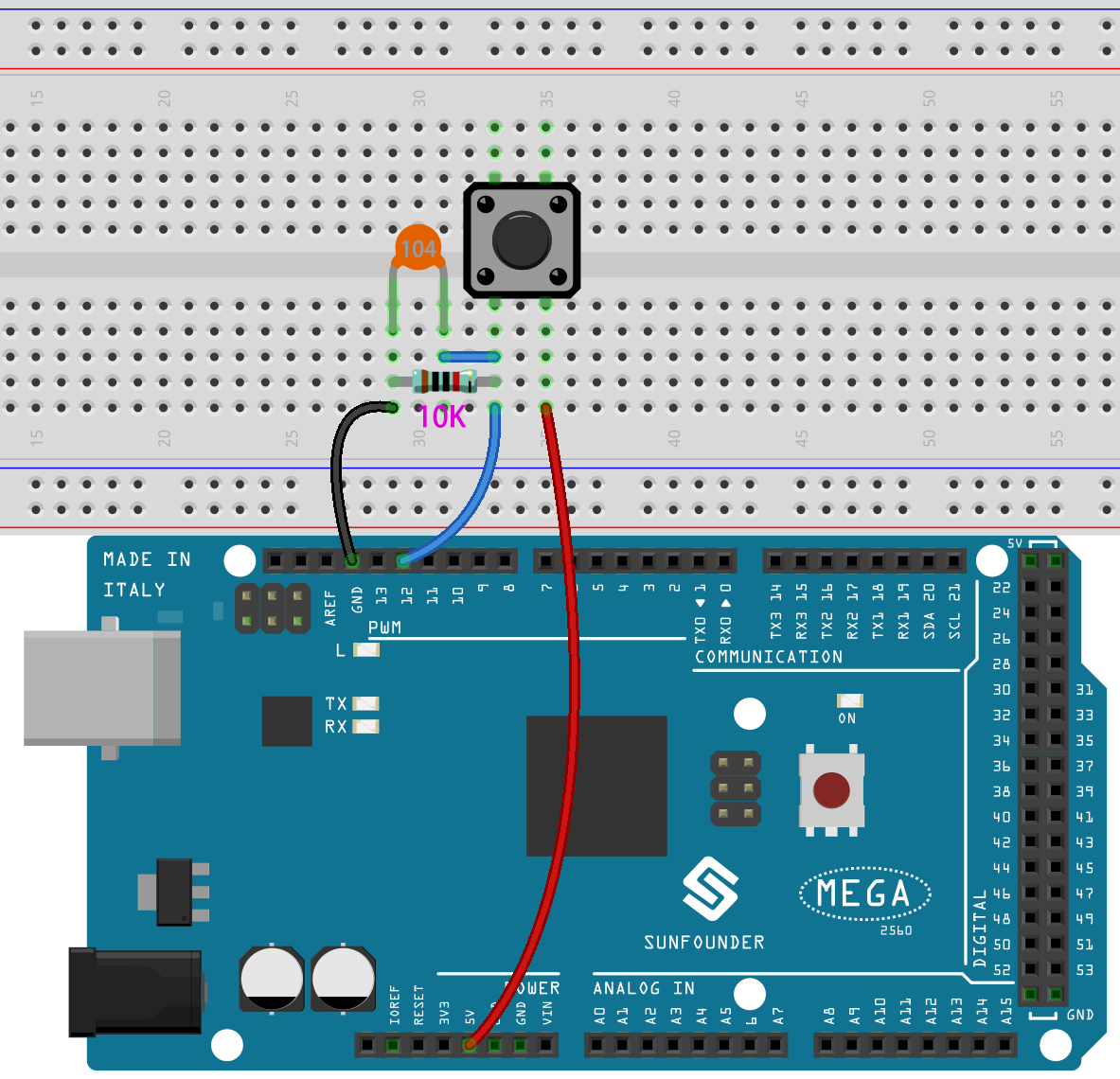
Construye el circuito de acuerdo con el siguiente diagrama:
Conecta uno de los pines en el lado izquierdo del botón al pin 12, que está conectado a una resistencia pull-down y un condensador de 0.1uF (104) (para eliminar el ruido y generar un nivel estable cuando el botón está funcionando).
Conecta el otro extremo de la resistencia y el condensador a GND, y uno de los pines del lado derecho del botón a 5V.
Programación
1. Agregar un fondo
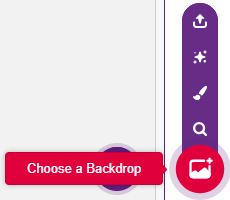
Haz clic en el botón Elegir un Fondo en la esquina inferior derecha.
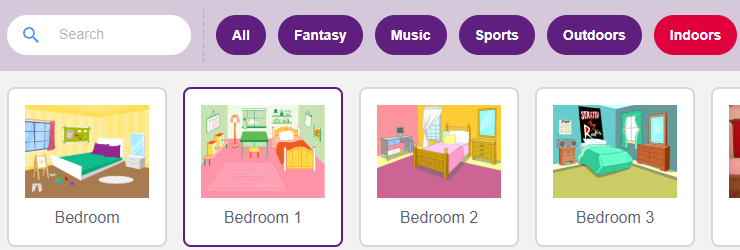
Selecciona Bedroom 1.
2. Seleccionar el sprite
Elimina el sprite predeterminado, haz clic en el botón Elegir un Sprite en la esquina inferior derecha del área de sprites, escribe bell en el cuadro de búsqueda y luego haz clic para añadirlo.
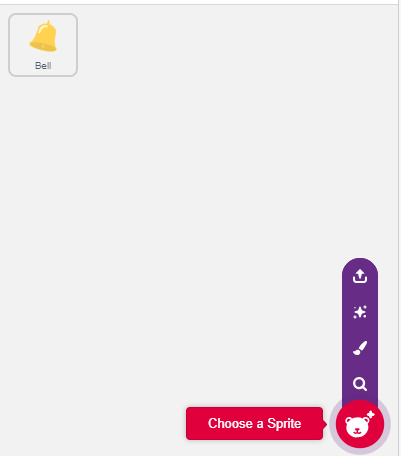
Luego selecciona el sprite bell en el escenario y muévelo a la posición correcta.
3. Presiona el botón y la campana emite un sonido
Usa [if then] para crear una declaración condicional: cuando el valor del pin12 leído sea igual a 1 (el botón está presionado), se reproducirá el sonido xylo1.
[read status of digital pin]: Este bloque está en la paleta de Arduino Mega y se utiliza para leer el valor de un pin digital, el resultado es 0 o 1.
[if then]: Este bloque es de control y está en la paleta Control. Si su condición booleana es verdadera, los bloques dentro de él se ejecutarán y el script continuará. Si la condición es falsa, los bloques dentro se ignorarán.
[play sound until done]: De la paleta de Sonidos, se utiliza para reproducir sonidos específicos.