Nota
Hola, bienvenido a la comunidad de entusiastas de SunFounder Raspberry Pi, Arduino y ESP32 en Facebook. Profundiza en Raspberry Pi, Arduino y ESP32 junto a otros entusiastas.
¿Por qué unirse?
Soporte experto: Resuelve problemas posventa y desafíos técnicos con ayuda de nuestra comunidad y equipo.
Aprende y comparte: Intercambia consejos y tutoriales para mejorar tus habilidades.
Avances exclusivos: Accede anticipadamente a anuncios de nuevos productos y adelantos.
Descuentos especiales: Disfruta de descuentos exclusivos en nuestros productos más recientes.
Promociones y sorteos festivos: Participa en sorteos y promociones especiales por festividades.
👉 ¿Listo para explorar y crear con nosotros? Haz clic en [Aquí] y únete hoy mismo.
1.2 Introducción a la Interfaz
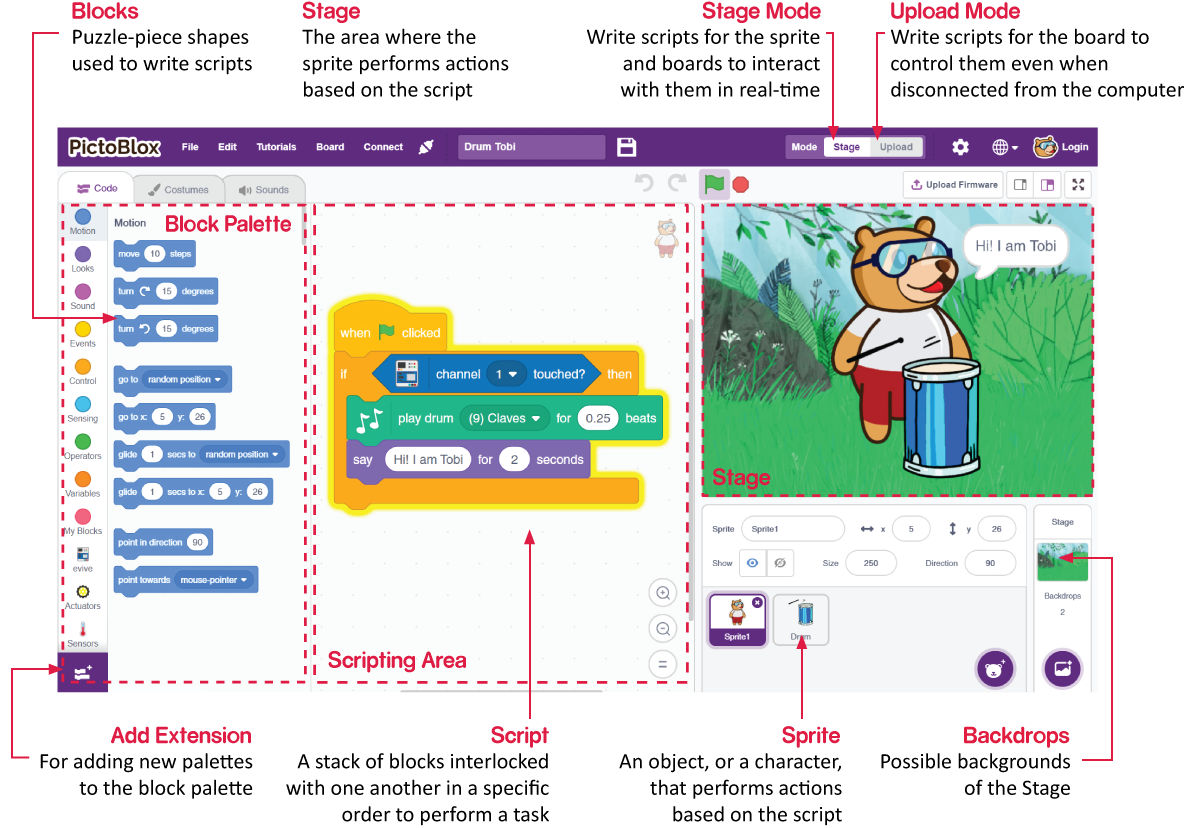
Sprites
Un sprite es un objeto o un personaje que realiza diferentes acciones en un proyecto. Este entiende y obedece los comandos que se le asignan. Cada sprite tiene disfraces y sonidos específicos que también puedes personalizar.
Escenario
El escenario es el área donde el sprite realiza acciones en los fondos de acuerdo con tu programa.
Fondos
Los fondos se utilizan para decorar el escenario. Puedes elegir un fondo de PictoBlox, dibujar uno tú mismo o subir una imagen desde tu computadora.
Área de Scripts
Un script es un programa o un código en el lenguaje de PictoBlox/Scratch. Es un conjunto de «bloques» organizados en un orden específico para realizar una tarea o una serie de tareas. Puedes escribir múltiples scripts, todos los cuales pueden ejecutarse simultáneamente. Solo puedes escribir scripts en el área de scripts ubicada en el centro de la pantalla.
Bloques
Los bloques son como piezas de un rompecabezas que se usan para escribir programas simplemente apilándolos juntos en el área de scripts. Usar bloques para escribir código hace que la programación sea más sencilla y reduce la probabilidad de errores.
Paleta de Bloques
Las paletas de bloques están ubicadas en el área izquierda y se nombran según sus funciones, como movimiento, sonido y control. Cada paleta tiene diferentes bloques; por ejemplo, los bloques en la paleta Movimiento controlan el movimiento de los sprites, y los bloques en la paleta Control gestionan el funcionamiento del script basado en condiciones específicas.
Existen otros tipos de paletas de bloques que se pueden cargar desde el botón Agregar Extensión ubicado en la esquina inferior izquierda.
Modos
A diferencia de Scratch, PictoBlox tiene dos modos:
Modo Escenario: En este modo, puedes escribir scripts para que el sprite y las placas interactúen con los sprites en tiempo real. Si desconectas la placa de PictoBlox, ya no podrás interactuar.
Modo Carga: Este modo te permite escribir scripts y cargarlos en la placa para que puedas utilizarlos incluso cuando no esté conectada a tu computadora; por ejemplo, necesitas cargar un script para robots en movimiento.
Para más información, consulta: https://thestempedia.com/tutorials/getting-started-pictoblox