Nota
Hola, bienvenido a la comunidad de entusiastas de SunFounder Raspberry Pi, Arduino y ESP32 en Facebook. Profundiza en Raspberry Pi, Arduino y ESP32 junto a otros entusiastas.
¿Por qué unirse?
Soporte experto: Resuelve problemas posventa y desafíos técnicos con ayuda de nuestra comunidad y equipo.
Aprende y comparte: Intercambia consejos y tutoriales para mejorar tus habilidades.
Avances exclusivos: Accede anticipadamente a anuncios de nuevos productos y adelantos.
Descuentos especiales: Disfruta de descuentos exclusivos en nuestros productos más recientes.
Promociones y sorteos festivos: Participa en sorteos y promociones especiales por festividades.
👉 ¿Listo para explorar y crear con nosotros? Haz clic en [Aquí] y únete hoy mismo.
1.3 Guía Rápida sobre PictoBlox
Ahora aprendamos a usar PictoBlox en dos modos.
Además, hay un LED integrado conectado al Pin 13 en el Arduino Uno/Mega2560. Aprenderemos a hacer que este LED parpadee en 2 modos diferentes.

Modo Escenario
1. Conectar a la Placa Arduino
Conecta tu placa Arduino a la computadora con un cable USB; usualmente, la computadora reconocerá automáticamente tu placa y asignará un puerto COM.
Abre PictoBlox; la interfaz de programación en Python se abrirá por defecto. Debemos cambiar a la interfaz de Bloques.
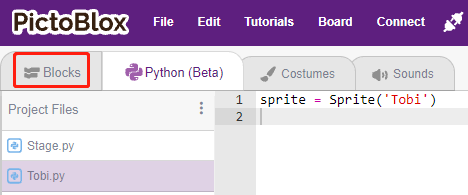
Luego, verás la esquina superior derecha para cambiar de modo. El modo predeterminado es el Modo Escenario, donde Tobi está en el escenario.
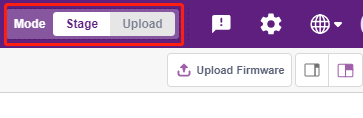
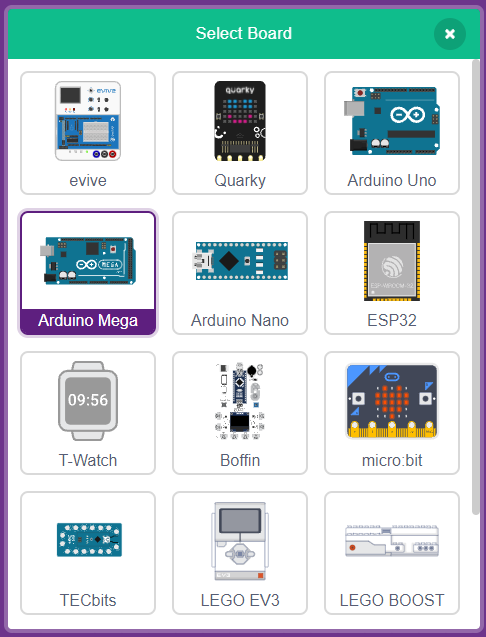
Haz clic en Board en la barra de navegación superior para seleccionar la placa.

Por ejemplo, selecciona Arduino Mega.
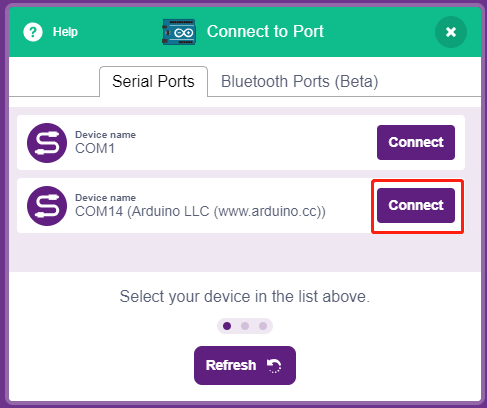
Aparecerá una ventana de conexión para que selecciones el puerto y, una vez completada la conexión, regresarás a la página de inicio. Si pierdes la conexión durante el uso, también puedes hacer clic en Connect para reconectar.
Al mismo tiempo, aparecerán paletas relacionadas con Arduino Mega, como Arduino Mega, Actuators, etc., en la Paleta de Bloques.

2. Subir Firmware
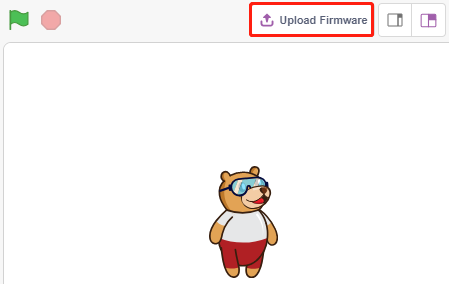
Como vamos a trabajar en el Modo Escenario, debemos cargar el firmware en la placa. Esto garantizará la comunicación en tiempo real entre la placa y la computadora. Cargar el firmware es un proceso único. Para hacerlo, haz clic en el botón Upload Firmware.
Después de esperar un momento, aparecerá el mensaje de éxito de la carga.
Nota
Si estás utilizando esta placa Arduino en PictoBlox por primera vez o si previamente cargaste código con Arduino IDE, entonces necesitas hacer clic en Upload Firmware antes de poder usarla.
3. Programación
Abre y ejecuta el script directamente
Puedes abrir los scripts directamente para ejecutarlos, pero primero descárgalos desde github.
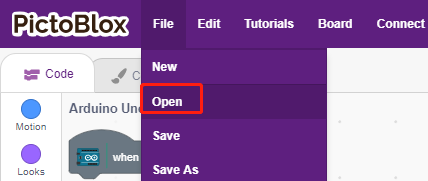
Haz clic en File en la esquina superior derecha y selecciona Open.
Selecciona Open from Computer.

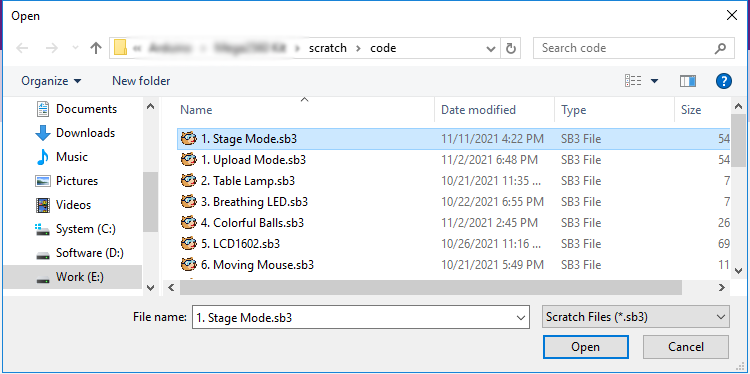
Luego, navega a la ruta sunfounder_vincent_kit_for_arduino\scratch\code y abre 1. Modo Escenario.sb3. Asegúrate de haber descargado el código requerido desde github.
Haz clic directamente en el script para ejecutarlo. Algunos proyectos requieren hacer clic en la bandera verde o en el sprite.
Programa paso a paso
También puedes escribir el script paso a paso siguiendo estos pasos.
Haz clic en la paleta Arduino Mega.
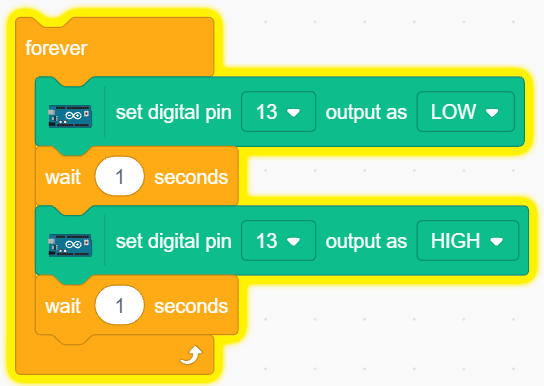
El LED en la placa Arduino se controla mediante el pin digital 13 (solo 2 estados, HIGH o LOW). Arrastra el bloque [set digital pin out as] al área de script.
Dado que el estado predeterminado del LED está encendido, ahora configura el pin 13 en LOW y haz clic en este bloque. Verás que el LED se apaga.
[set digital pin out as]: Configura los pines digitales (2~13) a nivel (HIGH/LOW).
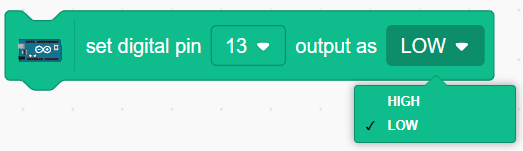
Para ver el efecto del parpadeo continuo del LED, necesitas usar los bloques [Wait 1 seconds] y [forever] en la paleta Control. Haz clic en estos bloques después de escribir; un halo amarillo indica que se están ejecutando.
[Wait 1 seconds]: de la paleta Control, usado para establecer el intervalo de tiempo entre 2 bloques.
[forever]: de la paleta Control, permite que el script siga ejecutándose a menos que se detenga manualmente.
Modo Carga
1. Conectar a la Placa Arduino
Conecta tu placa Arduino a la computadora con un cable USB; usualmente, la computadora reconocerá automáticamente tu placa y asignará un puerto COM.
Abre PictoBlox y haz clic en Board en la barra de navegación superior para seleccionar la placa.
Por ejemplo, selecciona Arduino Mega.
Aparecerá una ventana de conexión para que selecciones el puerto y, una vez completada la conexión, regresarás a la página de inicio. Si pierdes la conexión durante el uso, también puedes hacer clic en Connect para reconectar.
Al mismo tiempo, aparecerán paletas relacionadas con Arduino Mega, como Arduino Mega, Actuators, etc., en la Paleta de Bloques.
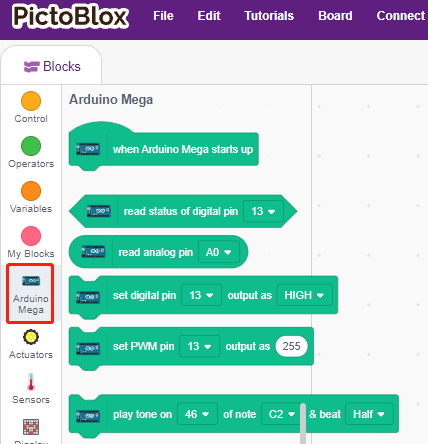
Después de seleccionar el Modo Carga, el escenario cambiará al área de código original de Arduino.
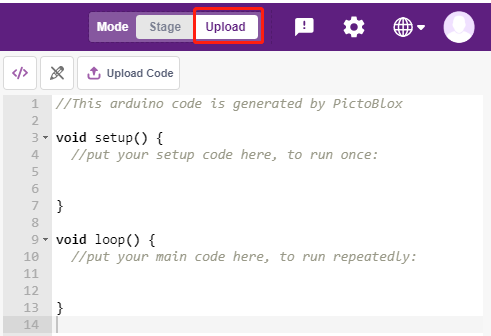
2. Programación
Abre y ejecuta el script directamente
Haz clic en File en la esquina superior derecha.
Selecciona Open from Computer.
Luego, navega a la ruta sunfounder_vincent_kit_for_arduino\scratch\code y abre 1. Upload Mode.sb3. Asegúrate de haber descargado el código requerido desde github.
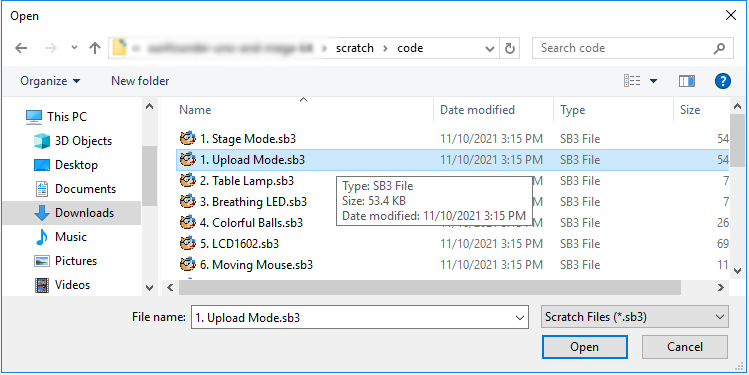
Finalmente, haz clic en el botón Upload Code.
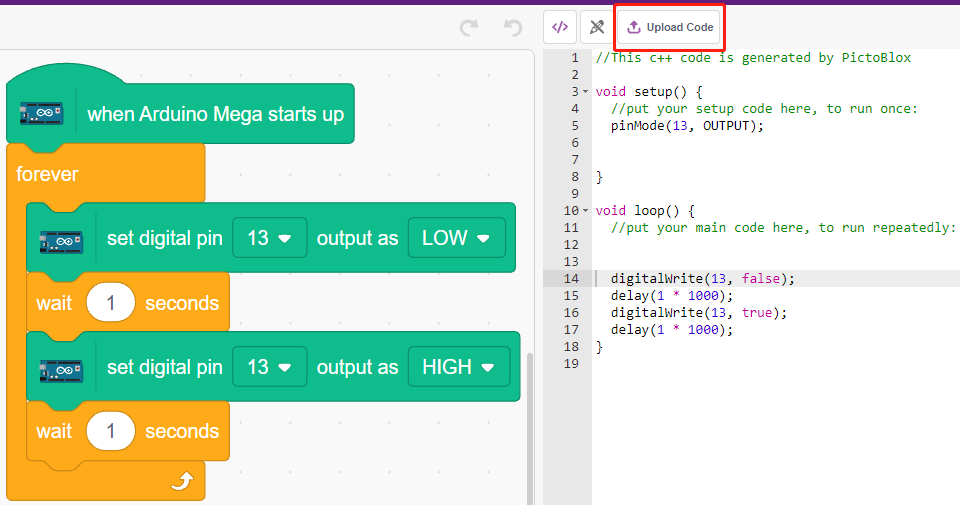
Programa paso a paso
También puedes escribir el script paso a paso siguiendo estos pasos.
Haz clic en la paleta Arduino Mega.
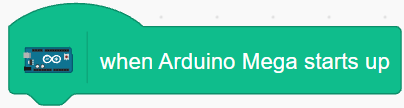
Arrastra [when Arduino Mega starts up] al área de script, lo cual es necesario para cada script.
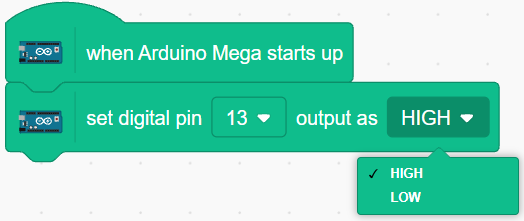
El LED en la placa Arduino se controla mediante el pin digital 13 (solo 2 estados HIGH o LOW). Arrastra el bloque [set digital pin out as] al área de script.
Dado que el estado predeterminado del LED está encendido, ahora configura el pin 13 en LOW y haz clic en este bloque. Verás que el LED se apaga.
[set digital pin out as]: Configura el pin digital (2~13) a nivel (HIGH/LOW).
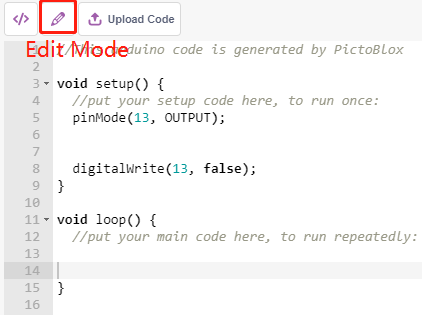
En este punto, verás el código de Arduino aparecer en el lado derecho. Si deseas editar este código, puedes activar el modo de edición.
Para ver el efecto del parpadeo continuo del LED, necesitas usar los bloques [Wait 1 seconds] y [forever] en la paleta Control. Haz clic en estos bloques después de escribir; un halo amarillo indica que se están ejecutando.
[Wait 1 seconds]: de la paleta Control, usado para establecer el intervalo de tiempo entre 2 bloques.
[forever]: de la paleta Control, permite que el script siga ejecutándose a menos que se apague la energía.
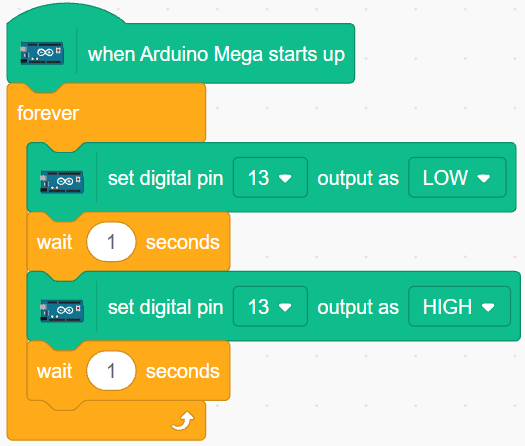
Finalmente, haz clic en el botón Upload Code.