Nota
Hola, bienvenido a la comunidad de entusiastas de SunFounder Raspberry Pi, Arduino y ESP32 en Facebook. Profundiza en Raspberry Pi, Arduino y ESP32 junto a otros entusiastas.
¿Por qué unirse?
Soporte experto: Resuelve problemas posventa y desafíos técnicos con ayuda de nuestra comunidad y equipo.
Aprende y comparte: Intercambia consejos y tutoriales para mejorar tus habilidades.
Avances exclusivos: Accede anticipadamente a anuncios de nuevos productos y adelantos.
Descuentos especiales: Disfruta de descuentos exclusivos en nuestros productos más recientes.
Promociones y sorteos festivos: Participa en sorteos y promociones especiales por festividades.
👉 ¿Listo para explorar y crear con nosotros? Haz clic en [Aquí] y únete hoy mismo.
2.10 Leer Temperatura y Humedad
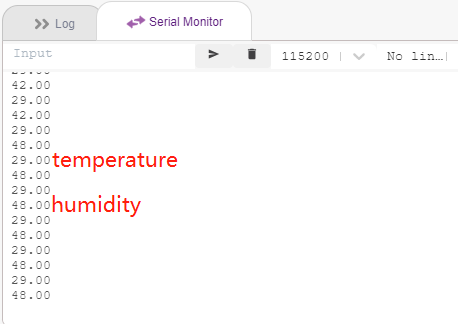
En proyectos anteriores hemos estado utilizando el modo escenario, pero algunas funciones solo están disponibles en el modo de carga, como la función de comunicación serial. En este proyecto, imprimiremos la temperatura y la humedad del DHT11 utilizando el Monitor Serial en el Modo Carga.
Lo que aprenderás
Obtener la temperatura y la humedad del módulo DHT11.
Utilizar el Monitor Serial en el Modo Carga.
Añadir extensiones.
Construir el Circuito
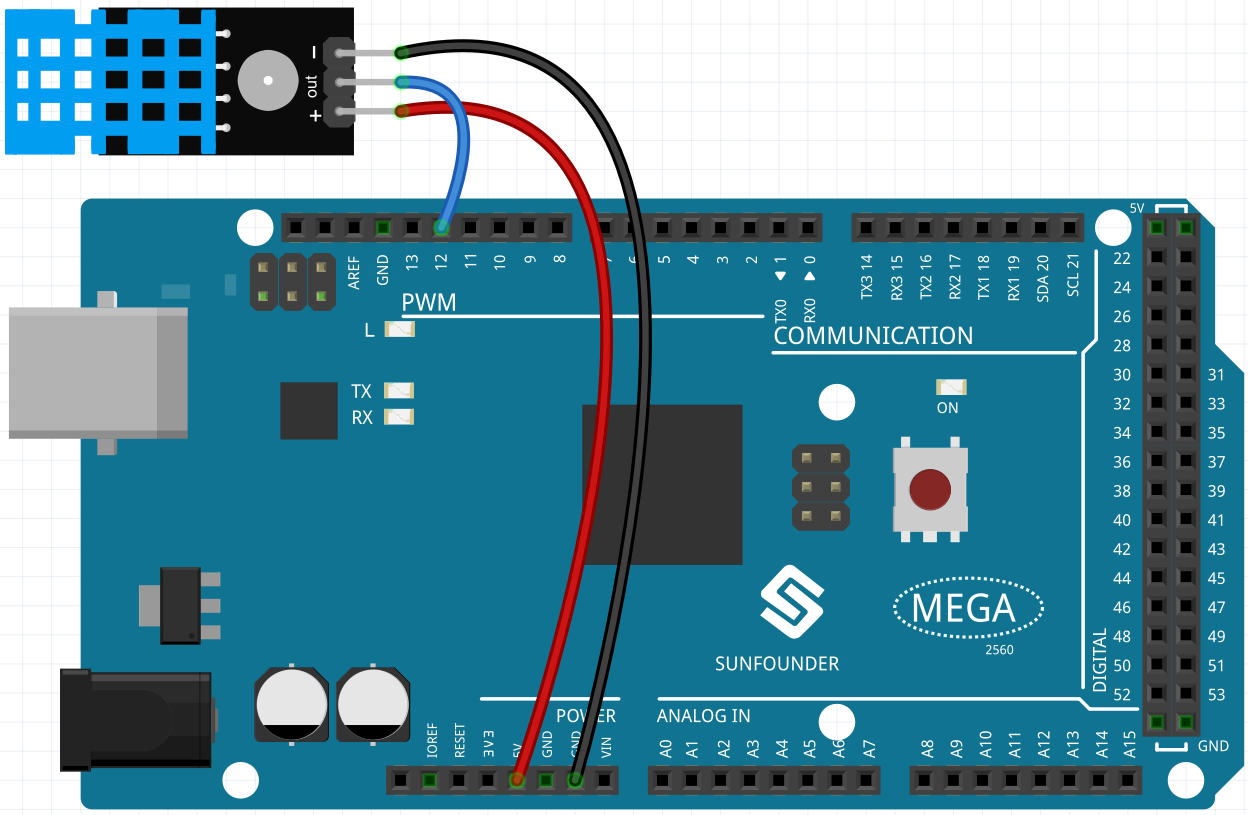
El sensor digital de temperatura y humedad DHT11 es un sensor compuesto que contiene una salida de señal digital calibrada de temperatura y humedad.
Construye el circuito según el siguiente diagrama.
Programación
1. Añadir Extensiones
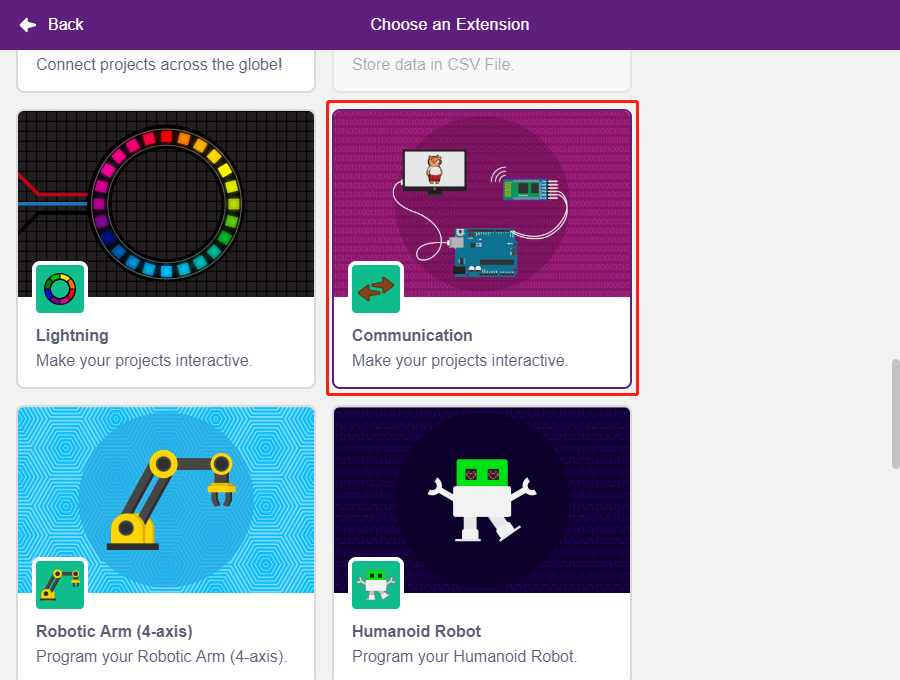
Cambia al modo Upload, haz clic en el botón Add Extension en la esquina inferior izquierda, luego selecciona Communication para añadirlo. Aparecerá al final del área de paletas.
2. Inicializar el Arduino Mega y el Monitor Serial
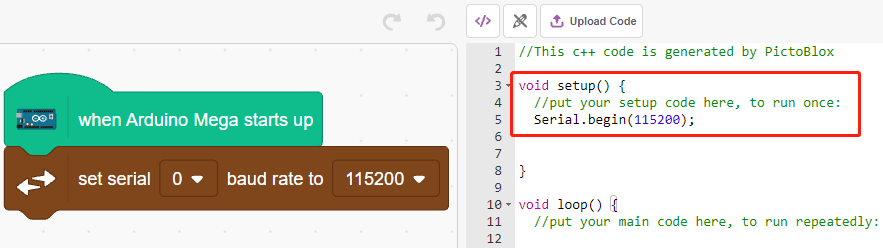
En el modo Upload, inicia Arduino Mega y luego configura la velocidad de transmisión del puerto serial.
[when Arduino Starts up]: En el modo Upload, inicia Arduino Mega.
[set serial baud rate to]: Desde la paleta Communications, usado para configurar la velocidad de transmisión del puerto serial 0. El valor predeterminado es 115200. Si estás usando Mega2560, puedes elegir configurar la velocidad en los puertos seriales 0~3.
3. Leer temperatura y humedad
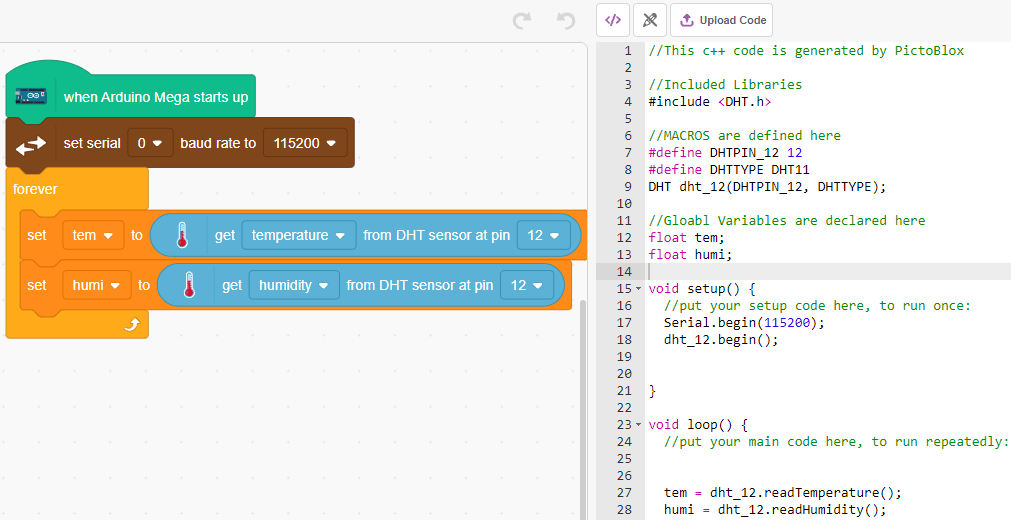
Crea 2 variables, tem y humi, para almacenar respectivamente la temperatura y la humedad. El código aparecerá en el lado derecho mientras arrastras y sueltas el bloque.
4. Imprimir en el Monitor Serial
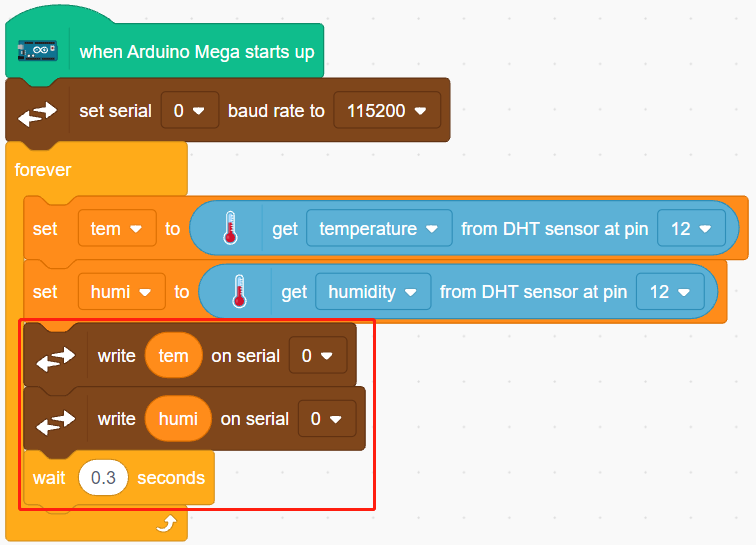
Escribe la temperatura y la humedad leídas en el Monitor Serial. Para evitar una transferencia demasiado rápida que pueda causar bloqueos en PictoBlox, usa el bloque [wait seconds] para agregar un intervalo de tiempo antes de la siguiente impresión.
5. Subir el código
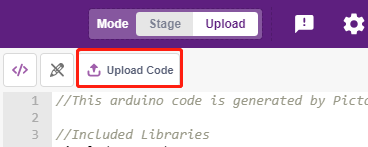
A diferencia del modo Stage, el código en el modo Upload necesita ser subido a la placa Arduino usando el botón Upload Code para ver el efecto. Esto también permite que desconectes el cable USB y el programa siga funcionando.
6. Activar el Monitor Serial
Ahora abre el Serial Monitor para ver la temperatura y la humedad.