Nota
Hola, bienvenido a la comunidad de entusiastas de SunFounder Raspberry Pi, Arduino y ESP32 en Facebook. Profundiza en Raspberry Pi, Arduino y ESP32 junto a otros entusiastas.
¿Por qué unirse?
Soporte experto: Resuelve problemas posventa y desafíos técnicos con ayuda de nuestra comunidad y equipo.
Aprende y comparte: Intercambia consejos y tutoriales para mejorar tus habilidades.
Avances exclusivos: Accede anticipadamente a anuncios de nuevos productos y adelantos.
Descuentos especiales: Disfruta de descuentos exclusivos en nuestros productos más recientes.
Promociones y sorteos festivos: Participa en sorteos y promociones especiales por festividades.
👉 ¿Listo para explorar y crear con nosotros? Haz clic en [Aquí] y únete hoy mismo.
2.18 JUEGO - Breakout Clone
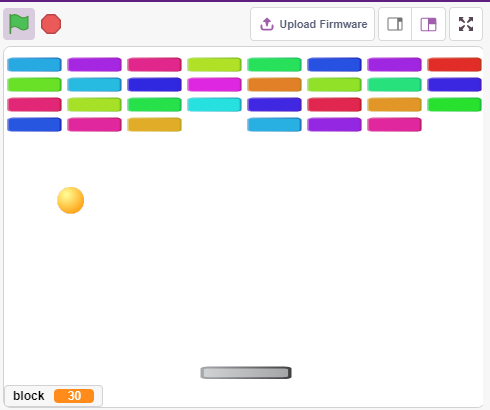
En este proyecto, usaremos el potenciómetro para jugar un juego tipo Breakout.
Después de hacer clic en la bandera verde, debes usar el potenciómetro para controlar la paleta en el escenario y atrapar la pelota para que suba y golpee los ladrillos. Si desaparecen todos los ladrillos, el juego está ganado; si no atrapas la pelota, el juego está perdido.
Construir el Circuito
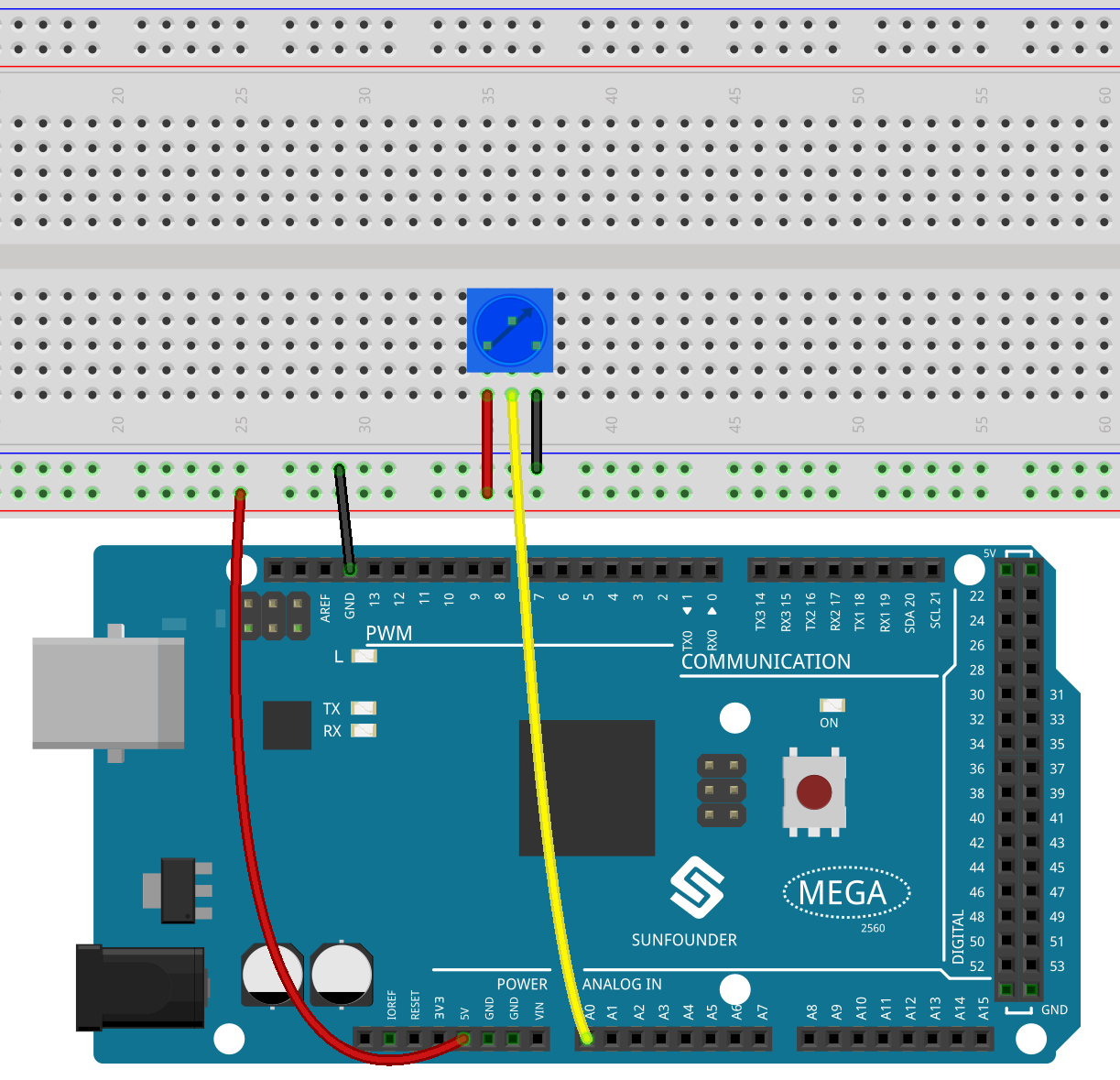
El potenciómetro es un elemento resistivo con tres terminales: los dos pines laterales se conectan a 5V y GND, y el pin del medio se conecta a A0. Después de la conversión por el convertidor ADC de la placa Arduino, el rango de valores es 0-1023.
Programación
Hay 3 sprites en el escenario.
1. Sprite Paddle
El efecto deseado para el Paddle es que la posición inicial esté en el centro inferior del escenario, y que pueda moverse hacia la izquierda o hacia la derecha controlado por el potenciómetro.
Elimina el sprite predeterminado, utiliza el botón Choose a Sprite para agregar el sprite Paddle, y configura sus coordenadas en (0, -140).
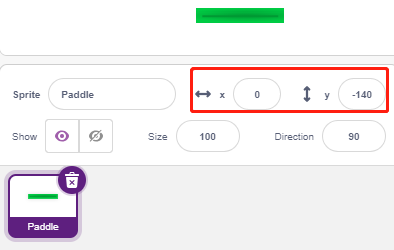
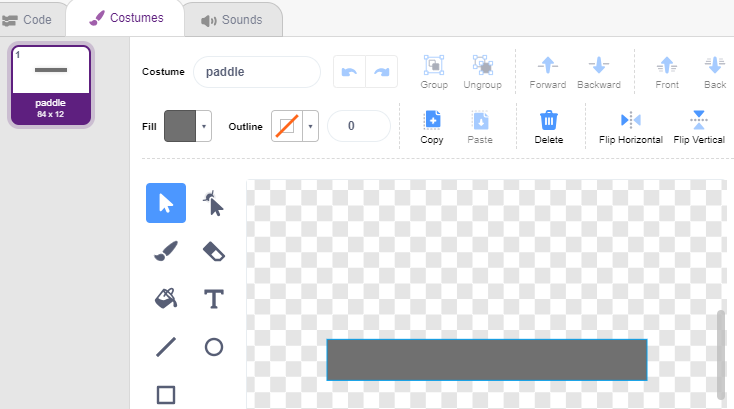
Ve a la página Costumes, elimina el contorno y cambia su color a gris oscuro.
Ahora, escribe el guion para el sprite Paddle para que, al hacer clic en la bandera verde, configure su posición inicial en (0, -140) y lea el valor de A0 (potenciómetro) en la variable a0. Dado que el sprite Paddle se mueve de izquierda a derecha en las coordenadas x -195~195, utiliza el bloque [map] para mapear el rango de a0 (0~1023) a -195~195.
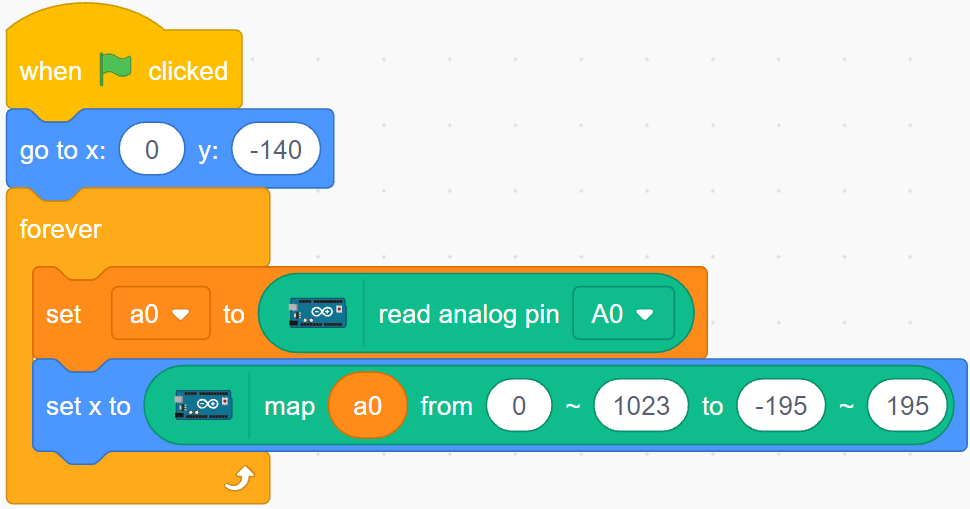
Ahora puedes rotar el potenciómetro para verificar si el Paddle se mueve de izquierda a derecha en el escenario.
2. Sprite Ball
El sprite de la pelota debe moverse por el escenario y rebotar al tocar los bordes; rebotar hacia abajo al tocar el bloque sobre el escenario; rebotar hacia arriba si toca el sprite Paddle mientras cae; si no lo hace, el guion se detiene y el juego termina.
Agrega el sprite Ball.
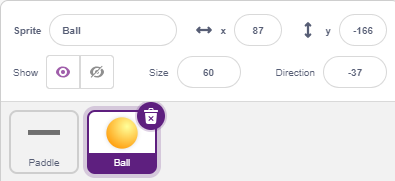
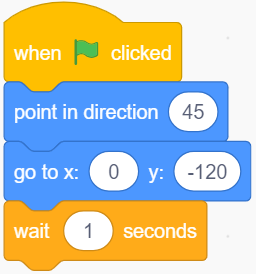
Cuando se haga clic en la bandera verde, configura el ángulo del sprite Ball a 45° y su posición inicial en (0, -120).
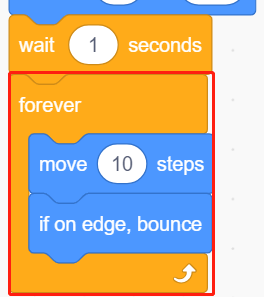
Haz que el sprite Ball se mueva por el escenario y rebote al tocar los bordes. Haz clic en la bandera verde para ver el efecto.
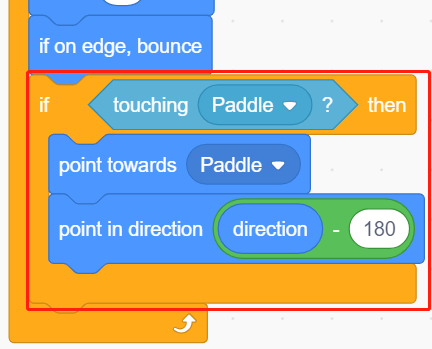
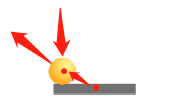
Cuando el sprite Ball toque el sprite Paddle, realiza un rebote. Para evitar que el camino de la pelota sea fijo, calcula el rebote basado en el centro de ambos sprites.
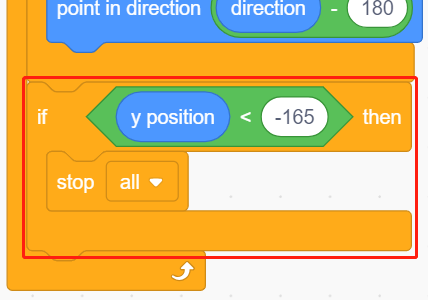
Cuando el sprite Ball caiga al borde del escenario, el guion se detendrá y el juego terminará.
3. Sprite Block1
El sprite Block1 debe clonarse 4x8 veces por encima del escenario con colores aleatorios, y eliminar un clon si es tocado por el sprite Ball.
El sprite Block1 no está disponible en la biblioteca de PictoBlox; debes dibujarlo o modificar un sprite existente. Aquí usaremos el sprite Button3.
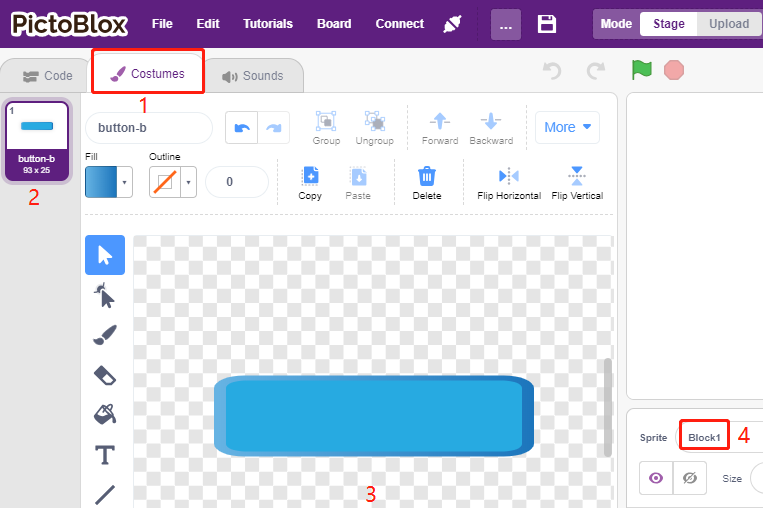
Después de agregar el sprite Button3, ve a la página Costumes. Elimina button-a, reduce la altura y anchura de button-b, y cambia el nombre del sprite a Block1.
Nota
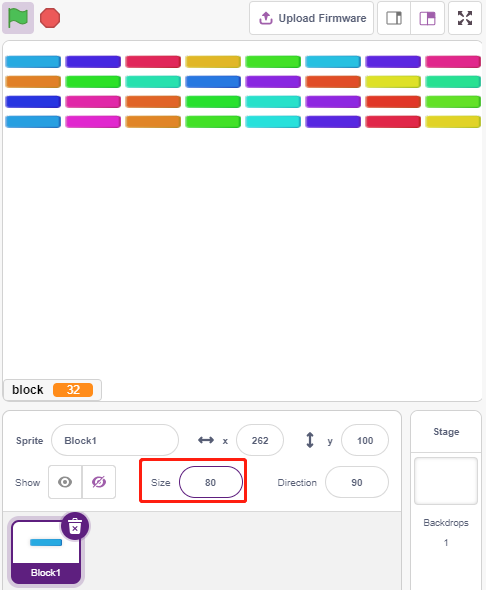
Para el ancho de Block1, simula en la pantalla si puedes colocar 8 en una fila; si no, reduce el ancho adecuadamente.
Mantén el punto central en el medio del sprite al reducir su tamaño.
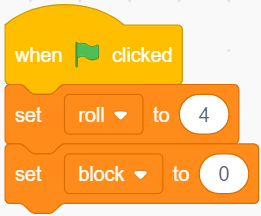
Crea 2 variables: block para almacenar el número de bloques y roll para almacenar el número de filas.
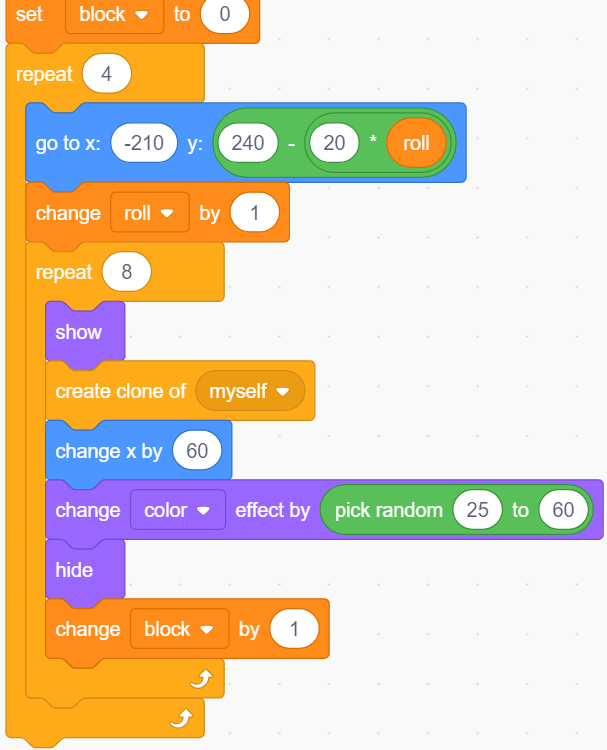
Clona el sprite Block1 para que se muestre de izquierda a derecha y de arriba a abajo, 4x8 en total, con colores aleatorios.
Haz clic en la bandera verde para ver el resultado en el escenario. Ajusta el tamaño si es muy compacto o pequeño.
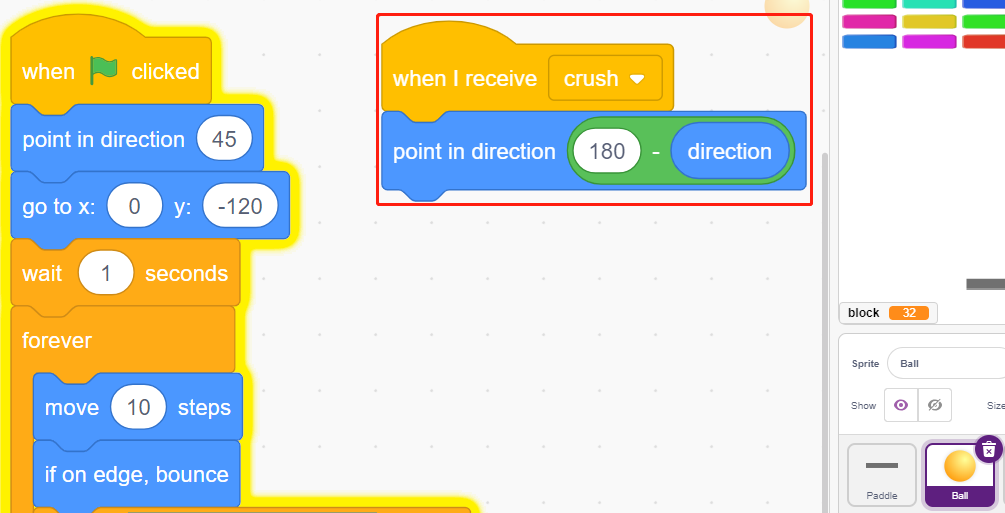
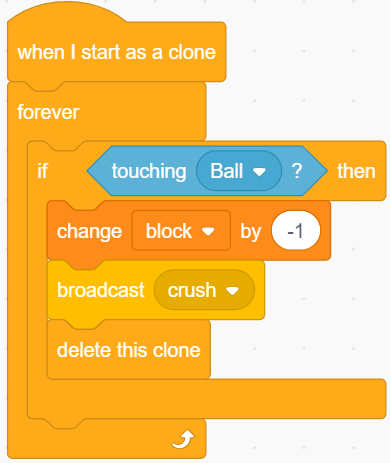
Escribe el evento disparador. Si el clon del sprite Block1 toca el sprite Ball, elimina el clon y emite el mensaje crush.
Regresa al sprite Ball. Cuando reciba el mensaje crush, haz que el sprite Ball rebote en dirección opuesta.