Nota
Hola, bienvenido a la comunidad de entusiastas de SunFounder Raspberry Pi, Arduino y ESP32 en Facebook. Profundiza en Raspberry Pi, Arduino y ESP32 junto a otros entusiastas.
¿Por qué unirse?
Soporte experto: Resuelve problemas posventa y desafíos técnicos con ayuda de nuestra comunidad y equipo.
Aprende y comparte: Intercambia consejos y tutoriales para mejorar tus habilidades.
Avances exclusivos: Accede anticipadamente a anuncios de nuevos productos y adelantos.
Descuentos especiales: Disfruta de descuentos exclusivos en nuestros productos más recientes.
Promociones y sorteos festivos: Participa en sorteos y promociones especiales por festividades.
👉 ¿Listo para explorar y crear con nosotros? Haz clic en [Aquí] y únete hoy mismo.
2.5 Ratón en Movimiento
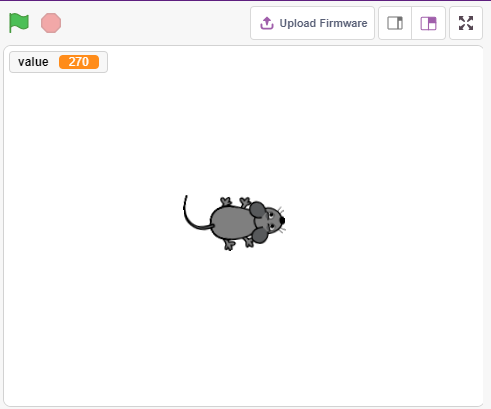
Hoy vamos a crear un juguete de ratón controlado por un potenciómetro.
Cuando se hace clic en la bandera verde, el ratón en el escenario avanza, y al girar el potenciómetro, el ratón cambiará la dirección de su movimiento.
Lo que aprenderás
Principio de funcionamiento del potenciómetro.
Leer el pin analógico y sus rangos.
Mapear un rango a otro.
Mover y cambiar la dirección de un sprite.
Construir el circuito
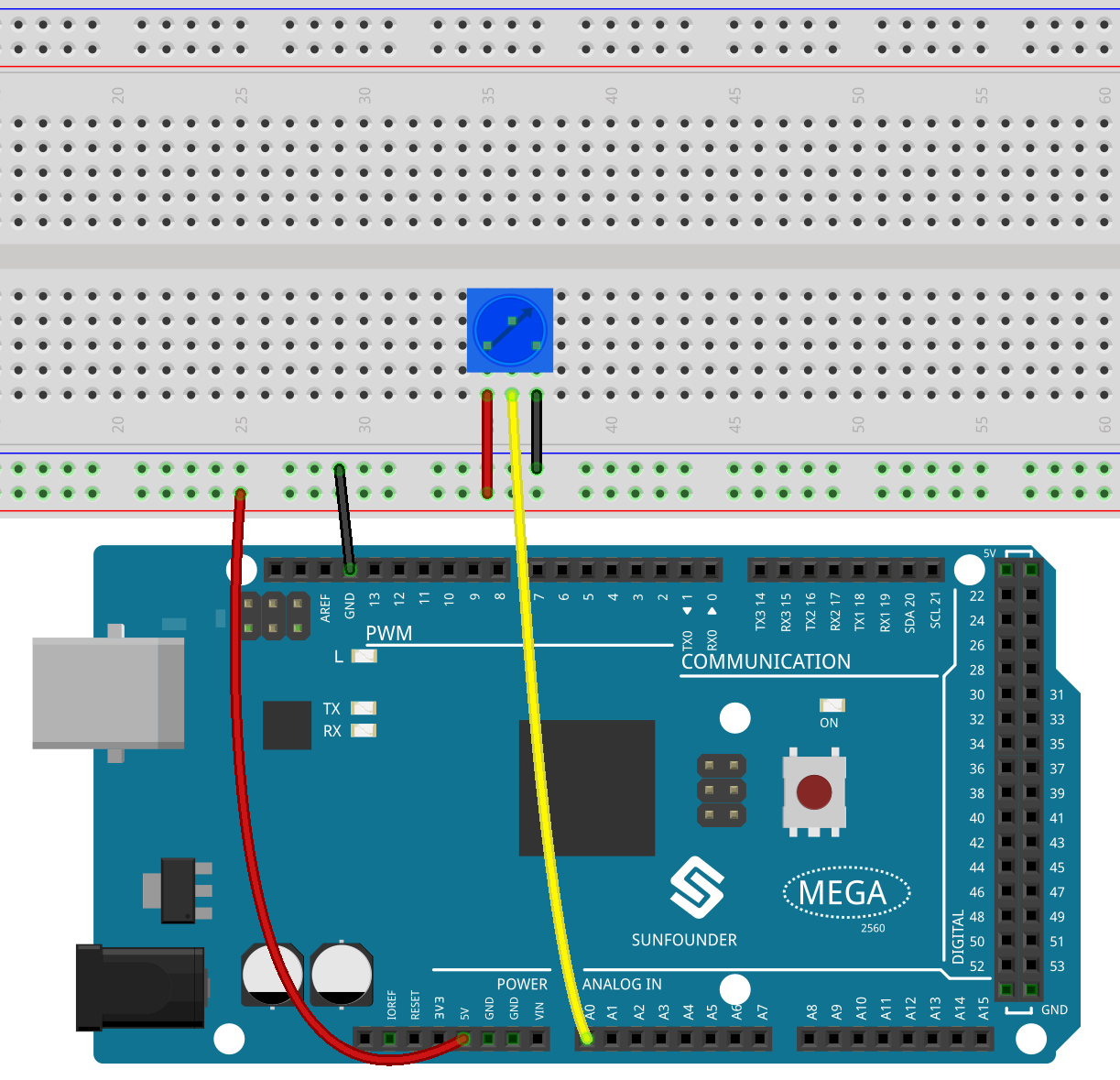
El potenciómetro es un elemento resistivo con 3 terminales: los 2 pines laterales están conectados a 5V y GND, y el pin central está conectado a A0. Después de la conversión por el convertidor ADC de la placa Arduino, el rango de valores es 0-1023.
Programación
1. Elegir un sprite
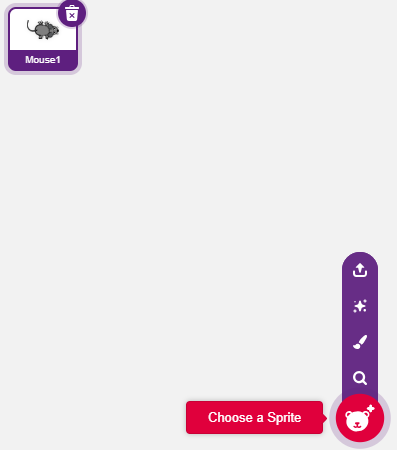
Elimina el sprite predeterminado, haz clic en el botón Elegir un Sprite en la esquina inferior derecha del área de sprites, escribe mouse en el cuadro de búsqueda y luego haz clic para añadirlo.
2. Crear una variable
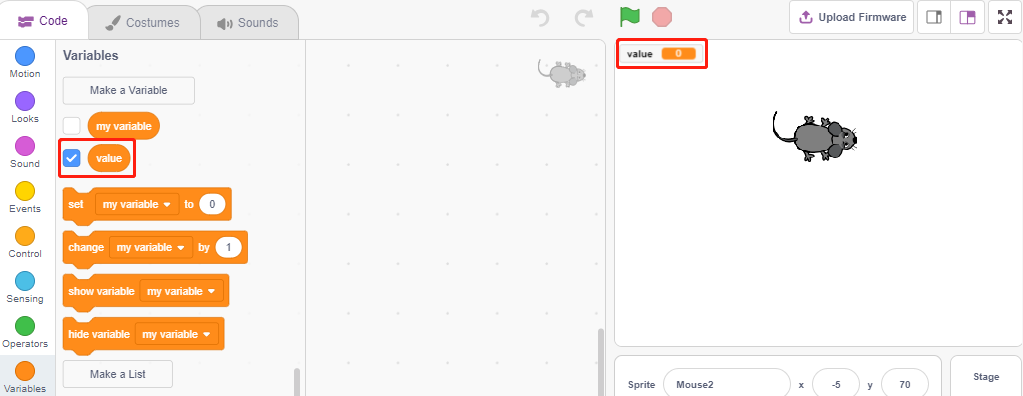
Crea una variable llamada value para almacenar el valor leído del potenciómetro.
Una vez creada, verás que value aparece dentro de la paleta Variables y está en estado marcado, lo que significa que esta variable aparecerá en el escenario.
3. Leer el valor de A0
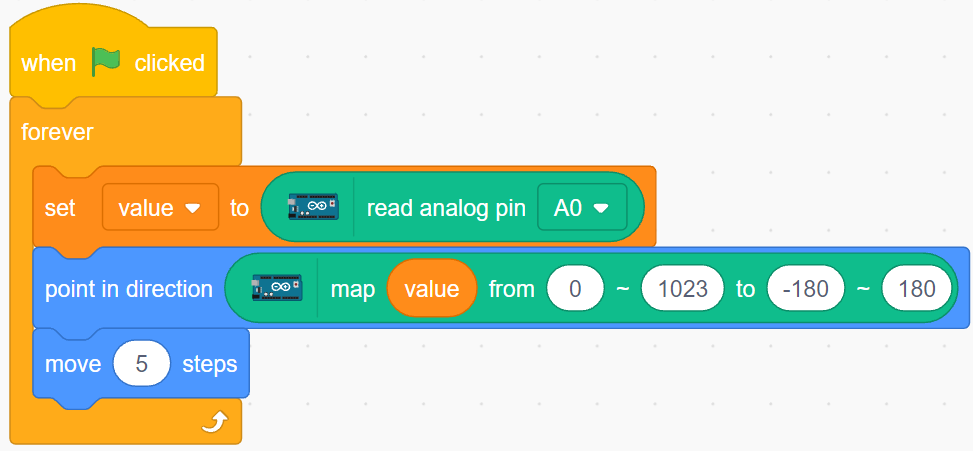
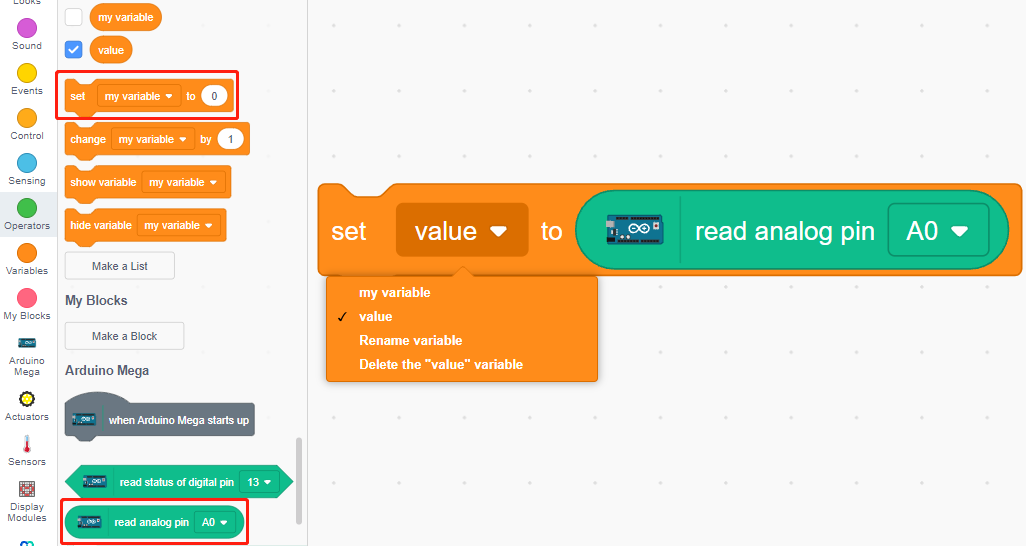
Almacena el valor leído de A0 en la variable value.
[set my variable to 0]: Establece el valor de la variable.
[read analog pin A0]: Lee el valor de A0~A5 en el rango de 0-1023.
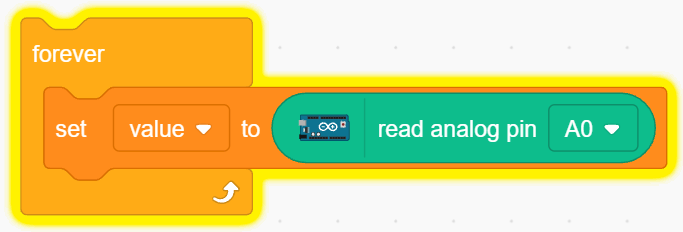
Para poder leer continuamente, necesitas usar el bloque [forever]. Haz clic en este script para ejecutarlo, gira el potenciómetro en ambas direcciones y verás que el rango de valores es de 0-1023.
4. Mover el sprite
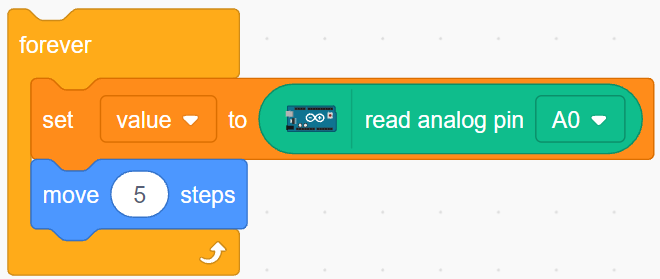
Usa el bloque [move steps] para mover el sprite, ejecuta el script y verás cómo el sprite se mueve del centro hacia la derecha.
5. Cambiar la dirección del sprite
Ahora cambia la dirección del movimiento del sprite según el valor de A0. Dado que el rango de A0 es de 0-1023, pero la dirección de rotación del sprite es de -180~180, necesitas usar un bloque [map].
Además, añade [when green flag clicked] al principio para iniciar el script.
[point in direction]: Establece el ángulo de dirección del sprite, desde la paleta Movimiento.
[map from to]: Mapea un rango a otro rango.