Nota
Hola, bienvenido a la comunidad de entusiastas de SunFounder Raspberry Pi, Arduino y ESP32 en Facebook. Profundiza en Raspberry Pi, Arduino y ESP32 junto a otros entusiastas.
¿Por qué unirse?
Soporte experto: Resuelve problemas posventa y desafíos técnicos con ayuda de nuestra comunidad y equipo.
Aprende y comparte: Intercambia consejos y tutoriales para mejorar tus habilidades.
Avances exclusivos: Accede anticipadamente a anuncios de nuevos productos y adelantos.
Descuentos especiales: Disfruta de descuentos exclusivos en nuestros productos más recientes.
Promociones y sorteos festivos: Participa en sorteos y promociones especiales por festividades.
👉 ¿Listo para explorar y crear con nosotros? Haz clic en [Aquí] y únete hoy mismo.
2.2 LED Respirante
Ahora usaremos otro método para controlar el brillo del LED. A diferencia del proyecto anterior, aquí el brillo del LED se reduce lentamente hasta desaparecer.
Cuando se hace clic en el sprite en el escenario, el brillo del LED aumenta lentamente y luego se apaga de manera instantánea.
Lo que aprenderás
Configurar el valor de salida del pin PWM.
Crear variables.
Cambiar el brillo del sprite.
Construir el circuito
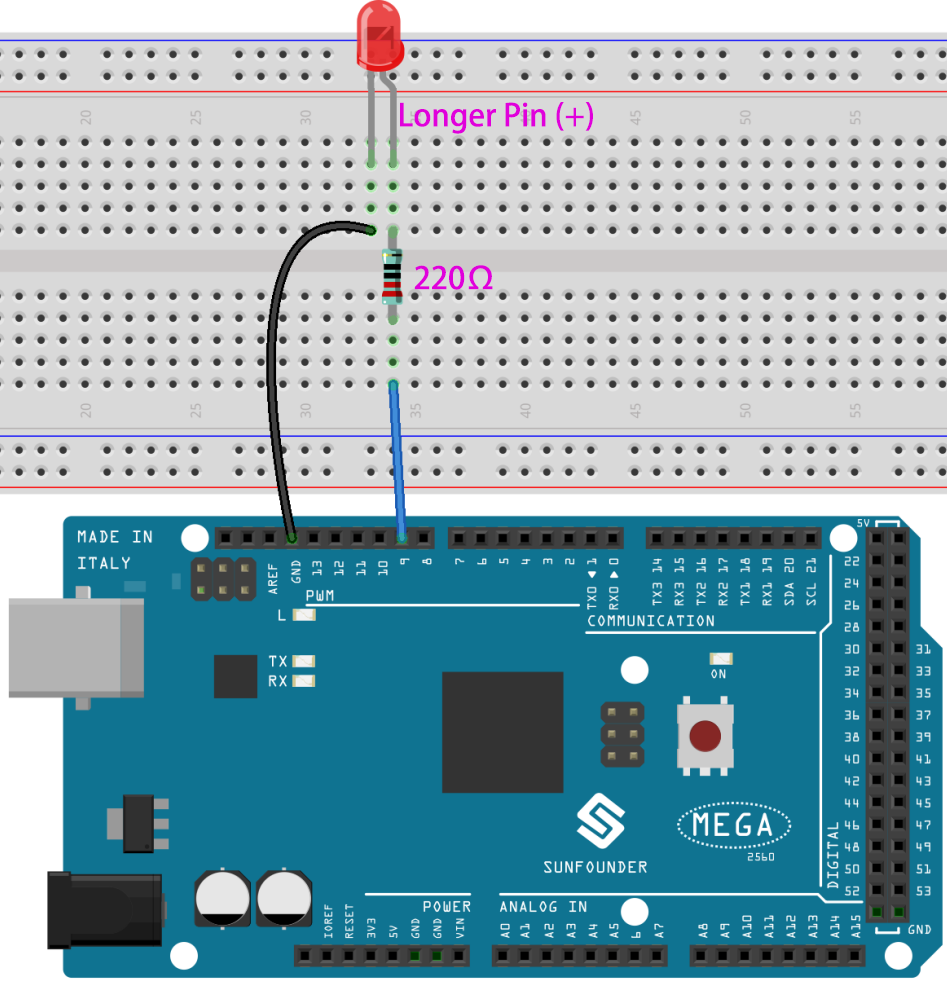
Este proyecto utiliza el mismo circuito que el proyecto anterior 2.1 Lámpara de Mesa, pero en lugar de usar HIGH/LOW para encender o apagar los LEDs, este proyecto utiliza la señal PWM - Wikipedia para encender o atenuar gradualmente el LED.
El rango de la señal PWM es 0-255. En la placa Arduino Uno, los pines 3, 5, 6, 9, 10, y 11 pueden emitir señales PWM; en la Mega2560, los pines 2 - 13 y 44 - 46 pueden emitir señales PWM.
Programación
1. Seleccionar un sprite
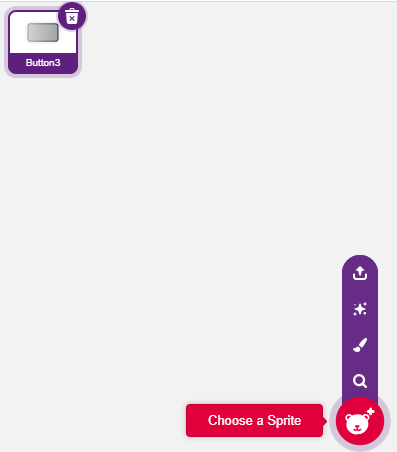
Elimina el sprite predeterminado, haz clic en el botón Elegir un Sprite en la esquina inferior derecha del área de sprites, ingresa button3 en el cuadro de búsqueda y haz clic para agregarlo.
2. Crear una variable
Crea una variable llamada pwm para almacenar el valor del cambio de pwm.
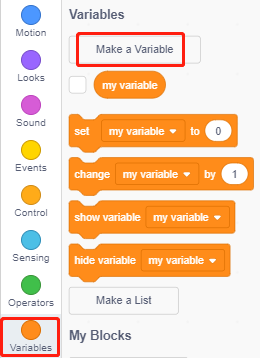
Haz clic en la paleta Variables y selecciona Crear una Variable.
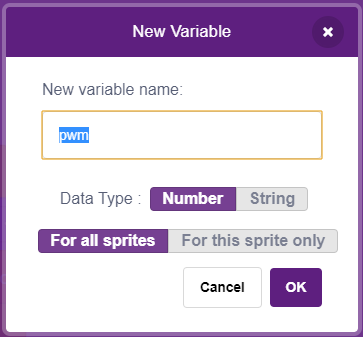
Introduce el nombre de la variable, puede ser cualquier nombre, pero se recomienda describir su función. El tipo de datos es número y para todos los sprites.
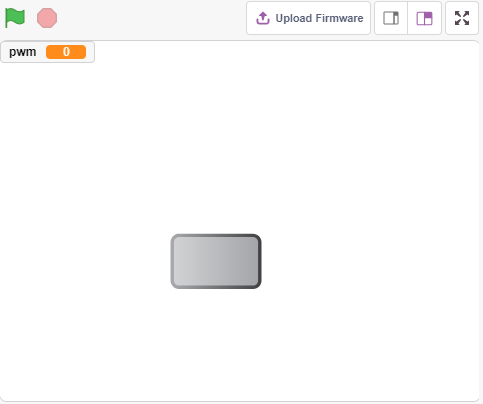
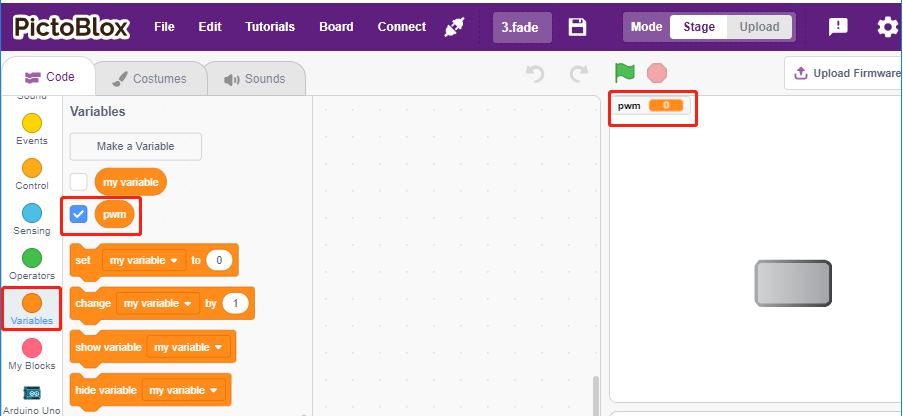
Una vez creada, verás pwm dentro de la paleta Variables y en estado marcado, lo que significa que esta variable aparecerá en el escenario. Puedes intentar desmarcarla para ver si pwm sigue presente en el escenario.
3. Configurar el estado inicial
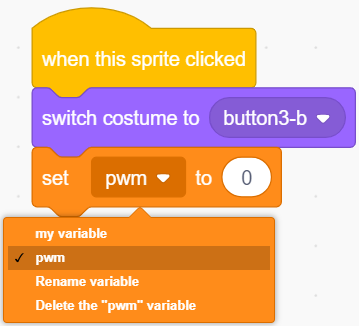
Cuando se haga clic en el sprite button3, cambia el disfraz a button-b (estado presionado) y establece el valor inicial de la variable pwm en 0.
[set pwm to 0]: desde la paleta Variables, se usa para configurar el valor de la variable.
4. Hacer que el LED sea cada vez más brillante
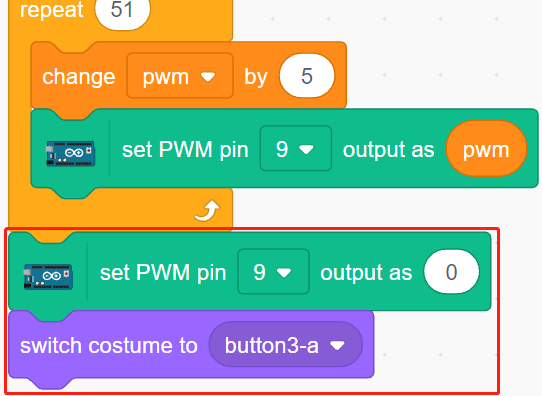
Dado que el rango de pwm es 255, utiliza el bloque [repeat] para que la variable pwm se acumule hasta 255 en incrementos de 5, y luego colócala en el bloque [set PWM pin], para que puedas ver cómo el LED se enciende lentamente.
[change pwm by 5]: desde la paleta Variables, permite que la variable cambie un número específico cada vez. Puede ser un número positivo o negativo; positivo aumenta cada vez, negativo disminuye cada vez. Por ejemplo, aquí la variable pwm aumenta en 5 cada vez.
[set PWM pin]: desde la paleta Arduino Uno, se usa para configurar el valor de salida del pin pwm.
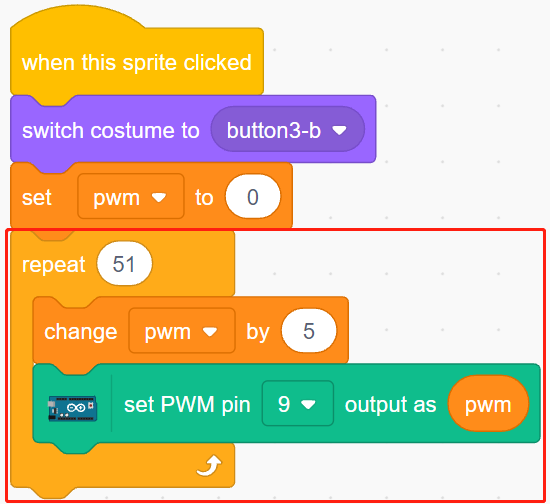
Finalmente, cambia el disfraz de button3 de nuevo a button-a y establece el valor del pin PWM en 0, para que el LED se encienda lentamente y luego se apague nuevamente.