Nota
Hola, bienvenido a la comunidad de entusiastas de SunFounder Raspberry Pi, Arduino y ESP32 en Facebook. Profundiza en Raspberry Pi, Arduino y ESP32 junto a otros entusiastas.
¿Por qué unirse?
Soporte experto: Resuelve problemas posventa y desafíos técnicos con ayuda de nuestra comunidad y equipo.
Aprende y comparte: Intercambia consejos y tutoriales para mejorar tus habilidades.
Avances exclusivos: Accede anticipadamente a anuncios de nuevos productos y adelantos.
Descuentos especiales: Disfruta de descuentos exclusivos en nuestros productos más recientes.
Promociones y sorteos festivos: Participa en sorteos y promociones especiales por festividades.
👉 ¿Listo para explorar y crear con nosotros? Haz clic en [Aquí] y únete hoy mismo.
2.16 JUEGO - Come Manzana
En este proyecto, jugaremos un juego donde utilizaremos un botón para controlar al escarabajo Beetle y hacer que coma una manzana.
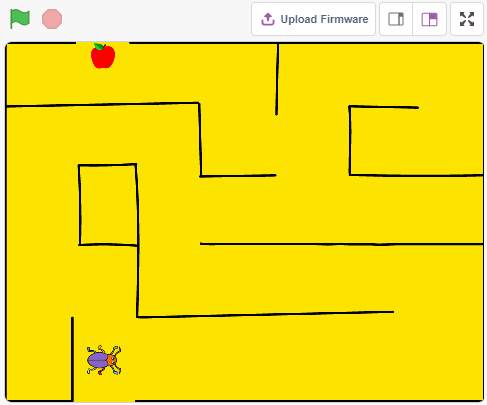
Cuando se hace clic en la bandera verde, presiona el botón para que Beetle gire. Al presionar el botón nuevamente, Beetle deja de girar y avanza en ese ángulo. Debes controlar el ángulo del Beetle para que avance sin tocar la línea negra en el mapa hasta que coma la manzana. Si toca la línea negra, el juego termina.
Construir el Circuito
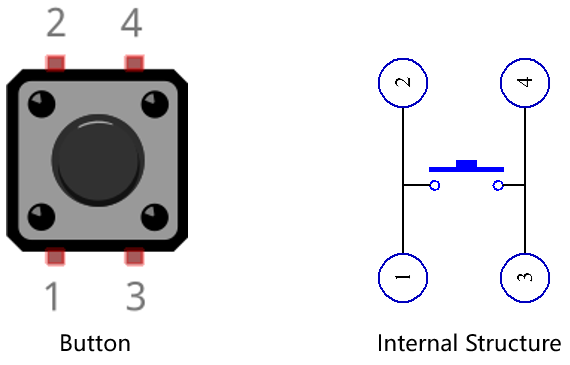
El botón es un dispositivo de 4 pines, donde el pin 1 está conectado al pin 2, y el pin 3 al pin 4. Cuando se presiona el botón, los 4 pines se conectan, cerrando así el circuito.
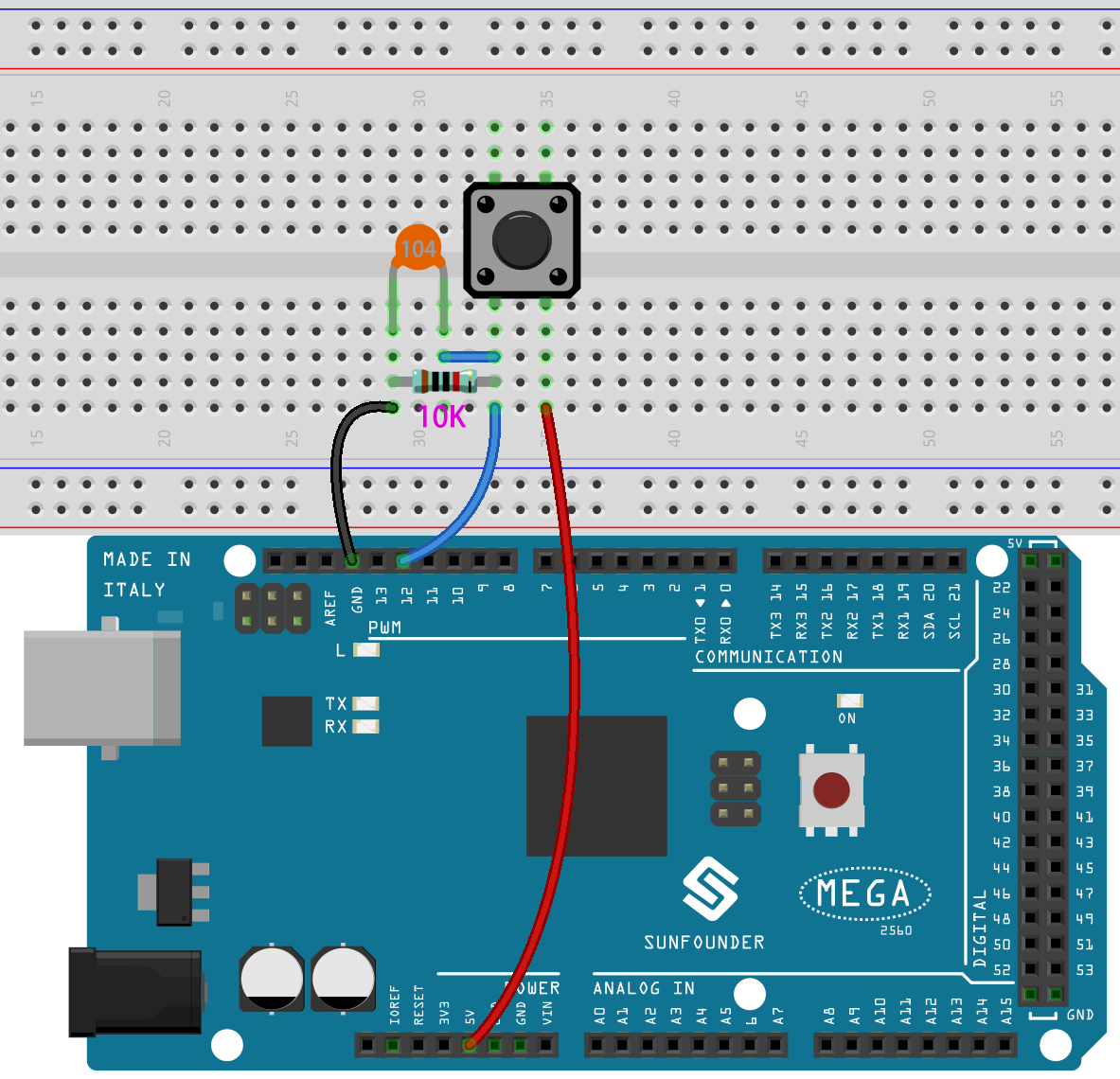
Construye el circuito según el siguiente diagrama.
Conecta uno de los pines del lado izquierdo del botón al pin 12, que está conectado a una resistencia pull-down y a un condensador de 0.1uF (104) (para eliminar el ruido y proporcionar un nivel estable cuando el botón funciona).
Conecta el otro extremo de la resistencia y el condensador a GND, y uno de los pines del lado derecho del botón a 5V.
Programación
El objetivo es usar el botón para controlar la dirección del sprite Beetle, avanzar y comer la manzana sin tocar la línea negra en el fondo Maze. Cuando coma la manzana, se cambiará el fondo.
1. Agregar fondos y sprites
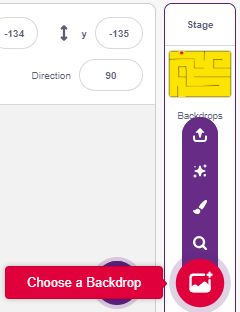
Agrega un fondo Maze utilizando el botón Choose a Backdrop.
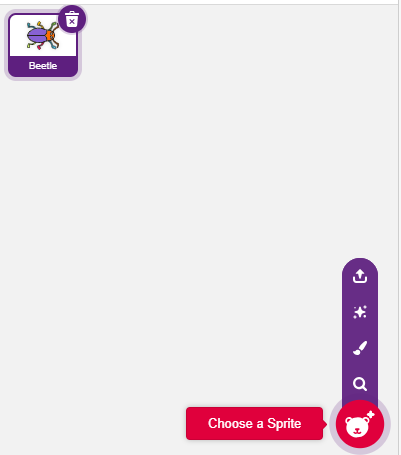
Elimina el sprite predeterminado, luego selecciona el sprite Beetle.
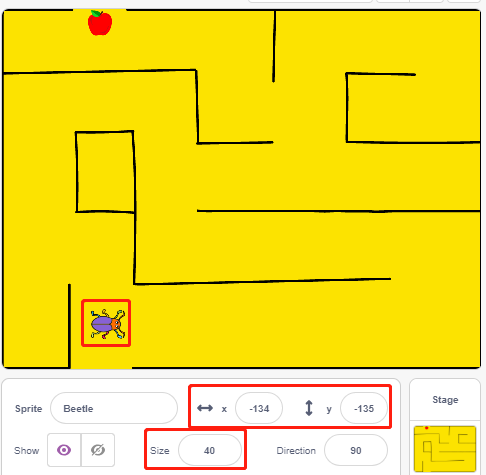
Coloca el sprite Beetle en la entrada del fondo Maze, recuerda las coordenadas x, y en este punto y ajusta el tamaño del sprite al 40%.
2. Dibujar un fondo
Dibuja un fondo simple con el texto «WIN!» para indicar que el jugador ha ganado.
Haz clic en la miniatura del fondo para ir a la página Backdrops y selecciona el fondo en blanco Backdrop1.
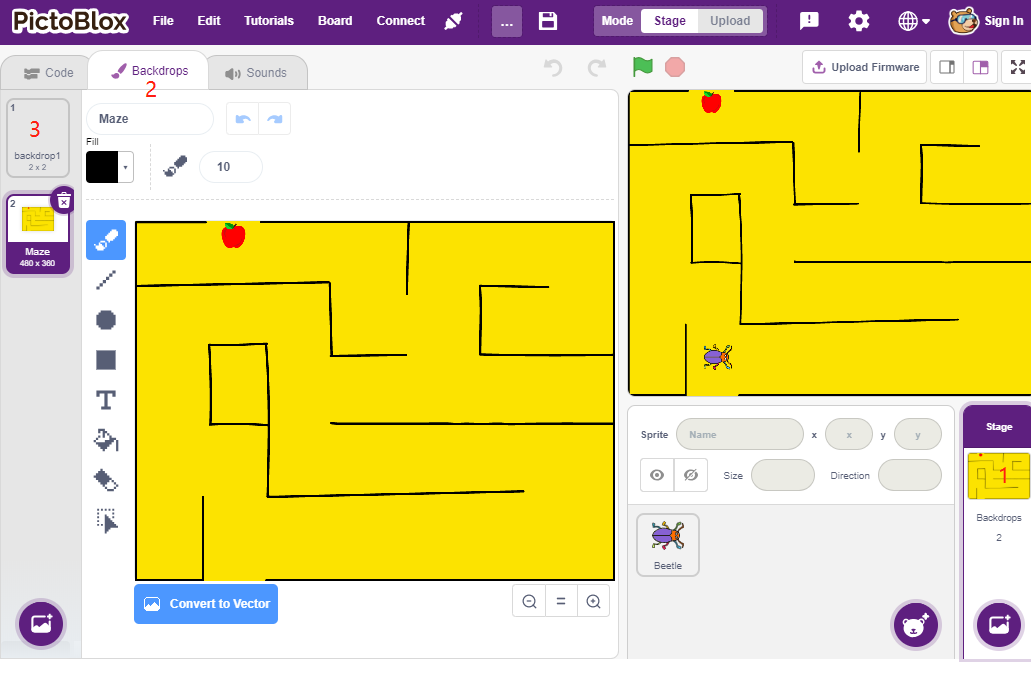
Dibuja el fondo siguiendo estos pasos:
Usa la herramienta Circle para dibujar un óvalo en color rojo sin contorno.
Usa la herramienta Text para escribir «WIN!», ajusta el tamaño y el color del texto a negro.
Nombra el fondo como Win.

3. Escribir guion para el fondo
El fondo debe cambiarse a Maze cada vez que comience el juego.
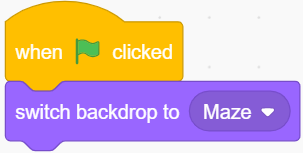
4. Escribir guiones para el sprite Beetle
Escribe un guion para que el sprite Beetle pueda avanzar y cambiar de dirección bajo el control de un botón. El flujo de trabajo es el siguiente:
Cuando se hace clic en la bandera verde, establece el ángulo de Beetle en 90 y la posición en (-134, -134) o las coordenadas específicas que hayas definido. Crea una variable flag y establece su valor inicial en -1.
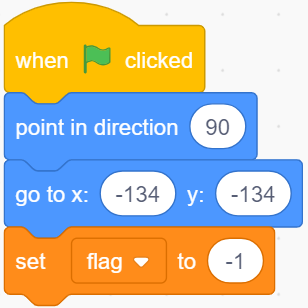
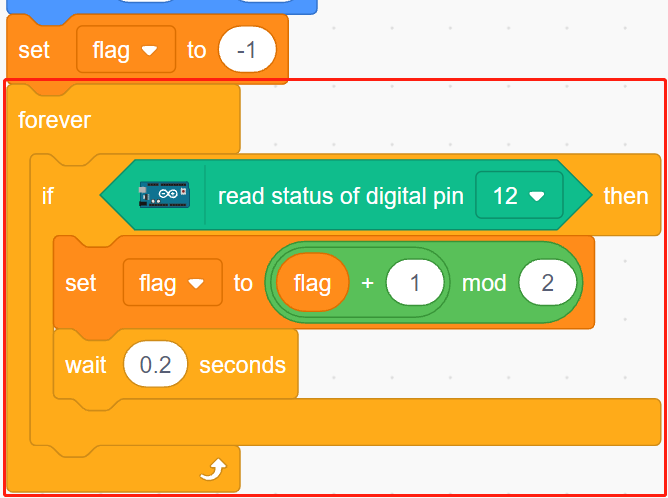
Dentro del bloque [forever], usa cuatro bloques [if] para determinar posibles escenarios:
Si el botón se presiona (valor 1), utiliza el bloque [mod] para alternar el valor de flag entre 0 y 1.
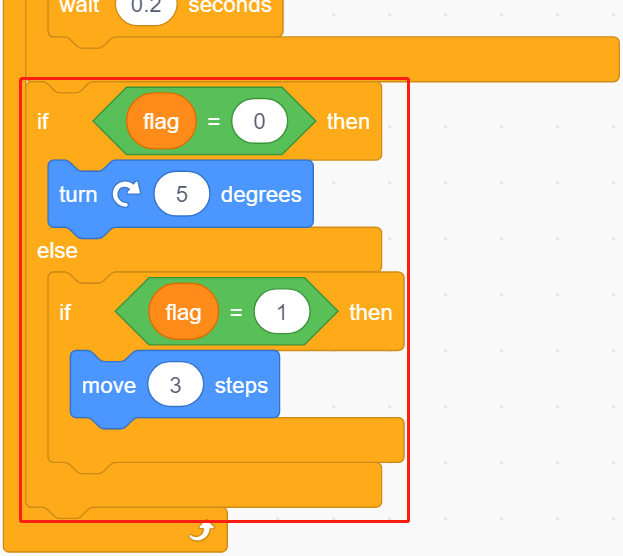
Si flag=0, el sprite Beetle gira en el sentido de las agujas del reloj. Si flag=1, el sprite avanza; de lo contrario, sigue girando.
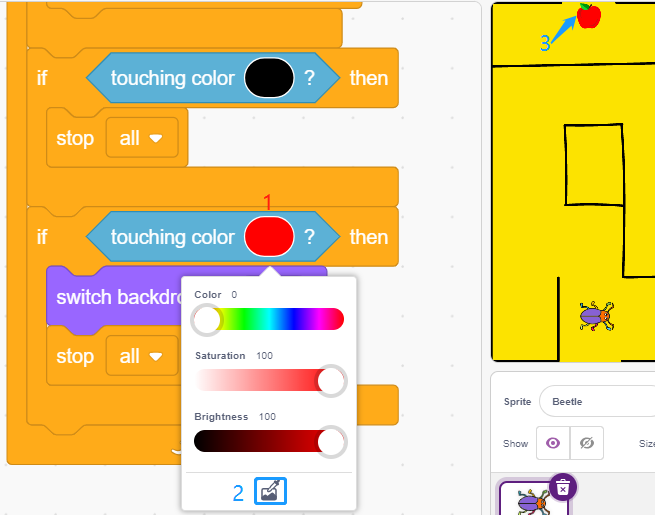
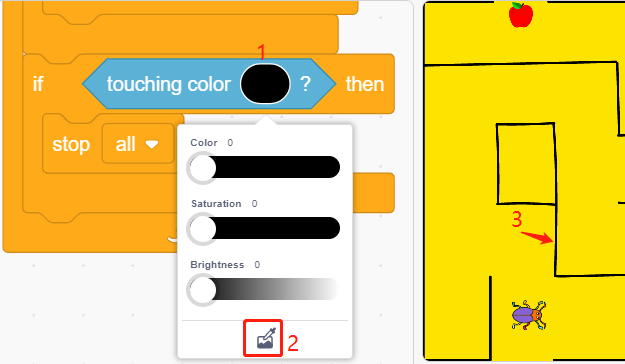
Si el sprite Beetle toca el color negro (la línea negra del fondo Maze), el juego termina y el guion se detiene.
Nota
Usa la herramienta cuentagotas para seleccionar el color negro exacto de la línea en el escenario. Si seleccionas un negro genérico, el bloque [Touch color] no funcionará.
Si Beetle toca el color rojo (utilizando la misma herramienta para seleccionar el color de la manzana), el fondo cambia a Win, indicando que el jugador ha ganado, y el guion se detiene.