Nota
Hola, bienvenido a la comunidad de entusiastas de SunFounder Raspberry Pi, Arduino y ESP32 en Facebook. Profundiza en Raspberry Pi, Arduino y ESP32 junto a otros entusiastas.
¿Por qué unirse?
Soporte experto: Resuelve problemas posventa y desafíos técnicos con ayuda de nuestra comunidad y equipo.
Aprende y comparte: Intercambia consejos y tutoriales para mejorar tus habilidades.
Avances exclusivos: Accede anticipadamente a anuncios de nuevos productos y adelantos.
Descuentos especiales: Disfruta de descuentos exclusivos en nuestros productos más recientes.
Promociones y sorteos festivos: Participa en sorteos y promociones especiales por festividades.
👉 ¿Listo para explorar y crear con nosotros? Haz clic en [Aquí] y únete hoy mismo.
2.1 Lámpara de Mesa
En esta actividad, conectaremos un LED en la placa de pruebas y usaremos el sprite para controlar el parpadeo del LED.
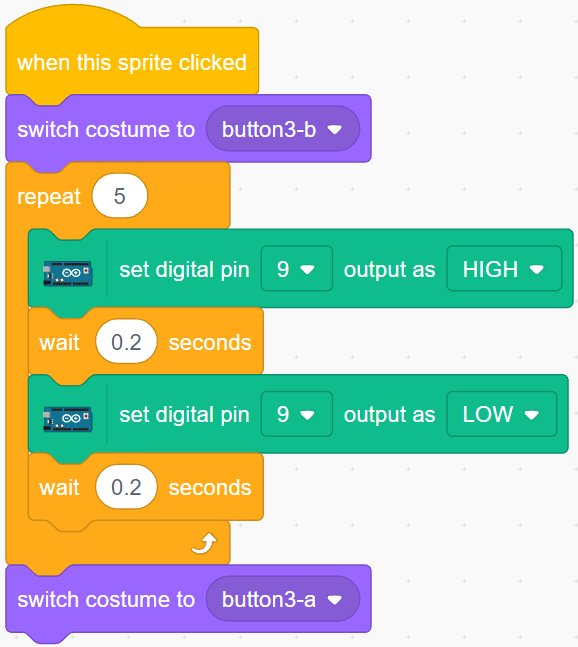
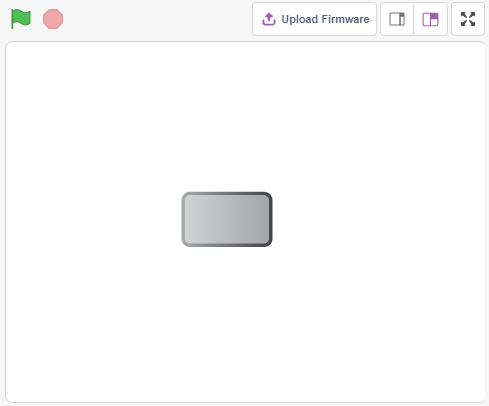
Cuando se hace clic en el sprite del botón en el escenario, el LED parpadeará 5 veces y luego se detendrá.
Lo que aprenderás
Placa de pruebas, LEDs y resistencias.
Construcción de un circuito en una placa de pruebas.
Eliminar y seleccionar sprites.
Cambiar disfraces.
Configurar un número limitado de bucles repetitivos.
Construir el circuito
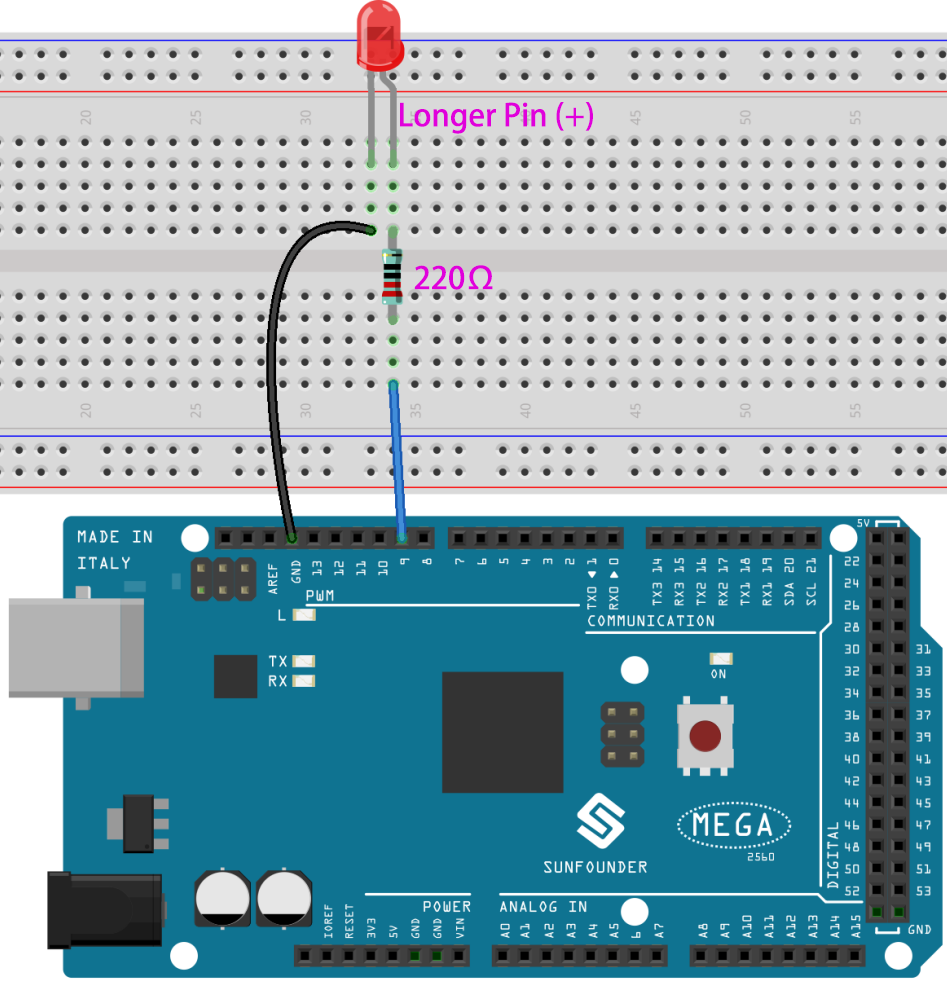
Sigue el diagrama a continuación para construir el circuito en la placa de pruebas.
Dado que el ánodo del LED (el pin más largo) está conectado al pin 9 a través de una resistencia de 220Ω, y el cátodo del LED está conectado a GND, puedes encender el LED dando un nivel alto al pin 9.
Programación
La programación completa se divide en 3 partes: la primera es seleccionar el sprite deseado, la segunda es cambiar el disfraz del sprite para que parezca clicable, y la tercera es hacer que el LED parpadee.
1. Seleccionar el sprite Button3
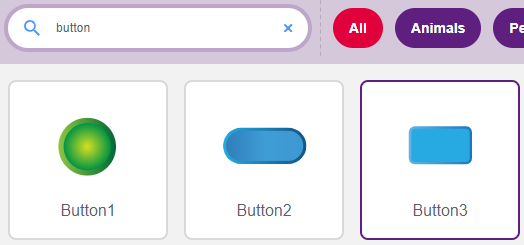
Elimina el sprite Tobi existente usando el botón de eliminar en la esquina superior derecha y selecciona un nuevo sprite.
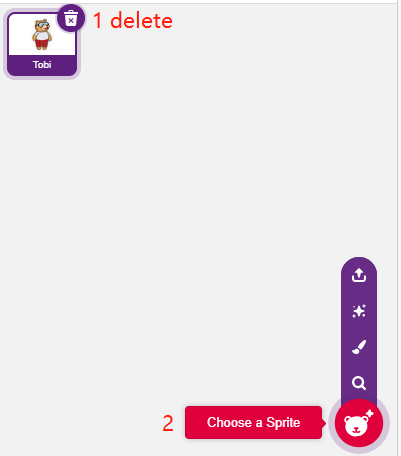
Aquí, seleccionamos el sprite Button3.
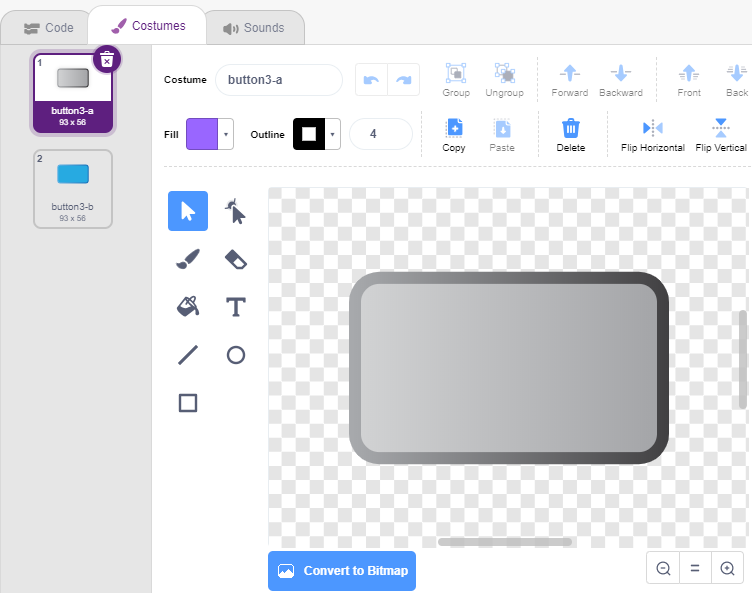
Haz clic en «Costumes» en la esquina superior derecha y verás que el sprite Button3 tiene 2 disfraces. Configuramos button3-a como el estado liberado y button3-b como el estado presionado.
2. Cambiar disfraces
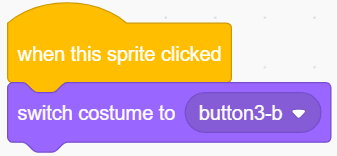
Cuando se hace clic en el sprite (paleta Events), este cambia al disfraz button3-b (paleta Looks).
3. Hacer que el LED parpadee 5 veces
Usa el bloque [Repeat] para que el LED parpadee 5 veces (ciclo HIGH -> LOW). Recuerda cambiar el pin 13 al pin 9 y, al final, vuelve a cambiar el disfraz a button3-a.
[Repeat 10]: número limitado de bucles repetitivos, puedes establecer el número de repeticiones, desde la paleta Control.